
Deployment
Come distribuire il tuo agente IA come widget di chat sul sito web, come chat interna per il team o come agente telefonico. Canali, modelli e failover, controllo degli accessi, personalizzazione del widget, impostazioni vocali, numeri di telefono e residenza dei dati.
Un deployment è il modo in cui il tuo agente IA raggiunge le persone che parlano con lui. Collega un agente configurato a un canale specifico, ti offre le impostazioni proprie di quel canale (aspetto, voce, controllo degli accessi) e assegna il modello IA che fa funzionare quel canale.
Gestisci i deployment dalla scheda Implementa di un agente. Lì trovi tutti i deployment dell'agente, ognuno nel suo riquadro. Condividono la stessa configurazione dell'agente e la stessa base di conoscenza: le modifiche al prompt di sistema o alla base di conoscenza valgono subito per tutti i deployment.
Chi può gestire i deployment
| Azione | Ruolo richiesto |
|---|---|
| Visualizzare i deployment | Builder, Admin, Proprietario |
| Creare, modificare, eliminare | Admin, Proprietario |
| Gestire i numeri di telefono (acquistare, assegnare, rilasciare) | Admin, Proprietario |
I membri con il ruolo Membro non vedono i comandi dei deployment nella scheda Implementa. I Builder possono visualizzare i deployment, ma non modificarli.
Canali
Oggi botts.ai offre tre canali disponibili. Altri tre compaiono nel selettore dei canali ma non sono ancora disponibili: sono in grigio, con il badge In arrivo.
| Canale | Stato | Che cos'è |
|---|---|---|
| Sito Web | Disponibile | Un widget di chat incorporato nel tuo sito web pubblico. |
| Chat (Interna) | Disponibile | Una chat per i membri della tua organizzazione, con controllo degli accessi. |
| Telefono | Disponibile | Un agente vocale raggiungibile a un vero numero di telefono. |
| Telegram | In arrivo | In grigio nel selettore. |
| In arrivo | In grigio nel selettore. | |
| In arrivo | In grigio nel selettore. |
Creare un deployment
- Apri il tuo agente e vai alla scheda Implementa.
- Clicca su Nuovo Deployment per aprire il selettore dei canali.
- Scegli il riquadro di un canale.
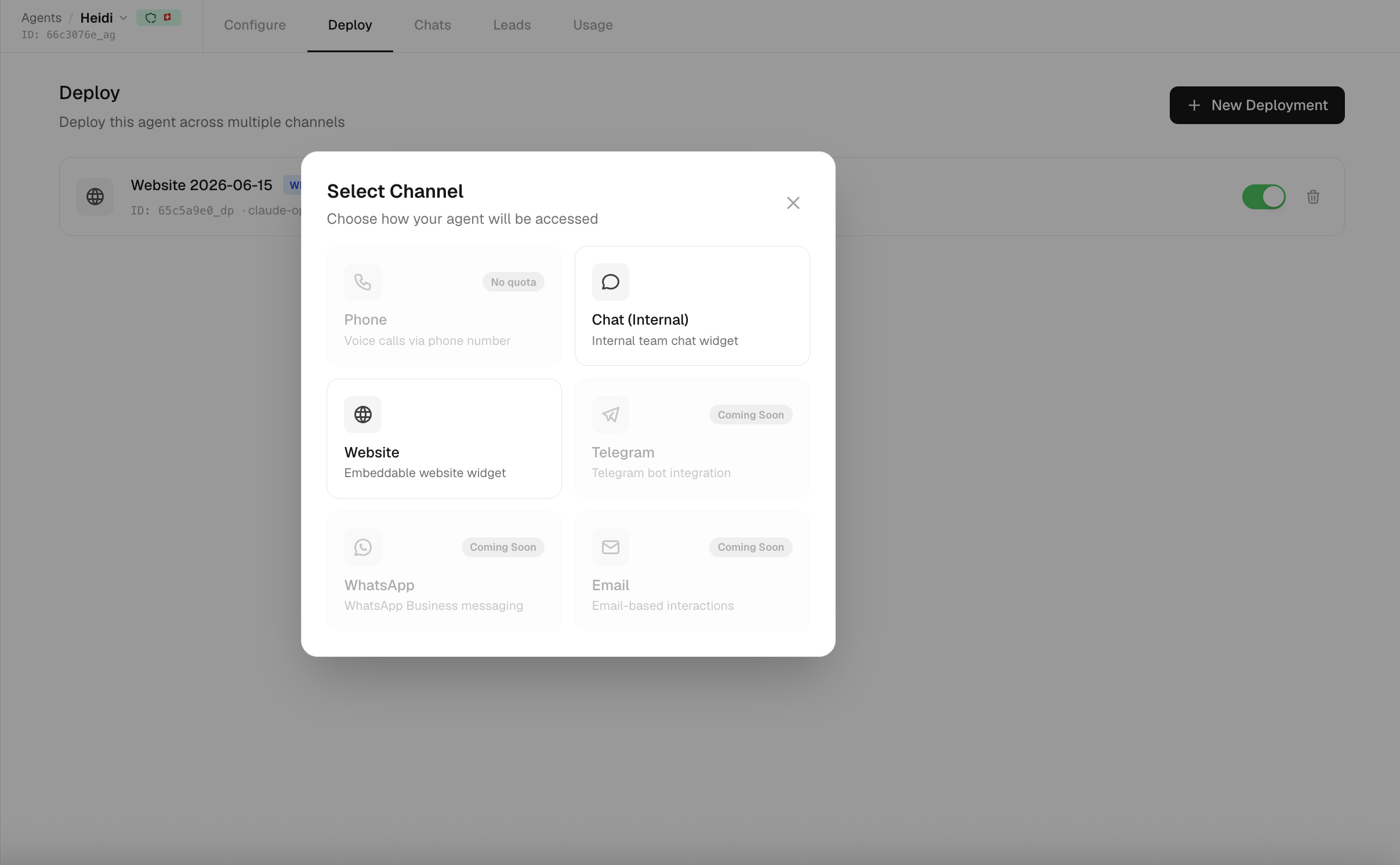
Alcuni riquadri possono essere disattivati per la tua organizzazione:
- Con il piano Personal, tutti i canali tranne Chat (Interna) sono disattivati con il badge Passa a Business. I deployment esterni già esistenti mostrano lo stesso badge sul loro riquadro. Non si possono aprire né riattivare (solo eliminare) e non rispondono finché l'organizzazione non ha almeno il piano Business.
- Telefono è disattivato con il badge No quota quando non ti resta quota di numeri di telefono e nel pool non c'è nessun numero libero.
- Chat (Interna) è disattivato con il badge Già configurato quando l'agente ha già una chat interna. Ogni agente può avere una sola chat interna.
C'è anche un limite complessivo di deployment legato al tuo piano. Se lo raggiungi, la creazione di un deployment viene bloccata con un messaggio che ti invita a passare a un piano superiore per aggiungerne altri.
Ogni riquadro nell'elenco dei deployment mostra il canale, il nome del deployment (nascosto per la chat interna), il nome del modello, un badge a forma di scudo con la valutazione dei dati, l'ID del deployment, un interruttore attivo/inattivo e un pulsante per eliminarlo. I riquadri dei deployment telefonici mostrano anche il badge della modalità di accesso e il numero assegnato (oppure «Nessun numero di telefono assegnato»).
Scegliere un modello
Ogni deployment funziona con un modello IA principale, che è obbligatorio. Lo scegli da un selettore del modello quando crei o modifichi il deployment. Nel selettore le tariffe di testo dei modelli sono indicate per 1'000 parole, e l'utilizzo viene fatturato in crediti.
Alcune regole stabiliscono quali modelli puoi scegliere:
- L'elenco è filtrato in base all'impostazione Posizione del server della tua organizzazione. Con un'impostazione restrittiva l'elenco può essere corto o addirittura vuoto. Vedi Residenza dei dati più sotto.
- I deployment telefonici richiedono un modello vocale. Tutti gli altri canali richiedono un modello di testo. I selettori filtrano già di conseguenza, e il backend rifiuta un modello non adatto (per esempio con «Phone deployments require a GPT Live voice model» o «Voice models can only be used for phone deployments»).
- Il cambio di modello ha effetto subito, senza interruzioni del servizio, per i deployment sito web e telefonici. In Chat (Interna) le nuove chat usano il nuovo modello, mentre le conversazioni già esistenti mantengono il modello con cui sono iniziate. Un modello di backup modificato vale subito per tutte.
Se un modello che hai già scelto in seguito non rispetta più la tua impostazione Posizione del server, il deployment continua a funzionare con quel modello, ma viene segnalato sul suo riquadro con un badge color ambra Posizione server (vedi sotto). botts.ai non cambia mai il tuo modello di nascosto.
Modello di backup e failover
I deployment Sito Web e Chat (Interna) possono avere anche un modello di backup facoltativo, scelto da un secondo selettore. Quando il provider del modello principale non è raggiungibile, le richieste passano in modo trasparente al modello di backup: così un guasto del provider non blocca la tua chat.
Il failover vale solo per il testo. I deployment telefonici non hanno un modello di backup, perché il failover vocale non è supportato.
Per il modello di backup valgono alcuni vincoli:
- Deve essere un modello diverso da quello principale.
- Deve essere un modello di testo (non vocale).
- Deve rispettare la stessa impostazione Posizione del server del modello principale, perché durante un guasto gestisce traffico reale.
- Se il modello principale sa leggere le immagini e il backup no, il selettore avvisa: «Questo backup non può vedere le immagini. Un messaggio con un'immagine allegata non passerà a questo modello.» A questi messaggi risponde solo il modello principale.
Un backup dello stesso provider del modello principale ti protegge poco: se quel provider non funziona, sono fuori uso entrambi i modelli. In questo caso il selettore mostra un avviso color ambra.
Il failover scatta solo quando il provider non risponde:
- errori server HTTP 5xx
- errori HTTP 429 di limite di richieste o di quota
- errori a livello di connessione: timeout, rete non raggiungibile, errori DNS
- il caso specifico di un errore 400/404 che indica che il modello stesso è stato dismesso o non è valido (un modello di backup diverso può comunque rispondere alla richiesta)
- una generazione vuota: il provider segnala un esito positivo ma non restituisce nessuna risposta. Prima la richiesta viene ritentata, e se succede di nuovo si passa al modello di backup.
- un modello bloccato: il provider accetta la richiesta ma non invia la prima parola entro 30 secondi. La richiesta non viene ritentata sullo stesso modello e passa direttamente al modello di backup.
- una conversazione che ha superato la finestra di contesto del modello principale ma entra ancora in un modello di backup con una finestra più grande riceve risposta dal modello di backup.
Il failover non scatta per gli altri errori del client (richieste non valide, autenticazione, validazione). Questi errori si ripeterebbero allo stesso modo sul modello di backup, quindi riprovare aggiungerebbe solo latenza.
Un modello che fallisce in uno di questi modi tre volte di seguito viene saltato per alcuni minuti. Le richieste passano direttamente al modello di backup oppure, senza backup, terminano subito con un errore che indica che il modello non risponde, invece di aspettare un altro timeout. Dopo la pausa, la richiesta successiva riprova con il modello. Il failover avviene prima che la risposta inizi a comparire. Quando le prime parole sono arrivate a chi legge, la risposta non viene più cambiata. Fanno eccezione le esecuzioni delle attività pianificate: nessuno legge in diretta, quindi possono passare al modello di backup a metà turno, a meno che l'agente non abbia già eseguito uno strumento che modifica qualcosa al di fuori di botts.ai.
Perché contano le generazioni vuote
Prima un provider che rispondeva senza contenuto chiudeva il turno in silenzio, e il cliente aveva l'impressione di essere ignorato dall'agente. Trattare questo caso come un errore significa che la richiesta viene ritentata e poi gestita dal modello di backup, invece di andare persa.
Widget per il sito web
Il widget per il sito web è una bolla di chat personalizzabile che si trova sul tuo sito pubblico, di default in basso a destra. Chi visita il sito ci clicca sopra per chattare con il tuo agente. I deployment sito web sono pubblici: non hanno una modalità di accesso, perché l'accesso è controllato dalla chiave di incorporamento (la chiave API).
Creazione
Quando scegli Sito Web, un breve modulo ti chiede il Nome Deployment (di default Website <date>), il Modello (solo testo) e un Modello di backup facoltativo. Clicca su Crea Deployment. Il widget parte con lo stile predefinito: header e bolla dell'utente indaco (#6366f1), sfondo bianco per la chat, bolla del bot grigio chiaro, posizione in basso a destra e nessun messaggio di benvenuto né messaggio suggerito. Apri il deployment dall'elenco per personalizzarlo nell'editor.
Modifica: l'editor a due pannelli
Quando apri un deployment sito web compare un editor diviso in due pannelli.
Il pannello sinistro è un'unica pagina di sezioni comprimibili, nello stile della schermata Configura dell'agente. All'inizio è aperta solo la prima sezione; le altre si possono aprire in modo indipendente. Una riga chiusa mostra un breve badge con l'impostazione attuale (il modello, lo stile del launcher, il numero di messaggi suggeriti) e un punto color ambra quando contiene modifiche non salvate. Il pannello destro è un'anteprima dal vivo che si aggiorna mentre modifichi lo stile. Se apri Launcher, Posizione ed extra o Installazione, l'anteprima passa al widget chiuso; se apri qualsiasi altra sezione, il widget si apre nella modalità di apertura predefinita che hai configurato. Con il pulsante Espandi / Vista Widget cambi la vista a mano.
Le sezioni, dall'alto verso il basso:
| Sezione | Opzioni |
|---|---|
| Modello | Modello, modello di backup facoltativo, nome del deployment |
| Aspetto | Titolo, logo, colori dell'header, dell'area della chat e delle bolle dei messaggi, poi in Impostazioni avanzate font e dettagli di header e footer, tra cui Testo footer e Link privacy |
| Testi | Messaggio di benvenuto, messaggi suggeriti |
| Launcher | Stile (Bolla, Bolla con messaggio, Scheda con pulsanti), messaggio e colori del launcher, stato iniziale |
| Voce IA | Attivazione (facoltativa), modalità di apertura predefinita, voce, messaggio di benvenuto |
| Posizione ed extra | Posizione (sinistra / destra), dimensione (S / M / L), anteprima dei link, feedback, lingua, animazione di caricamento |
| Installazione | Codice di incorporamento con la chiave API |
L'editor dell'onboarding e la sandbox pubblica mantengono le schede Design / Comportamento; le sezioni qui sopra valgono per la dashboard.
Puoi attivare Anteprima link e limitarla a un elenco di domini consentiti: così i link che l'agente invia compaiono nel widget come anteprime arricchite.
Footer. In Aspetto, il footer si trova in Impostazioni avanzate. Testo footer sostituisce la riga predefinita, «Powered by» con il logo di botts.ai, e viene mostrato come testo semplice. Link privacy è l'indirizzo a cui porta il link Privacy del footer. Inserisci l'indirizzo completo della tua informativa sulla privacy, che inizia con https://: come gestore del sito, sei tu il titolare del trattamento per le chat dei tuoi visitatori. Se il campo è vuoto, il link apre l'informativa generica sulla privacy del widget di chat di botts.ai.
Importante
Le modifiche al widget non vengono salvate automaticamente. L'anteprima dal vivo si aggiorna subito, ma per renderle definitive devi cliccare su Salva modifiche nella barra fissa in basso. Annulla chiude l'editor e scarta le modifiche non salvate, tranne il caricamento o la rimozione di un logo, che si applica nel momento stesso in cui lo fai.
Launcher
La sezione Launcher decide cosa vede chi visita il sito mentre il widget è chiuso:
- Bolla (predefinito): il pulsante rotondo. Con la voce IA attiva, i visitatori arrivano alla voce dal selettore Parla | Chatta nell'header della finestra di chat.
- Bolla con messaggio: il pulsante rotondo più un messaggio a comparsa che resta visibile finché chi visita il sito non apre la chat o non lo chiude. Un clic sul messaggio apre la chat. Il testo del messaggio e i suoi colori si impostano qui; su desktop il messaggio non compare quando lo stato iniziale è Aperto, perché la chat è già aperta.
- Scheda con pulsanti: l'avatar, il messaggio del launcher come titolo e un pulsante Chatta, più Parla quando la voce IA è attiva. I visitatori possono ridurre la scheda al pulsante rotondo; il browser ricorda questa scelta, quindi fai le prove in una finestra privata.
Lo Stato iniziale (chiuso o aperto alla prima visita) si trova nella stessa sezione.
Voce IA (facoltativa)
Chi visita il sito può parlare con l'agente invece di scrivere. L'opzione è disattivata di default e si attiva per ogni singolo widget, sotto Voce IA nell'editor (l'editor della sandbox pubblica non la offre).
Con la voce attiva:
- Il launcher Scheda con pulsanti riceve un pulsante Parla accanto a Chatta (vedi Launcher più sopra; gli stili a bolla non cambiano). Quando la voce è attiva, l'header del widget aperto mostra il selettore Parla | Chatta; in ogni widget c'è inoltre un menu Altro (i tre puntini) con Nuova conversazione, Ingrandisci la chat (non sugli smartphone) e Chiudi.
- La schermata iniziale della voce porta come titolo il nome dell'assistente («Parla con Sam», preso dal titolo del widget o altrimenti dal nome del bot) e dice «Parla invece di scrivere.» Non viene registrato nulla finché chi visita il sito non clicca su Avvia la voce. Solo allora viene richiesto il microfono e contattato il servizio vocale. La Modalità di apertura predefinita «Voce, pronta per iniziare» apre il widget su questa schermata iniziale, ma non avvia mai il microfono da sola. L'elaborazione vocale avviene fuori dalla Svizzera: GPT Live è una risorsa Microsoft Azure OpenAI nella regione Sweden Central, distribuita come deployment globale, quindi l'audio può essere elaborato in regioni Azure di tutto il mondo, anche fuori dall'UE, mentre le trascrizioni sono conservate in Svizzera. Chi gestisce il sito ne viene informato quando attiva l'opzione ed è responsabile di informare i visitatori nell'informativa sulla privacy del sito, a cui il widget rimanda. Quando la voce è attiva, la valutazione dei dati sul riquadro del deployment (lo scudo verde) indica anche l'hosting e l'azienda del modello vocale. La scelta fatta nel launcher ha sempre la precedenza: Chatta apre la chat, Parla apre la schermata iniziale della voce.
- Con il selettore Voce scegli quale delle otto voci sentono i visitatori (nell'editor puoi ascoltare dei campioni; il modulo del telefono ha lo stesso selettore). Il Messaggio di benvenuto viene pronunciato appena qualcuno avvia la voce in una nuova conversazione. Se lo lasci vuoto, l'IA aspetta che sia chi visita il sito a parlare per primo. La lingua del messaggio determina la lingua della sessione vocale. Come il saluto del telefono, viene registrato in background quando salvi, e poi parte appena qualcuno avvia la voce. Con Lingua su Automatico, il saluto viene registrato per ogni lingua dei visitatori la prima volta che qualcuno avvia la voce in quella lingua, quindi in quella prima sessione viene pronunciato dal vivo.
- Il pannello vocale è una sola riga: a sinistra cosa sta succedendo, a destra i pulsanti. Prima di una sessione mostra Avvia la voce; durante la conversazione Disattiva microfono e Termina la voce. Termina la voce chiude la sessione e torna alla schermata iniziale; portando il selettore nell'header su Chatta si torna al testo in qualsiasi momento, e una sessione in corso viene chiusa.
- Testo e voce condividono un'unica conversazione. Quello che è stato scritto prima fa da contesto per la sessione vocale, e quello che viene detto compare nella stessa cronologia, quindi la conversazione può poi continuare per iscritto.
- Le sessioni vocali funzionano con GPT Live (Microsoft Azure OpenAI, Sweden Central, deployment globale) e sono fatturate al minuto di voce più i token del modello di backend, separatamente dal testo. La voce richiede un piano con canali esterni e crediti disponibili; il modello del widget resta un modello di testo. Una sessione vocale termina dopo 10 minuti, oppure dopo 90 secondi in cui chi visita il sito non dice nulla. Può riavviarla o continuare per iscritto. Poiché la voce è ospitata in Svezia da un'azienda statunitense, non è disponibile quando la tua posizione del server è impostata su Server svizzero, azienda svizzera, Server svizzero, qualsiasi azienda o Server europeo, azienda europea. I visitatori vedono allora «La voce è temporaneamente non disponibile» e possono continuare per iscritto.
- La dettatura nel campo di scrittura (l'icona del microfono che trascrive un singolo messaggio) è una funzione separata e resta invariata.
Con la voce IA attiva, l'informativa sulla privacy a cui rimanda il tuo Link privacy dovrebbe descrivere l'elaborazione vocale. L'informativa generica di botts.ai, usata quando il link è vuoto, lo fa già.
Lingua
Le etichette e i pulsanti del widget esistono in inglese, tedesco, francese e italiano. Lingua sotto Posizione ed extra è impostata di default su Automatico (pagina, poi browser): il widget segue la lingua della pagina in cui si trova (l'attributo lang della pagina), poi quella del browser di chi visita il sito, e in mancanza di entrambe usa l'inglese. Scegli una lingua fissa per i siti che non impostano la lingua della pagina. Il messaggio di benvenuto, i suggerimenti e il messaggio del launcher vengono mostrati esattamente come li hai scritti, quindi un sito multilingue usa un widget per ogni lingua.
Codice di incorporamento
Copia il codice di incorporamento dall'editor e incollalo nell'HTML del tuo sito, subito prima del tag di chiusura </body>:
<script async src="https://api.botts.ai/widget/chat-widget.js?key=YOUR_API_KEY"></script>
Il codice è legato alla chiave API univoca del deployment (il parametro di query key), si carica in modo asincrono e funziona su qualsiasi piattaforma: WordPress, Shopify, Squarespace, Wix o HTML personalizzato. C'è un pulsante per copiarlo. Sotto Installare sul tuo sito web trovi le guide passo per passo per WordPress, Wix, Squarespace, Shopify, Webflow, Jimdo, TYPO3 e Google Tag Manager. Se il sito è gestito da qualcun altro, invia il codice a chi se ne occupa.
Quando chi visita il sito ritorna, ritrova la sua conversazione. I link nelle risposte ricevono un riquadro di anteprima; i parametri che sembrano token o chiavi vengono tolti dall'indirizzo prima di caricare l'anteprima, e il riquadro rimanda comunque all'indirizzo originale.
Chiave API
Un deployment sito web ha una chiave API univoca (con il prefisso bts_) che autentica le richieste del widget. La chiave è pubblica per scelta: si trova nel codice sorgente del tuo sito e funziona solo per il widget di questo deployment. Nella dashboard non si può sostituire; se vuoi comunque una chiave nuova, crea un nuovo deployment sito web e sostituisci il codice di incorporamento. La chiave viene mostrata su richiesta invece di comparire insieme al resto del deployment, così non viene trasmessa a ogni lettura dei tuoi deployment.
Nota
Le chiavi esistono solo per i canali pubblici, cioè oggi il widget per il sito web. I deployment di chat interna e telefonici non hanno una chiave API e non ne hanno mai bisogno: la chat interna raggiunge i membri che hanno effettuato l'accesso, e le chiamate arrivano tramite la rete telefonica, dove una chiave del widget non ha alcun ruolo. Se chiedi una chiave per questi canali ottieni «not applicable for this channel», e una chiave non può mai essere usata per raggiungerli.
Chat (Interna)
Chat (Interna) è un canale di chat per i membri della tua organizzazione invece che per il pubblico: per esempio un assistente per il team che attinge alla tua base di conoscenza. Ogni agente può avere una sola chat interna.
Configurazione:
- Modello (solo testo) e Modello di backup facoltativo.
- Immagine Chat (opzionale): un'immagine rotonda mostrata nell'header della chat interna per questo agente.
- Descrizione: testo opzionale mostrato sotto il titolo all'inizio di una chat.
- Mostra utilizzo strumenti: un interruttore (attivo di default) che mostra ai membri quali strumenti l'agente sta usando mentre lavora.
- Caricamento file: un interruttore che permette ai membri di allegare documenti alla chat, così l'agente li può leggere. Vedi Allegare documenti.
- Controllo Accesso: vedi sotto.
Il nome predefinito è Chat Internal ed è nascosto sul riquadro del deployment.
Controllo degli accessi
Le modalità di accesso valgono per Chat (Interna) e Telefono. I deployment sito web non hanno una modalità di accesso (sono pubblici tramite la chiave di incorporamento).
| Modalità | Chi può usarlo |
|---|---|
| Pubblico | Chiunque. Disponibile solo per Telefono. |
| Organizzazione | Tutti i membri della tua organizzazione. |
| Basato sul ruolo | I membri con un ruolo pari o superiore a un ruolo minimo (Admin o Builder). |
| Solo su invito | Solo i membri che selezioni. |
- Telefono offre tutte e quattro le modalità, con Pubblico come impostazione predefinita.
- Per il Telefono, ogni modalità tranne Pubblico riconosce chi chiama dal numero del chiamante. Il numero deve corrispondere al Telefono lavoro o al Telefono personale nel profilo di un membro (Le impostazioni del tuo account). Chi nasconde il proprio numero, non corrisponde a nessun membro o non ha il ruolo o l'invito richiesto dalla modalità sente un breve messaggio vocale «Access denied» in inglese, e la chiamata termina.
- Chat (Interna) offre Organizzazione, Basato sul ruolo e Solo su invito (non Pubblico), con Organizzazione come impostazione predefinita.
- Basato sul ruolo mostra un selettore del ruolo minimo (predefinito: Builder).
- Solo su invito mostra un elenco dei membri con caselle di controllo.
Agente telefonico
Un deployment telefonico risponde a vere chiamate telefoniche con un modello vocale. Chi chiama compone il numero assegnato e parla con l'agente. Il modello vocale è GPT Live 1: funziona in full duplex, quindi ascolta mentre parla, continua a parlare mentre gli strumenti lavorano e gestisce da solo le interruzioni. Le chiamate sono fatturate al minuto di chiamata più i token del modello di testo che esegue gli strumenti dell'agente.
Creazione
Se selezioni Telefono, il deployment viene creato subito: non c'è prima un modulo di creazione. Vedi per un attimo l'indicatore «Creating phone deployment…» e poi la vista di modifica. botts.ai sceglie automaticamente un modello vocale (quello che hai selezionato, se è un modello vocale, altrimenti il primo modello vocale disponibile). Se la tua organizzazione non ha nessun modello vocale disponibile, la creazione non riesce con «No voice model is available for phone deployments.» Il nome predefinito è Phone <date> e la modalità di accesso predefinita è Pubblico.
Impostazioni di voce e modello
Il modulo di modifica del telefono mostra un selettore del modello con soli modelli vocali, un selettore della voce con campioni da ascoltare e un messaggio di benvenuto su una sola riga (la frase con cui l'agente apre la chiamata). La voce predefinita è Gleam; tutte e otto le voci sono sulla pagina delle voci. Non ci sono impostazioni per il rilevamento dei turni o per il rumore: è GPT Live 1 a decidere quando chi chiama ha finito di parlare. Se lasci vuoto il messaggio di benvenuto, l'agente aspetta che sia chi chiama a parlare per primo. Quando salvi una modifica al messaggio di benvenuto, alla voce o alla lingua, botts.ai registra il saluto in background. Da quel momento la registrazione parte appena una chiamata si collega, così chi chiama sente il saluto senza pause. Se una chiamata arriva prima che la registrazione sia pronta, il saluto viene pronunciato dal vivo. Un saluto che dura più di 20 secondi non viene registrato e viene pronunciato dal vivo a ogni chiamata. La registrazione è una breve sessione GPT Live ed è fatturata come una chiamata.
Impostazioni avanzate
| Impostazione | Opzioni / predefinito |
|---|---|
| Lingua | Auto, English, Deutsch, Français, Italiano (di default Auto). La lingua in cui ci si aspetta la chiamata: il saluto e i primi turni partono in questa lingua, l'agente segue comunque chi chiama se parla chiaramente un'altra lingua, e le registrazioni vengono trascritte in questa lingua. |
| Registra chiamate | Disattivato di default |
| Durata max. chiamata | In minuti, 10 di default. Con 0 togli il tuo limite, ma una chiamata termina comunque dopo circa 58 minuti, la durata massima di una sessione GPT Live. |
La trascrizione dal vivo arriva direttamente da GPT Live 1. La registrazione resta disattivata finché non attivi Registra chiamate.
Come termina una chiamata
L'agente termina la chiamata solo quando chi chiama saluta o chiede di riagganciare. Saluta una volta sola, poi riaggancia. Non termina mai una chiamata di sua iniziativa. Altrimenti la chiamata continua finché chi chiama non riaggancia o non si raggiunge la Durata max. chiamata. Al telefono, l'agente non legge ad alta voce link lunghi, token o codici. Dice invece a chi chiama dove trovarli.
Trasferimento di chiamata
Attiva Trasferisci le chiamate al tuo team nel modulo di modifica del deployment telefonico per permettere all'agente di passare chi chiama a una persona del tuo team. È disattivato di default.
- Chi può rispondere: fino a 10 persone o team, ognuno con un nome, un numero di telefono e una breve descrizione di quando trasferire. L'agente vede solo i nomi e le descrizioni, mai i numeri, quindi chi chiama non può fargli comporre altri numeri.
- Se nessuno risponde: se la chiamata non riceve risposta o arriva fuori orario, l'agente prende un messaggio con un modulo (finisce nella scheda Moduli dell'agente, come in chat) oppure termina la chiamata dopo aver detto che al momento non c'è nessuno disponibile. Scegli il modulo sotto l'opzione: il modello Modulo di contatto o uno dei moduli dell'agente da Modulo / Cattura Lead. Il numero da cui chiama viene allegato al messaggio. Finché l'agente non ha un modulo, la chiamata viene invece terminata.
- Orario di apertura: i giorni e gli orari in cui vengono offerti i trasferimenti, nel fuso orario indicato sotto gli orari. Seleziona una destinazione in Fuori orario trasferisci comunque a per mantenerla raggiungibile 24 ore su 24, per esempio una linea di emergenza.
- Altre opzioni: per quanto tempo squilla (15, 20 o 30 secondi) e Annuncia al tuo team chi chiama: un riassunto di una frase che viene fatto ascoltare al membro del team prima di collegare chi chiama. Il tuo team vede sempre il numero di questa linea, non quello di chi chiama: gli operatori rifiutano le chiamate trasferite che mostrano il numero di chi chiama.
Se il telefono del membro del team inoltra le chiamate alla segreteria, chi chiama finisce in segreteria. Le chiamate trasferite terminano dopo 60 minuti.
Numeri di telefono
I numeri di telefono sono una risorsa dell'organizzazione gestita da Admin e Proprietari. Acquisti i numeri in un pool dell'organizzazione e poi assegni un numero del pool a un deployment telefonico. Builder e Membri non possono gestire i numeri. Gestisci il pool da Numeri di telefono nella barra laterale, oppure acquista e assegna un numero direttamente da un deployment telefonico.
Paesi supportati
Nella dashboard puoi acquistare numeri locali in Svizzera (l'impostazione predefinita) e negli Stati Uniti. Scegli un prefisso dall'elenco oppure lascia Qualsiasi prefisso. Vengono mostrati solo numeri abilitati alle chiamate vocali. Prima dell'acquisto confermi che ti impegni a tenere il numero per almeno 30 giorni.
Quota
Ogni organizzazione ha un limite di numeri di telefono. Il selettore mostra used / limit. Quando hai esaurito tutta la quota, l'acquisto di un nuovo numero viene bloccato con «Phone number quota exhausted… Contact support to increase your limit.»
Assegnare e disassegnare
- Assegnare un numero del pool a un deployment è gratuito e immediato. Il webhook vocale del numero viene collegato a quel deployment. Un numero può essere assegnato a un solo deployment, e un deployment può avere un solo numero.
- Disassegnare riporta il numero nel pool e ne rimuove il webhook.
- Eliminare un deployment riporta automaticamente il suo numero nel pool (il numero non viene rilasciato).
- Eliminare un agente riporta nel pool anche i numeri dei suoi deployment.
Rilasciare un numero
Rilasciare un numero lo restituisce all'operatore e lo rimuove del tutto dal tuo pool. Il numero deve prima essere disassegnato, e non può essere rilasciato prima che siano passati 30 giorni dall'acquisto (il periodo di vincolo dell'operatore). I numeri si rilasciano da Numeri di telefono nella sezione Organizzazione della barra laterale (Proprietari e Admin; non visibile con il piano Personal). La pagina elenca ogni numero con paese, stato (Assegnato o Disponibile) e data di acquisto. Da lì puoi acquistare un numero per il pool con Acquista numero, togliere un'assegnazione con Disassegna oppure restituire un numero con Rilascia. Rilascia resta disattivato finché il periodo di vincolo non è terminato; passaci sopra con il mouse per vedere la data.
Residenza dei dati e trasparenza
Ogni deployment indica dove si trovano fisicamente i suoi dati, e la tua organizzazione può richiedere modelli ospitati in luoghi specifici.
Livelli di residenza
L'impostazione Posizione del server della tua organizzazione (impostazioni dell'organizzazione) filtra i modelli che puoi scegliere.
| Livello | Requisito |
|---|---|
| Server svizzero, azienda svizzera | Ospitato in Svizzera da un'azienda svizzera. |
| Server svizzero, qualsiasi azienda | Ospitato in Svizzera (da qualsiasi azienda). |
| Server europeo, azienda europea | Ospitato e gestito in Svizzera o nell'UE. |
| Server europeo, qualsiasi azienda | Ospitato in Svizzera o nell'UE. |
| Globale (predefinito) | Nessuna restrizione. |
La Svizzera è considerata europea, ma non fa parte dell'UE. Se un modello viola un livello non globale, la sua selezione viene rifiutata («Selected model is not allowed by your organization's data-residency setting»). Anche il modello di backup viene verificato rispetto allo stesso livello quando lo imposti. Un modello che hai già scelto non viene ricontrollato al salvataggio: se in seguito non è più conforme, continua a funzionare ma viene segnalato.
GPT Live, il modello vocale per il telefono e per la voce del widget, è ospitato in Svezia da un'azienda statunitense. È disponibile solo con Server europeo, qualsiasi azienda e Globale. Con le altre tre impostazioni non si possono creare deployment telefonici («No voice model is available for phone deployments.») e la voce del widget è disattivata per i visitatori.
Badge di valutazione dei dati
Ogni deployment mostra un piccolo badge a forma di scudo verde smeraldo che riassume i paesi in cui si trovano i suoi dati. Passandoci sopra con il mouse si apre un pannello di trasparenza.
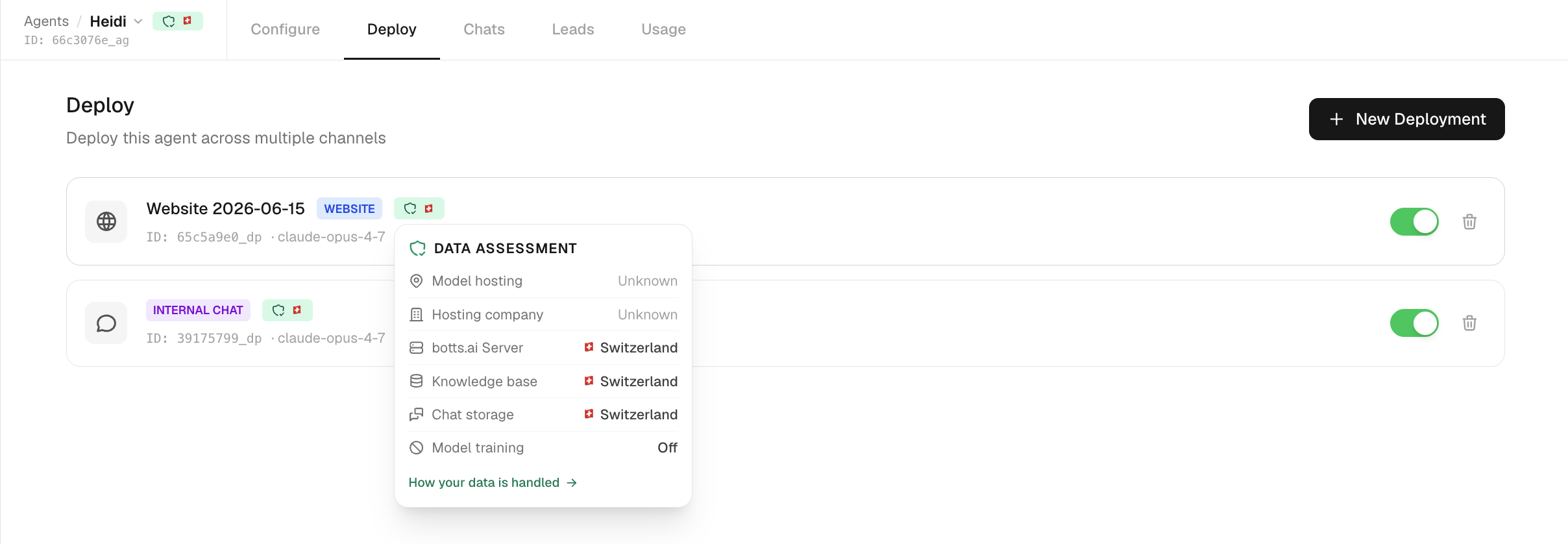
Il pannello elenca:
| Riga | Valore |
|---|---|
| Hosting del modello | Il paese in cui è ospitato il modello |
| Azienda di hosting | Il paese del provider del modello |
| Hosting di backup / Azienda di backup | Mostrato solo quando il backup è diverso dal modello principale |
| Fornitore telefonico | Stati Uniti (solo per i deployment telefonici) |
| Hosting modello vocale / Società di hosting vocale | Svezia (Microsoft Azure), elaborazione globale / Stati Uniti, per i widget con la voce IA attiva |
| Deployment Azure globale | Una nota sotto Hosting del modello per i deployment telefonici con GPT Live: elaborazione in regioni Azure di tutto il mondo |
| Ricerca web | Francia (Staan.ai), solo se l'agente ha la ricerca web attiva |
| Prenotazione appuntamenti | Stati Uniti (Cal.com), solo se l'agente ha lo strumento di prenotazione del calendario |
| botts.ai Server | Svizzera |
| Base di conoscenza | Svizzera, solo se l'agente ha una base di conoscenza |
| Archiviazione chat | Svizzera |
| Addestramento del modello | Disattivato, botts.ai non usa i tuoi dati per l'addestramento |
Il link Come vengono trattati i tuoi dati del pannello apre una spiegazione sulla residenza dei dati.
Quattro funzionalità possono lasciare la Svizzera
Qualunque modello tu scelga, quattro funzionalità per loro natura trasferiscono dati all'estero e sono indicate in righe a parte: le chiamate telefoniche tramite un fornitore di telefonia statunitense, la ricerca web tramite un fornitore di ricerca francese, la prenotazione appuntamenti tramite Cal.com negli Stati Uniti (solo se l'agente ha lo strumento di prenotazione del calendario) e la voce IA (il telefono con GPT Live, oppure l'opzione vocale del widget per il sito web) tramite Microsoft Azure OpenAI in Svezia come deployment globale, dove l'audio può essere elaborato in regioni Azure di tutto il mondo. Ognuna compare solo quando il deployment la usa davvero: un agente con la ricerca web disattivata non ha la riga della Francia, un agente senza prenotazione del calendario non ha la riga USA (Cal.com), e un widget senza voce non ha la riga della Svezia. Tutto il resto, comprese la tua base di conoscenza e la cronologia delle chat, resta in Svizzera.
Gestire più deployment
Puoi gestire più deployment sullo stesso agente: per esempio un widget pubblico per il sito web e una chat interna per il team, oppure numeri di telefono separati per paesi diversi. Ogni deployment ha il suo canale, il suo modello e le sue impostazioni (e, per il widget del sito web, la sua chiave API), ma tutti condividono lo stesso agente e la stessa base di conoscenza. Ogni riquadro ha un interruttore Attivo/Inattivo, così puoi mettere in pausa un deployment senza eliminarlo. Un agente si può eliminare solo quando tutti i suoi deployment sono inattivi. Eliminandolo, quei deployment restano con la loro cronologia delle conversazioni e i loro numeri di telefono tornano nel pool. Se un deployment ha ancora un numero, un Builder deve prima chiedere a un Admin di disassegnarlo.
Ultimo aggiornamento: 4 ottobre 2026