
Installare su Jimdo
Aggiungi il widget di chat botts.ai al tuo sito Jimdo Creator con il campo «Modifica Head», in cinque passaggi.
Questa guida aggiunge a un sito Jimdo il widget di chat di un deployment botts.ai di tipo sito web. Usa Modifica Head di Jimdo Creator, un campo per il tuo codice che Jimdo inserisce nella sezione head del sito. Incolli il codice una volta e il widget compare sul tuo sito.
Prima di iniziare
Ti servono:
- I tuoi dati di accesso a Jimdo per il sito.
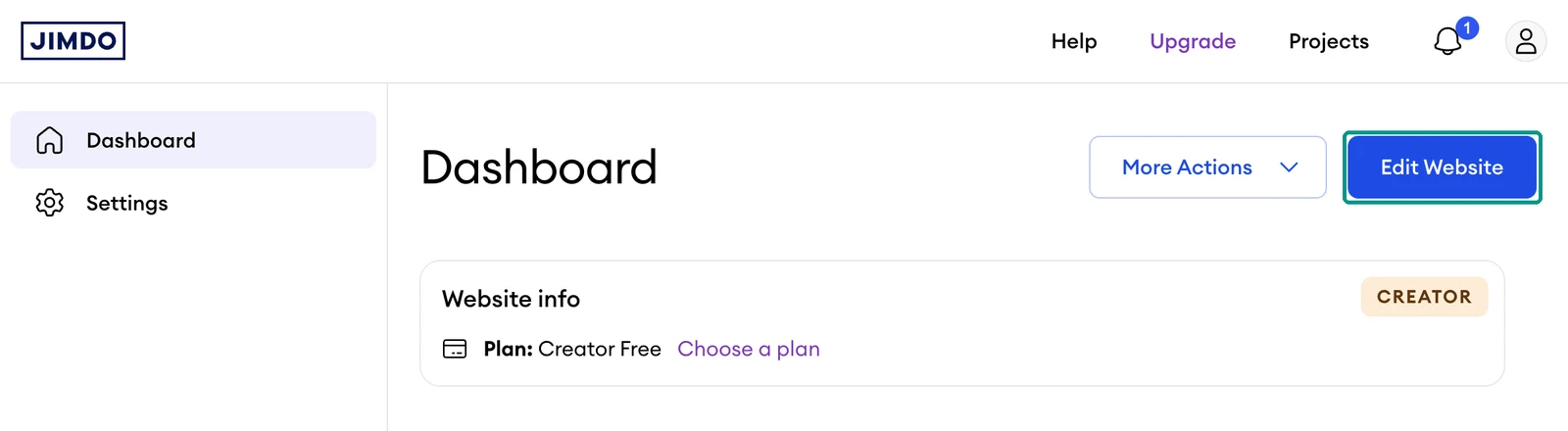
- Un sito creato con Jimdo Creator. Jimdo offre due prodotti, Jimdo Creator e il Jimdo Website Builder, e solo Creator ti permette di inserire codice personalizzato. Secondo la pagina prezzi di Jimdo, il codice personalizzato è incluso in tutti i pacchetti Creator, anche in Creator Free, ma con Creator Free sono esclusi «Widget e app esterni», quindi lì il widget potrebbe non essere consentito. Da Creator Pro in su sono inclusi entrambi. Usi Creator se nella dashboard la scheda con le informazioni sul sito mostra il badge CREATOR, se la barra in alto dell'editor mostra JIMDO CREATOR, se l'editor ha un menu in alto a sinistra o se il tuo sottodominio Jimdo finisce con
jimdoweb.comojimdofree.com. - Il codice di incorporamento del tuo deployment sito web. In botts.ai apri Agenti, scegli il tuo agente, passa alla scheda Implementa e apri il deployment Sito Web. La sezione Installazione in fondo all'editor mostra il codice con un pulsante per copiarlo. Non hai ancora un deployment sito web? Vedi Deployment.
Attenzione
Usi il Jimdo Website Builder? Il suo sottodominio Jimdo (in Website Builder → Domini) finisce con jimdosite.com, anche se usi un dominio personalizzato. Secondo Jimdo, il Website Builder non supporta codice personalizzato, script o widget esterni: lì il widget botts.ai non si può aggiungere, e un pacchetto superiore non cambia nulla. Per il codice personalizzato Jimdo consiglia Creator, che è un prodotto a parte: dovresti ricostruire lì il tuo sito. La registrazione standard di Jimdo crea un sito Website Builder, quindi avvia il nuovo sito Creator dalla pagina di registrazione di Creator.
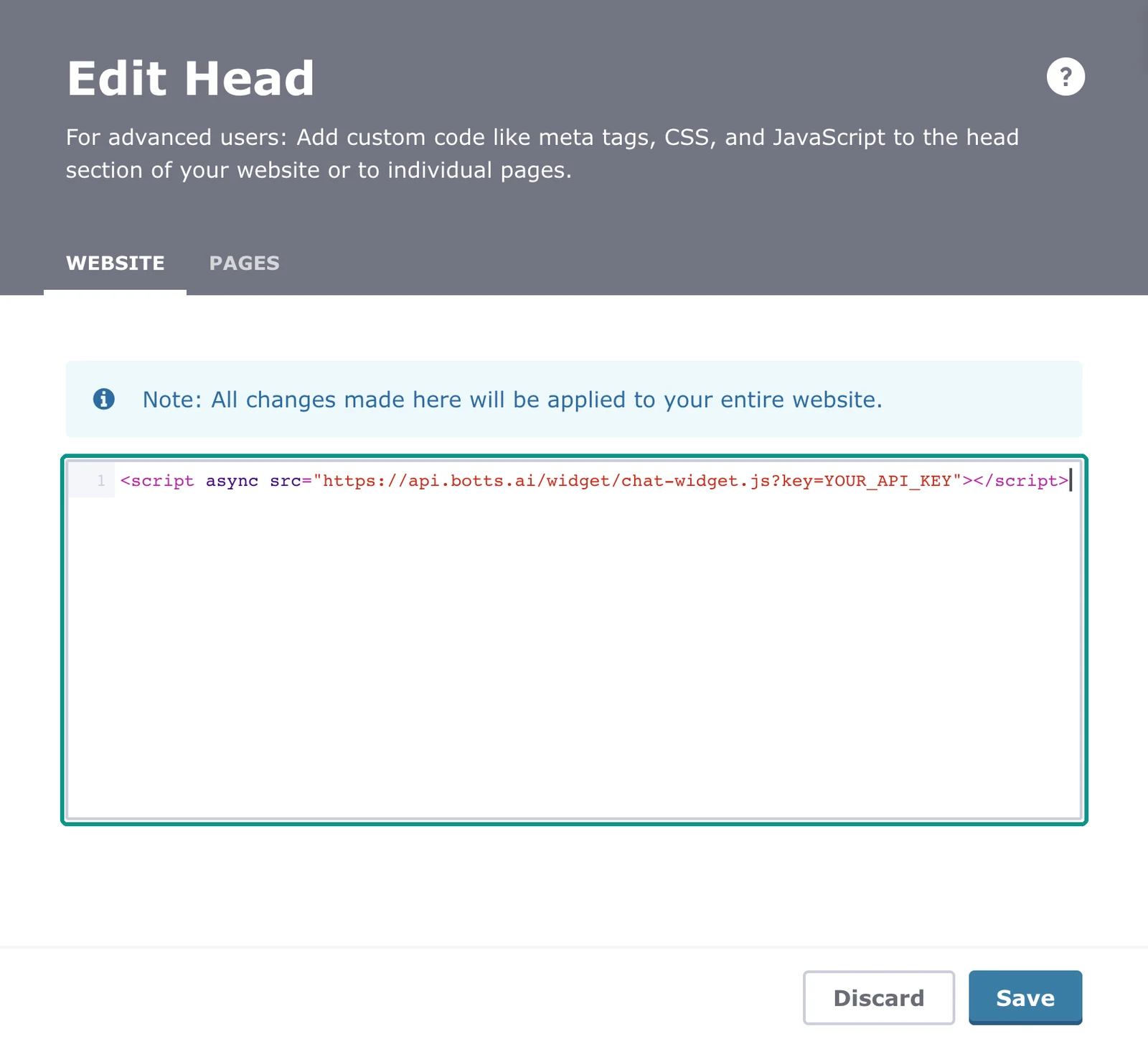
Il codice di incorporamento è fatto così, con la chiave del tuo deployment al posto di YOUR_API_KEY:
<script async src="https://api.botts.ai/widget/chat-widget.js?key=YOUR_API_KEY"></script>
Nota
Il widget per il sito web richiede il piano Business o superiore. Il piano Personal include solo la chat interna.
Passaggio 1: Apri il sito nell'editor
Accedi al tuo account Jimdo, scegli il tuo sito (da Progetti nella barra in alto, se ne hai più di uno) e clicca su Modifica sito (in inglese Edit Website) in alto a destra nella dashboard. Si apre l'editor di Creator, con una barra in alto.
Passaggio 2: Apri «Modifica Head»
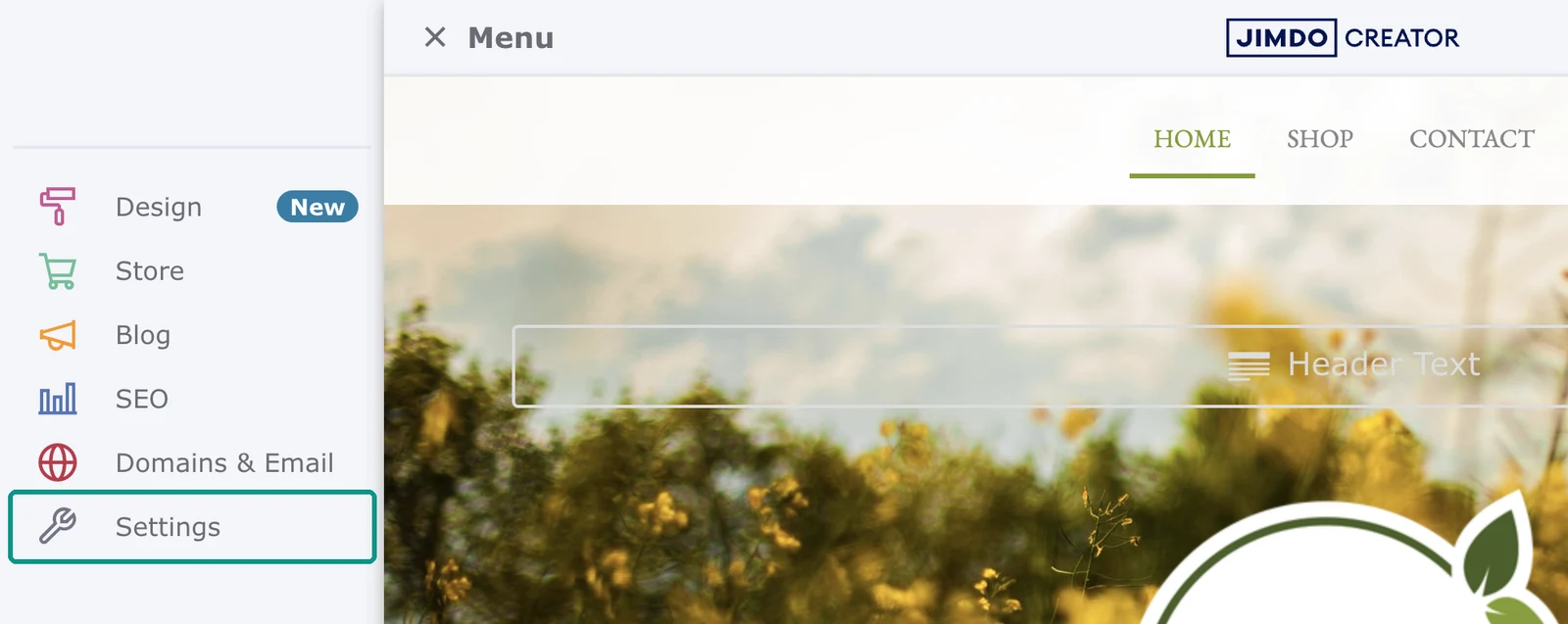
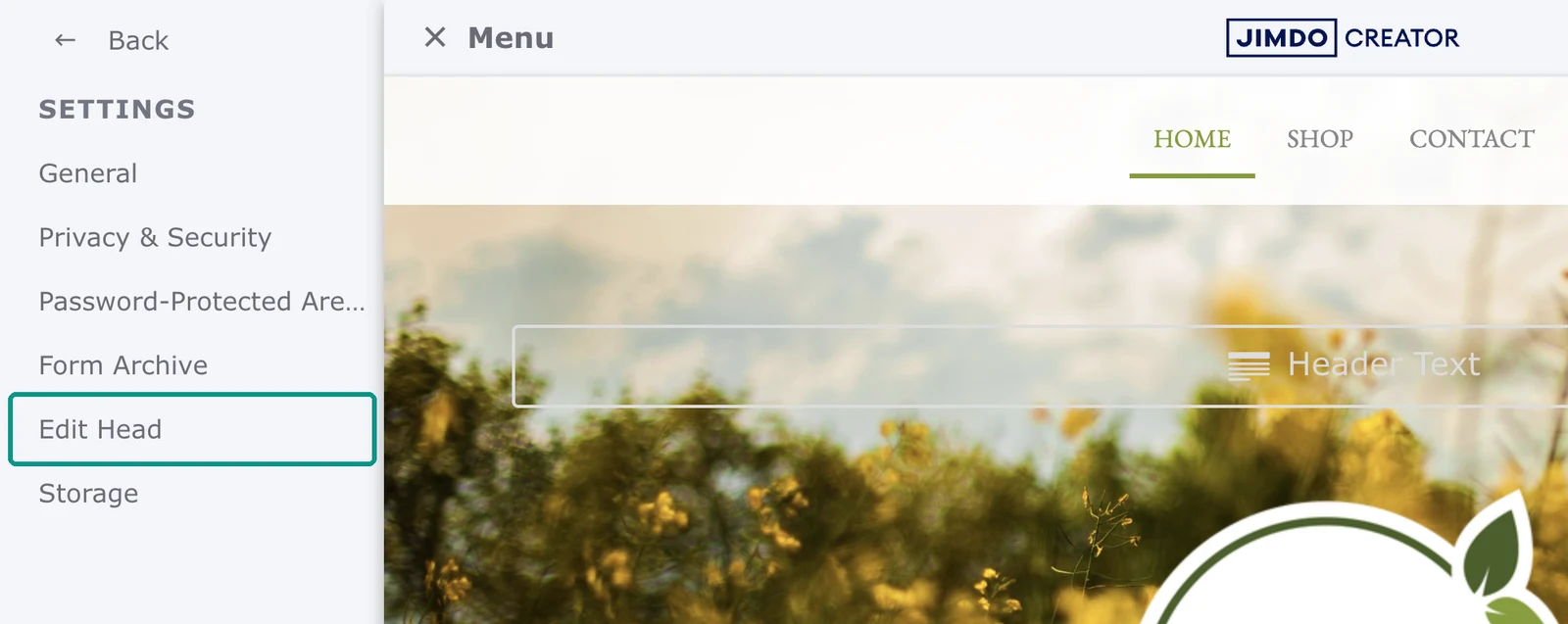
Apri il Menu in alto a sinistra nell'editor e vai su Impostazioni → Modifica Head (in inglese Settings → Edit Head). Usa il menu dell'editor: la voce Impostazioni nel menu a sinistra della dashboard non porta a «Modifica Head».
Passaggio 3: Incolla il codice
Lascia selezionata la scheda Sito web (in inglese Website), attiva di default, così il codice viene caricato su tutte le pagine. La scheda Pagine (in inglese Pages) aggiunge codice solo a singole pagine. Incolla il codice di incorporamento nel campo. Se nel campo c'è già del codice, metti il codice botts.ai su una nuova riga sotto e lascia il resto com'è. Incolla il codice esattamente come l'hai copiato: l'indirizzo e la chiave non devono cambiare.
Passaggio 4: Salva
Clicca su Salva in basso a destra. Il pulsante diventa grigio e mostra Salvato. Jimdo Creator non ha un passaggio di pubblicazione separato: le modifiche salvate sono subito visibili ai tuoi visitatori.
Passaggio 5: Controlla il widget sul sito
Apri il tuo sito pubblico in una finestra privata, ricarica la pagina e attendi un momento. Il pulsante della chat compare in basso a destra, o dove l'hai posizionato nell'editor del widget. Aprilo e invia una domanda di prova. Controlla anche una sottopagina e la visualizzazione sullo smartphone.
Suggerimento
Tutto a posto se il widget compare sul tuo sito pubblico, si apre e risponde alla tua domanda di prova.
Se il widget non compare
- Controlla che il tuo sito sia creato con Jimdo Creator. Il Jimdo Website Builder non ha un campo per il codice personalizzato.
- Controlla che il codice completo sia in Modifica Head e che tu abbia cliccato su Salva.
- Controlla se la modalità Sito in costruzione è attiva: apri Impostazioni → Privacy e sicurezza e passa alla scheda Sito in costruzione. Questa modalità nasconde i contenuti del sito ai visitatori, quindi prova il widget con la modalità disattivata.
- Ricarica la pagina o svuota la cache del browser, poi prova in una finestra privata senza ad blocker. Se il banner dei cookie o lo strumento di consenso blocca gli script, controllane la configurazione.
- Controlla che la chiave appartenga al deployment giusto e che il deployment sia attivo nella scheda Implementa.
- Con Creator Free, il listino di Jimdo include il codice personalizzato ma esclude widget e app esterni. Se il codice è salvato e il widget non compare comunque, chiedi al supporto Jimdo se il tuo pacchetto lo consente.
Modificare o rimuovere il widget
Colori, testi, il launcher e tutte le altre impostazioni del widget si modificano nell'editor di botts.ai. Il tuo sito le riprende senza nessuna modifica in Jimdo. Devi sostituire il codice solo se cambia la chiave del deployment.
Per rimuovere il widget, apri di nuovo Impostazioni → Modifica Head, cancella solo la riga dello script botts.ai e clicca su Salva.
Nota
Gli screenshot mostrano Jimdo Creator in inglese. I nomi di menu e pulsanti possono cambiare a seconda della lingua di Jimdo.
Altro aiuto
- Assistenza Jimdo Creator: Come inserisco dei codici nel mio sito?
- Assistenza Jimdo: Quale prodotto Jimdo utilizzi? Creator o Website Builder
- Assistenza Jimdo Website Builder: Come scegliere fra la piattaforma per la creazione di siti web Jimdo e Creator?
- I passaggi generali per qualsiasi sito: Codice di incorporamento
Ultimo aggiornamento: 4 ottobre 2026