
Agenti
Crea e configura agenti IA su botts.ai: prompt di sistema, basi di conoscenza, moduli per la raccolta di lead, cronologia delle conversazioni, memoria, strumenti HTTP, chat di prova e test vocale integrati.
Un agente è il livello Intelligenza: la seconda delle tre I. Un agente unisce un insieme di istruzioni (il Prompt di sistema) agli strumenti e ai dati che gli servono per rispondere alle domande e agire per conto della tua azienda. Poi colleghi l'agente alla tua clientela tramite la scheda Implementa (canali e deployment).
Un agente non ha bisogno di una base di conoscenza. Puoi creare un agente puramente conversazionale partendo solo da un prompt di sistema, collegare una o più basi di conoscenza perché risponda in base ai tuoi contenuti, fargli raccogliere lead tramite moduli e lasciargli usare i tuoi strumenti HTTP, in qualsiasi combinazione.
Gli agenti si trovano in Agenti nella barra laterale sinistra: l'elenco/griglia è in /dashboard/agents, la creazione in /dashboard/agents/new e la pagina di dettaglio di ogni agente in /dashboard/agents/[id].
Chi può usare gli agenti
L'accesso agli agenti dipende dal ruolo. Lo stesso limite vale sia nella dashboard sia nell'API.
| Ruolo | Vedere gli agenti | Creare / modificare / eliminare | Metriche della scheda Utilizzo |
|---|---|---|---|
| Membro | No (reindirizzamento alla Chat) | No | No |
| Builder | Sì | Sì | No |
| Admin | Sì | Sì | Sì |
| Proprietario | Sì | Sì | Sì |
Chi ha il ruolo Membro e apre una pagina degli agenti viene reindirizzato a Chat. Chi ha il ruolo Builder può configurare l'intero agente, ma non vede i dati della scheda Utilizzo (richiedono lo stesso permesso della gestione di Integrazioni, riservato ad Admin e Proprietario).
Limiti di agenti per piano
Ogni piano limita il numero di agenti attivi. Gli agenti inattivi non contano ai fini del limite.
| Piano | Agenti attivi |
|---|---|
| Personal | 1 |
| Business | 2 |
| Business Pro | 5 |
| Enterprise | Illimitati |
Le organizzazioni Lite esistenti includono 1 agente attivo. Quando hai raggiunto il limite, il pulsante Crea Agente viene sostituito. Proprietari e Admin vedono Upgrade per più agenti (N/M), che apre la pagina dei piani. Chi ha il ruolo Builder vede Limite agenti raggiunto (N/M) e deve chiedere l'upgrade a un Proprietario o a un Admin. Per aggiungerne altri, elimina un agente oppure passa a un piano superiore.
Creare un agente
- Vai su Agenti nella barra laterale e clicca su Crea Agente.
- Dai all'agente un Nome Agente (obbligatorio). Il pulsante con il dado accanto al campo inserisce un nome casuale, se ti serve un segnaposto veloce.
- Scrivi un Prompt di sistema oppure generalo (vedi sotto). Il campo è precompilato con
You are a helpful assistant.ed è obbligatorio. - Se vuoi, collega delle basi di conoscenza in Knowledge Base (opzionale), attiva gli Strumenti integrati come la Ricerca web, abilita Modulo / Cattura Lead, attiva Cronologia conversazioni o Memoria cliente e collega degli strumenti nella sezione Strumenti.
- Clicca su Crea Agente. I nuovi agenti vengono creati come agenti di tipo chat.
La pagina di creazione è lo stesso modulo che vedrai poi nella scheda Configura, quindi tutte le opzioni descritte qui sotto sono disponibili fin dal primo salvataggio.
Scrivere un prompt di sistema
Il prompt di sistema è l'impostazione più importante del tuo agente. Definisce chi è l'agente, come deve comunicare e quali regole deve seguire.
Anatomia di un buon prompt di sistema
| Sezione | Scopo | Esempio |
|---|---|---|
| Identità | Chi è l'agente? | «Sei Anna, un'assistente del servizio clienti di Acme Electronics.» |
| Tono e stile | Come deve comunicare? | «Sii cordiale e professionale. Usa un linguaggio semplice. Evita il gergo tecnico.» |
| Limiti | Cosa non deve fare? | «Non parlare mai dei prodotti della concorrenza. Non inventare risposte.» |
| Comportamento in caso di dubbio | Cosa fare quando non è sicuro? | «Se non conosci la risposta, rispondi: "Non lo so con certezza, ti metto in contatto con il nostro team."» |
| Regole specifiche | Logica specifica della tua azienda. | «Ricorda sempre che la spedizione è gratuita per gli ordini superiori a CHF 50.» |
Esempio di prompt di sistema
You are Lisa, a helpful customer support assistant for GreenGarden,
a Swiss online shop for organic gardening supplies.

Your role:
- Answer questions about products, shipping, and returns based on
  the knowledge base.
- Recommend products when asked for advice.
- Be warm, friendly, and concise.

Rules:
- Never make up product information. If it's not in the knowledge base,
  say you'll check and ask the customer to email support@greengarden.ch.
- Always mention that orders over CHF 50 ship for free within Switzerland.
- Do not discuss competitor products or pricing.
- Respond in the same language the customer is using.
Suggerimento
Scrivi istruzioni esplicite. Indicazioni vaghe come «sii d'aiuto» funzionano meno bene di regole precise come «includi sempre il link al prodotto quando consigli un articolo».
Partire da un modello o generare con l'IA
Sotto il campo Prompt di sistema trovi due scorciatoie:
- Modelli predefiniti: clicca su uno dei chip dei modelli per inserire nel campo un prompt di partenza già pronto, poi modificalo.
- Genera con IA: descrivi a parole tue l'agente che vuoi (da 5 a 2'000 caratteri) e clicca su Genera. botts.ai scrive un prompt di 150-300 parole secondo le buone pratiche, nella stessa lingua che hai usato, con segnaposto
[Placeholder](come[Company Name]) da completare. Puoi dettare la descrizione a voce con l'icona del microfono nel campo della descrizione (audio fino a 25 MB).
Sia Genera con IA sia la dettatura vocale richiedono il ruolo Builder o superiore e consumano crediti dell'organizzazione. Se l'organizzazione ha esaurito i crediti, l'azione viene bloccata.
La pagina di dettaglio dell'agente
La pagina dell'agente ha una propria navigazione a sinistra, accanto alla barra laterale principale, e l'URL indica la pagina attiva. In alto trovi il selettore degli agenti (per passare a un altro agente), l'ID dell'agente e il badge Valutazione dei dati, che al passaggio del mouse mostra dove sono ospitati e archiviati i dati di questo agente.
| Pagina | Contenuto |
|---|---|
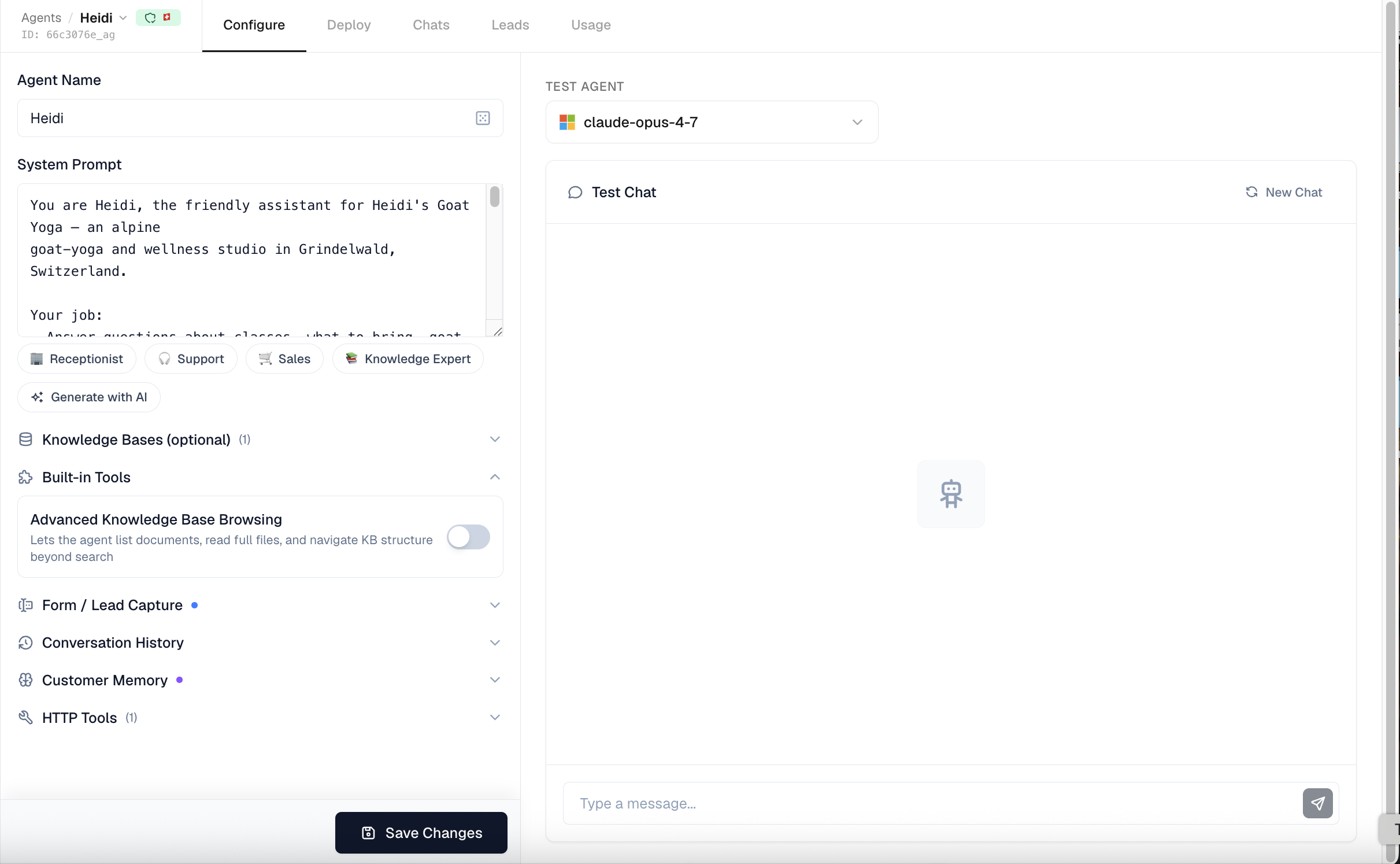
| Configura | L'editor a due pannelli: il modulo dell'agente a sinistra, Testa l'agente a destra. È la pagina predefinita. |
| Implementa | I canali e i deployment che collegano questo agente alla tua clientela. |
| Test, Previsioni, Cronologia | Il gruppo Test: scenari di test salvati, domande previste della clientela e i risultati di ogni esecuzione completa. Vedi Test. |
| Chat | Le conversazioni dell'agente e le persone che ci sono dietro, riunite in un unico posto. |
| Moduli | Gli invii dei moduli (lead) raccolti da questo agente, con esportazione CSV. |
| Utilizzo | Messaggi, minuti vocali e crediti dell'agente nelle ultime 24 ore o negli ultimi 7, 30 (predefinito) o 90 giorni. I dati si caricano solo per Admin e Proprietario. |
Chat, Moduli e Utilizzo formano il gruppo Analisi. Su desktop i gruppi Test e Analisi sono inizialmente chiusi. Clicca sul titolo di un gruppo per aprirlo: la dashboard ricorda la tua scelta.
In Configura le sezioni del modulo si possono comprimere. La sezione Nome e prompt è aperta. Le altre sezioni sono inizialmente chiuse; nella pagina di creazione è aperta anche Strumenti integrati. Finché ci sono modifiche non salvate, una barra di salvataggio fissa diventa ambra e mostra «Salva per applicare le modifiche». Salva modifiche memorizza le modifiche e ricarica la pagina senza interruzioni, così il pannello di test a destra resta dov'era.
Collegare le basi di conoscenza
Se la tua organizzazione ha delle basi di conoscenza, nel modulo compare la sezione Knowledge Base (opzionale) con una casella per ciascuna. Collegane quante vuoi: agenti e basi di conoscenza hanno una relazione molti-a-molti, quindi più agenti possono condividere la stessa base di conoscenza.
Quando è collegata almeno una base di conoscenza, l'agente riceve automaticamente uno strumento di ricerca nella conoscenza. Non c'è un interruttore per attivarlo: è sempre disponibile quando è collegata una base di conoscenza. Quando l'agente cerca:
- Cerca in tutte le basi di conoscenza collegate.
- Usa una di tre modalità: ibrida (semantica + parole chiave + metadati; è quella predefinita), full-text (corrispondenza esatta delle parole chiave, utile per nomi e codici) o vettoriale (pura somiglianza semantica).
- Restituisce i chunk più pertinenti di tutte le basi di conoscenza, ordinati per rilevanza.
Navigazione avanzata della Knowledge Base (opzionale)
Dopo aver selezionato almeno una base di conoscenza, la sezione Strumenti integrati offre anche l'interruttore Navigazione avanzata della Knowledge Base. Attivalo per permettere all'agente anche di elencare e leggere documenti interi nelle basi di conoscenza collegate, non solo di cercare i chunk pertinenti. È utile quando l'agente deve percorrere un documento intero invece di recuperare passaggi isolati.
Quando usare più basi di conoscenza
- Ambiti separati: una base di conoscenza per i prodotti, un'altra per le regole aziendali.
- Cicli di aggiornamento diversi: le tue FAQ possono cambiare ogni settimana, il catalogo prodotti ogni mese.
- Basi di conoscenza condivise: un agente di supporto e un agente di vendita possono attingere entrambi alla stessa base di conoscenza sui prodotti.
Modulo / Cattura Lead
Attiva Modulo / Cattura Lead per dare al tuo agente lo strumento collect_form. L'agente raccoglie i campi richiesti nel corso della conversazione e poi li invia: botts.ai salva ogni invio e può avvisarti via e-mail. Gli invii compaiono nella pagina Moduli dell'agente.
Quando lo strumento è attivo con almeno un modulo, le istruzioni dell'agente vengono estese automaticamente con il nome, i campi e i campi obbligatori di ogni modulo attivo, così il modello sa esattamente cosa chiedere prima di inviare.
Modelli di modulo integrati
Il prodotto include tre modelli. Ognuno si attiva con la propria casella, e l'agente può inviare solo un modello attivato.
| Modello | Campi | Obbligatori |
|---|---|---|
| Modulo di contatto | nome, email, telefono, messaggio | nome, email |
| Ticket di supporto | oggetto, descrizione, email, priorità (bassa / media / alta) | oggetto, descrizione, email |
| Richiesta di prenotazione | nome, email, data, servizio | nome, email, data |
Moduli personalizzati
Usa Aggiungi modulo per creare un modulo tuo. Dagli un Nome modulo e, per ogni campo, imposta un nome, un tipo (Testo, Numero o Sì/No) e se è Obbligatorio. Gli invii vengono convalidati in base alle definizioni dei campi: se l'agente invia dati incompleti o non validi, gli viene chiesto di correggerli prima che l'invio venga salvato.
Gestione degli invii
- Uno per conversazione: lo stesso modulo può essere inviato una sola volta in una conversazione; un nuovo tentativo viene segnalato come già inviato.
- Profilo del contatto: nome, email o telefono presenti in un invio vengono copiati nel profilo del contatto, se non sono già impostati.
- Invia notifica all'invio: seleziona questa opzione per ricevere via e-mail un riepilogo in testo semplice a ogni invio. L'e-mail parte solo se la tua organizzazione ha un'Email di notifica impostata in Organizzazione → Generale; se manca, il modulo mostra un avviso ambra e non viene inviata nessuna e-mail.
Cronologia delle conversazioni
All'interno di una conversazione l'agente vede sempre cosa è stato detto prima, quindi una domanda successiva come «Esiste anche in blu?» funziona senza alcuna impostazione.
La Cronologia conversazioni va oltre: permette all'agente di vedere i messaggi recenti delle conversazioni precedenti della stessa persona con questo agente, nel widget del sito e nelle chiamate telefoniche. Un cliente che torna può chiedere «Ci sono novità sulla data di consegna che ho chiesto la settimana scorsa?» e l'agente capisce a cosa si riferisce.
Per abilitarla, attiva Abilita contesto delle conversazioni precedenti e imposta Max messaggi da caricare dalle conversazioni precedenti. Il valore predefinito è 100 e il cursore va da 20 a 200 a passi di 10. Contano solo le conversazioni precedenti di questo agente con la stessa persona, non quella in corso. Valori più alti danno più contesto, ma consumano più crediti per richiesta.
Memoria cliente
La memoria permette al tuo agente di ricordare fatti su una persona tra conversazioni diverse. Mentre la cronologia ripropone i messaggi recenti delle chat precedenti, la memoria conserva fatti sintetizzati (il nome di un cliente, le sue preferenze o problemi passati) tra sessioni separate con la stessa persona.
Come funziona:
- Durante e dopo le conversazioni, l'agente estrae i fatti principali (per esempio «Il cliente si chiama Marco» o «Preferisce l'e-mail»).
- Questi fatti vengono salvati nel profilo della persona.
- Nelle conversazioni successive l'agente può farvi riferimento per un'esperienza personalizzata.
Attiva Memoria cliente e scegli in Conservazione memoria per quanto tempo i fatti vengono conservati prima dell'eliminazione automatica:
| Opzione di conservazione | Significato |
|---|---|
| Conserva a tempo indeterminato (predefinito) | I fatti non vengono mai eliminati automaticamente. |
| 30 / 60 / 90 / 180 giorni o 1 anno | I fatti più vecchi del periodo scelto vengono rimossi automaticamente. |
Nota
La memoria è particolarmente utile per gli agenti vocali e per l'assistenza ricorrente, dove il contesto personale rende le interazioni più umane.
Strumenti
Oltre a conoscenze e moduli, un agente può usare gli strumenti delle connessioni della tua organizzazione: server MCP, API importate ed endpoint HTTP che configuri in Integrazioni. La sezione Strumenti elenca gli strumenti della tua organizzazione con un interruttore per ciascuno; attiva uno strumento per collegarlo a questo agente. Per un agente esistente l'interruttore di uno strumento ha effetto subito: non aspetta Salva modifiche.
- Uno strumento disattivato per tutta l'organizzazione mostra il badge «Disabilitato globalmente» e non viene usato durante l'esecuzione, anche se qui è attivato.
- Uno strumento di una connessione per utente mostra il badge Per utente e indica le chiavi dei segreti che ogni membro deve salvare per poterlo usare.
- All'agente vengono passati solo gli strumenti attivi: se disattivi uno strumento, qui o in Integrazioni, l'agente smette subito di usarlo.
Collega solo gli strumenti di cui questo agente ha davvero bisogno, non tutti. Ogni strumento collegato è testo nel prompt del modello: un elenco lungo rende l'agente più lento, più costoso e meno deciso nella scelta dello strumento.
Configura le connessioni in Integrazioni →
Ricerca web
Attiva Ricerca web nella sezione Strumenti integrati per permettere all'agente di cercare sul web quando la risposta non è nella sua base di conoscenza: eventi recenti, cifre aggiornate o fatti generali. È uno strumento integrato che attivi per singolo agente (come le basi di conoscenza e i moduli); lascialo spento per gli agenti che devono rispondere solo in base ai tuoi contenuti.
Quando è attiva, l'agente:
- Cerca sul web e riceve i risultati più pertinenti sotto forma di brevi estratti.
- Apre una pagina quando un estratto non basta, e ne legge il testo completo per cifre esatte, tabelle o dettagli (può anche seguire un link da una pagina che ha aperto).
- Cita le fonti come link e segnala quando una cifra potrebbe non essere aggiornata, invece di presentarla come attuale.
La ricerca web si paga in crediti: 0.10 crediti per ricerca, più 1 credito ogni volta che l'agente apre una pagina per intero. L'agente apre solo le pagine che gli servono, quindi la maggior parte delle risposte costa soltanto la ricerca.
Limitare la ricerca web a determinati siti
Ricerca web non vuol dire per forza tutto internet. Sotto l'interruttore puoi aggiungere fino a 10 domini e scegliere come applicarli:
| Modalità | Effetto |
|---|---|
| Solo questi siti | I risultati provengono solo dai domini elencati. |
| Escludi questi siti | I risultati dai domini elencati vengono esclusi. |
Le due modalità si escludono a vicenda: scegli un elenco, non entrambi. Scrivi un dominio (per esempio wikipedia.org) e premi Invio per aggiungerlo.
Usa Solo questi siti per creare un agente che fa ricerche all'interno di un insieme di fonti affidabili: il sito della tua autorità di vigilanza, un ente di normazione, la tua documentazione. Usa Escludi questi siti per tenere fuori dalle risposte un concorrente o un aggregatore di scarsa qualità.
Dove avviene la ricerca
Le query della ricerca web escono dalla Svizzera: vanno a Staan.ai in Francia. Quando un agente ha la ricerca web attiva, il pannello di valutazione dei dati del suo deployment mostra una riga Ricerca web che lo indica, e lì il fornitore della ricerca compare accanto all'hosting del modello. Vedi Residenza dei dati e trasparenza.
Prenotazione appuntamenti
Un agente può prenotare appuntamenti in un calendario Cal.com, in chat e nelle conversazioni vocali. Per ora lo strumento di prenotazione lo configura botts.ai (scrivici: ci servono la chiave API di Cal.com, il tipo di evento da prenotare e il fuso orario); seguirà una configurazione self-service in Integrazioni. Una volta collegato lo strumento, l'agente ha due funzioni:
- Cerca orari liberi: trova gli orari disponibili nei giorni indicati da chi visita il sito e ne propone due o tre a parole, mai un lungo elenco. Gli orari sono espressi nel fuso orario di chi visita il sito.
- Prenota: quando chi visita il sito ha scelto un orario e ha indicato nome e indirizzo e-mail, prenota l'orario. Cal.com invia l'invito con il link video, quindi durante una chiamata l'agente dice solo che l'invito arriverà via e-mail e non legge mai un link ad alta voce. Se nel frattempo l'orario è stato occupato, l'agente propone le opzioni successive.
Un agente può prenotare in più calendari, per esempio uno per ogni persona del team. L'agente usa il calendario della persona richiesta da chi visita il sito, oppure ne sceglie uno in base alla lingua della conversazione. Per impostazione predefinita si può prenotare fino a 14 giorni in anticipo. Ogni conversazione può avere un solo appuntamento in programma, e le modifiche passano dall'e-mail di invito.
Basta il piano gratuito di Cal.com: un account, un calendario collegato e un tipo di evento. Nome ed e-mail di chi visita il sito e l'orario scelto vengono trasmessi al servizio di Cal.com, ospitato negli Stati Uniti; un deployment il cui agente ha lo strumento lo indica con una riga Prenotazione appuntamenti nel pannello di valutazione dei dati. Un'istanza Cal.com self-hosted mantiene i dati in Svizzera e funziona con lo stesso strumento.
Sapere con chi sta parlando
Sui canali con autenticazione, l'agente riceve in una breve riga all'inizio del prompt l'informazione su chi ha davanti. Può quindi salutare la persona per nome, e un agente il cui prompt di sistema lo richiede può attribuire i record che crea («Registrato da Anna»).
- Chat interna: il nome del membro che ha effettuato l'accesso.
- Telefono: chi chiama, riconosciuto confrontando il numero del chiamante con il Telefono lavoro e il Telefono personale che i membri inseriscono nel proprio profilo (vedi Le impostazioni del tuo account).
Suggerimento
L'identità di chi chiama serve perché l'agente possa salutare le persone per nome e attribuire i record che crea. Quando una chiamata tocca un tema delicato, fai confermare all'agente con chi sta parlando durante la conversazione, come farebbe il tuo team in qualsiasi altra chiamata.
Sui canali pubblici, come il widget per il sito web, dove chi visita il sito resta anonimo, non viene aggiunto nulla.
Testa l'agente
Il lato destro di Configura è un pannello di test dal vivo intitolato Testa l'agente (su smartphone lo apri con il pulsante Testa l'agente). In alto c'è un selettore del modello per scegliere con quale modello IA testare. Per controlli ripetibili su molti scenari, salva invece le conversazioni come test; vedi Test.
- Il selettore elenca i modelli disponibili per la tua organizzazione (filtrati in base al tuo livello di residenza dei dati). La scelta viene ricordata per ogni agente.
- Per ogni modello vedi il prezzo (le tariffe di testo in crediti per 1'000 parole per input e output; GPT Live 1 come Voice N credits / min), una fascia di costo relativa, valutazioni di velocità e intelligenza, il contrassegno Recommended, il badge Images sui modelli che sanno leggere le immagini e la geografia della residenza dei dati (paese di hosting / azienda / paese d'origine), così puoi verificare dove gira il modello.
Il modello scelto cambia cosa mostra il pannello destro:
- Un modello di chat standard mostra la Test Chat (testo).
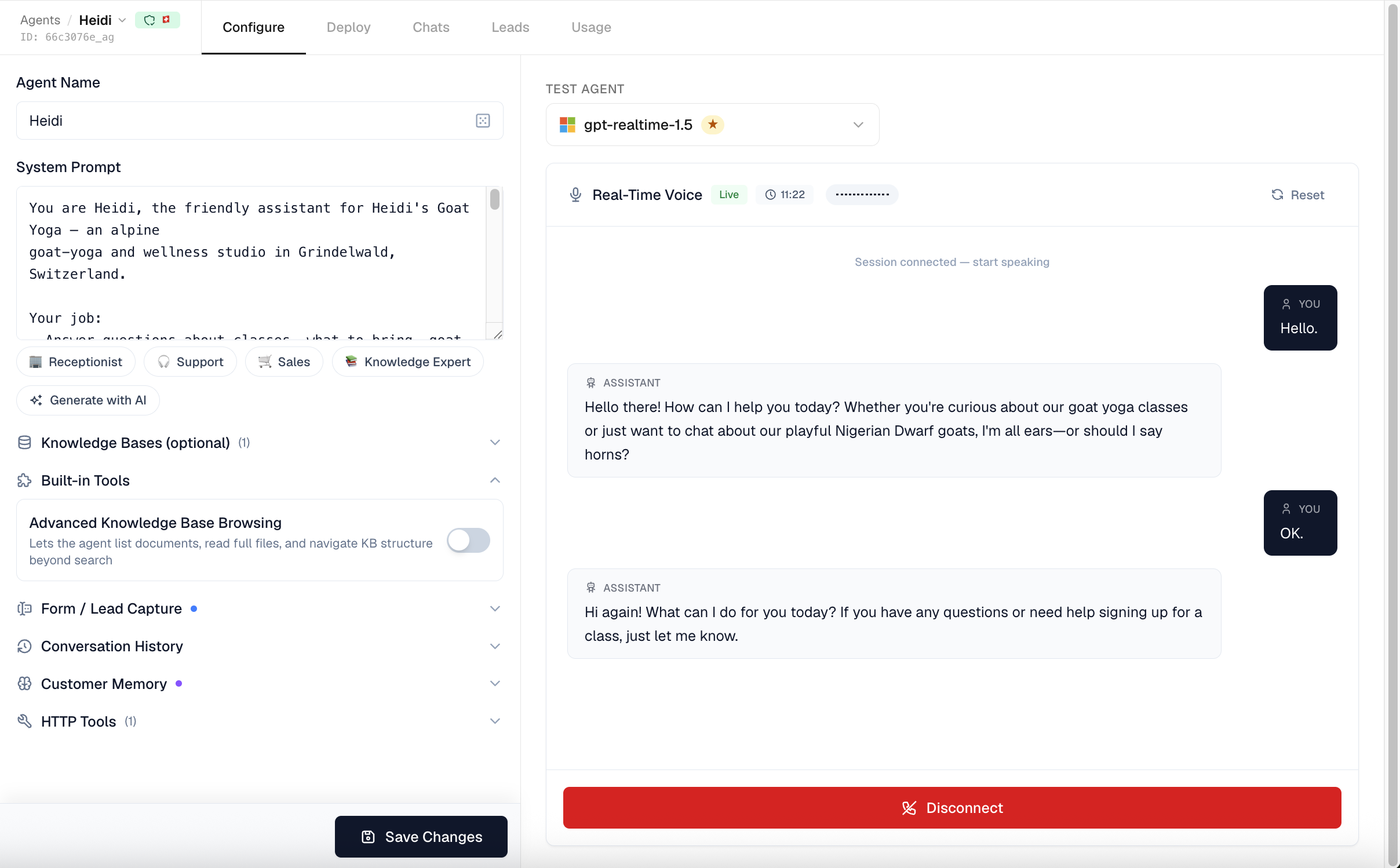
- Un modello vocale mostra invece il test Voce.
Test Chat (testo)
Invia un messaggio e l'agente risponde con testo in streaming. Le chiamate agli strumenti (come una ricerca nella conoscenza) compaiono come schede espandibili, e un invio di modulo riuscito appare come un piccolo segno di spunta verde. La conversazione resta anche se cambi pagina o ricarichi; usa New Chat per ricominciare. Se la tua organizzazione ha esaurito i crediti, la chat lo segnala.
Sotto ogni risposta dell'agente, Salva come test trasforma la conversazione fino al tuo messaggio in un test salvato, conservando la risposta come riferimento. Dopo il salvataggio il pulsante diventa il link Salvato come test, e nelle Chat dell'agente la conversazione indica quanti test la usano.
Test vocale
Seleziona un modello vocale (GPT Live 1) e il pannello destro passa a un test vocale dal vivo. Il test vocale richiede un piano che includa la voce (il piano Personal comprende solo la chat interna) e un'impostazione della posizione del server che consenta GPT Live 1. Altrimenti la sessione non si avvia e il pannello ne indica il motivo. Il test usa il tuo microfono, riproduce le risposte parlate dell'agente, ti permette di interromperlo mentre parla e mostra una trascrizione dal vivo con le eventuali chiamate agli strumenti, oltre a un indicatore del livello del microfono e a un timer della sessione. Le sessioni di test vocale durano al massimo 12 minuti e si disconnettono automaticamente allo scadere del timer.
Buona pratica
Testa l'agente con il tipo di domande che la tua clientela fa davvero, compresi i casi limite («E se qualcuno chiede di un prodotto che non vendi?»), per verificare che il tuo prompt di sistema li gestisca bene.
Eliminare gli agenti
Gli agenti restano attivi finché non passi a un piano con meno agenti. In quel caso scegli quali agenti mantenere attivi, e gli altri vengono disattivati insieme ai loro deployment. Solo gli agenti attivi contano per il limite di agenti del tuo piano.
Per rimuovere un agente, usa il comando di eliminazione nell'elenco degli agenti (ti chiede una conferma). L'eliminazione è bloccata finché l'agente ha ancora deployment attivi: vedrai «Cannot delete agent: N active deployment(s) exist. Deactivate them first.» Disattiva o rimuovi i deployment nella scheda Implementa, poi elimina l'agente. Quando elimini un agente, i suoi deployment (inattivi) e le relative conversazioni vengono conservati, e i numeri di telefono che avevano tornano nel pool della tua organizzazione. Se uno di questi deployment ha ancora un numero di telefono, solo un Admin o un Proprietario può eliminare l'agente. Chi ha il ruolo Builder vede «Cannot delete agent: a deployment still has a phone number. Ask an admin to unassign it first.»
Residenza dei dati
Nella griglia degli agenti, ogni scheda ha un badge di valutazione dei dati. Se un agente ha un deployment il cui modello gira fuori dalla posizione del server configurata per la tua organizzazione, la scheda mostra un avviso ambra Posizione server con un tooltip che elenca i modelli non conformi. La geografia indicata per ogni modello nel selettore del modello ti aiuta a scegliere un modello conforme quando configuri o testi l'agente.
Ultimo aggiornamento: 4 ottobre 2026