
Team e fatturazione
Gestisci la tua organizzazione, invita le persone del team, assegna i ruoli e tieni sotto controllo piani, crediti e fatturazione su botts.ai.
botts.ai è pensato per i team. Dalla dashboard puoi invitare le persone con cui lavori, assegnare ruoli con livelli di autorizzazione diversi, scegliere dove vengono elaborati i tuoi dati e gestire piano e crediti. Trovi tutto in Organizzazione nella barra laterale.
L'area Organizzazione raggruppa queste pagine:
- Generale: profilo dell'organizzazione, dati di fatturazione, logo, attivazione delle funzioni, visibilità delle chat interne, conservazione dei documenti e posizione del server.
- Membri: i tuoi membri e gli inviti in sospeso.
- Piani e fatturazione: scelta del piano, crediti, pacchetti, ricarica automatica e fatture.
- Numeri di telefono: il pool di numeri della tua organizzazione. Non compare con il piano Personal, che non ha canali esterni.
- Utilizzo: saldo crediti e analisi dell'utilizzo (nella barra laterale si trova sotto Analytics).
Nella barra laterale i gruppi Organizzazione e Analytics sono inizialmente chiusi. Clicca sul nome di un gruppo per aprirlo: la barra laterale ricorda la tua scelta.
Organizzazioni
Ogni account botts.ai appartiene a un'organizzazione: lo spazio di lavoro condiviso in cui il tuo team collabora su agenti, basi di conoscenza, deployment e conversazioni. Quando ti registri, viene creata un'organizzazione per te.
Ogni organizzazione ha un ID (il suo slug, visibile in sola lettura) e una serie di campi del profilo che puoi modificare nella pagina Generale. Solo Proprietari e Admin possono aprire la pagina Generale; per tutti gli altri è nascosta.
Impostazioni generali
In Organizzazione → Generale, Proprietari e Admin possono modificare:
- Nome dell'organizzazione: viene usato in tutta la dashboard. I nomi che contengono
<,>o URLhttp(s)://vengono rifiutati per prevenire il phishing (i domini senza protocollo sono ammessi). - Logo: carica un'immagine JPEG, PNG, WebP o GIF di massimo 2,5 MB. I file SVG non sono accettati.
- Dettagli di fatturazione: e-mail di fatturazione, nome, paese, indirizzo, codice postale e città. Per gli indirizzi svizzeri c'è il completamento automatico, e le modifiche vengono sincronizzate con la tua scheda cliente in Stripe.
- Email di notifica: l'indirizzo che riceve per e-mail i dati compilati in un modulo, quando per quel modulo è attivo Invia notifica all'invio. All'inizio è l'indirizzo e-mail usato per la registrazione.
- Impostazioni: attiva o disattiva Chat Normale e Chat Continua.
- Visibilità delle chat interne: l'impostazione predefinita dell'organizzazione per le nuove chat IA interne, Privata (gli Admin vedono solo utilizzo e metadati) o Accesso completo (gli Admin possono leggere il contenuto dei messaggi). Vale solo da quel momento in poi: le chat esistenti mantengono la visibilità con cui sono state create.
- Conservazione dei documenti: per quanto tempo i documenti allegati nella chat interna vengono conservati prima di essere eliminati automaticamente: 1 settimana, 2 settimane, 4 settimane, 3 mesi, 6 mesi, 1 anno oppure Conserva a tempo indeterminato. È una regola valida per tutta l'organizzazione, non una scelta per singolo caricamento, e si applica ai nuovi caricamenti. I documenti già caricati mantengono la scadenza che avevano ricevuto. Vedi Allegare documenti.
- Posizione del server: il tuo livello di residenza dei dati (vedi Residenza dei dati).
Eliminare un'organizzazione è possibile solo per il Proprietario, e nella dashboard non c'è un pulsante per farlo. Per eliminare la tua organizzazione contatta il supporto botts.ai. Un'organizzazione che possiede ancora numeri di telefono non può essere eliminata finché questi non vengono rilasciati.
Un account, più spazi di lavoro
Un account può appartenere a più organizzazioni, per esempio alla tua e a quella di un cliente che ti ha invitato. Il ruolo vale per singola organizzazione: puoi essere Proprietario in una e Membro in un'altra. Per cambiare, apri il menu dell'account in alto a destra: sotto Organizzazione trovi tutti gli spazi di lavoro a cui appartieni, con un segno di spunta su quello attuale. Cambiando spazio di lavoro cambia tutto ciò che vedi: il piano, i crediti e gli agenti, le pagine che il tuo ruolo lì consente, e le tue chat e la tua memoria della chat, che sono separate per ogni spazio di lavoro. Il browser ricorda la tua scelta.
Un invito inviato a un indirizzo e-mail che ha già un account aggiunge lo spazio di lavoro a quell'account. Apri il link dell'invito, clicca su Accedi per accettare se non hai effettuato l'accesso, poi su Accetta invito. Se uno spazio di lavoro è bloccato, o il tuo accesso è stato disattivato, la sua schermata propone Passa a un altro spazio di lavoro (nella schermata Workspace Deactivated: Switch to another workspace) quando hai un altro spazio di lavoro in cui passare.
Membri del team
Ruoli e autorizzazioni
botts.ai usa un modello di accesso basato sui ruoli, con esattamente quattro ruoli. Ogni organizzazione ha un solo Proprietario.
| Ruolo | Cosa può fare |
|---|---|
| Proprietario | Tutto. Gestisce la fatturazione, elimina l'organizzazione e ha tutte le capacità di Admin e Builder. |
| Admin | Gestisce membri e inviti, gestisce integrazioni e deployment, modifica le impostazioni dell'organizzazione ed esegue tutte le operazioni di fatturazione (checkout, downgrade, disdetta, pacchetti, ricarica automatica). Non può eliminare l'organizzazione. |
| Builder | Sviluppa e analizza: crea e modifica agenti; vede deployment, basi di conoscenza, strumenti, conversazioni, moduli e persone; gestisce moduli e persone; usa la chat IA interna. Vede la fatturazione in sola lettura (per gli avvisi sui limiti). Non può gestire membri, integrazioni, deployment o impostazioni dell'organizzazione. |
| Membro | Solo chat. Può usare la chat IA interna (incluse le attività pianificate e le impostazioni della propria memoria della chat) e nient'altro. |
Alcune sfumature importanti:
- I Builder non possono gestire deployment o integrazioni. Possono vedere i deployment, ma non crearli né configurarli: questo spetta solo a Proprietari e Admin.
- I Membri hanno solo la chat. Un Membro può usare solo la chat IA interna, incluse le attività pianificate. Non vede agenti, basi di conoscenza, conversazioni, deployment, strumenti, moduli, persone, utilizzo o fatturazione. Quando un Membro accede, arriva nella chat con la normale intestazione (menu dell'account e cambio dello spazio di lavoro) ma senza barra laterale. Da lì può raggiungere la sua chat, le attività pianificate e le proprie impostazioni. Ogni tentativo di aprire una pagina di creazione o di analisi lo riporta alla sua chat. Lo stesso limite è applicato anche dall'API, non solo dall'interfaccia.
- La supervisione delle chat interne spetta solo a Proprietari e Admin. Proprietari e Admin possono consultare le chat IA interne degli altri membri; i Builder no, perché le conversazioni tra membri e IA sono considerate più sensibili delle analisi sugli agenti. Se il contenuto dei messaggi (e non solo i metadati) sia visibile dipende inoltre, conversazione per conversazione, dalla tua impostazione Visibilità delle chat interne.
Scegliere un ruolo
| Membro del team | Ruolo consigliato |
|---|---|
| Titolare dell'azienda / CTO | Proprietario |
| Responsabile IT che si occupa di fatturazione e integrazioni | Admin |
| Team marketing / contenuti che crea gli agenti | Builder |
| Persona del supporto che ha bisogno solo dell'assistente IA | Membro |
Suggerimento
Parti dal ruolo minimo di cui una persona ha bisogno. Un Membro che in seguito deve vedere conversazioni e analisi può essere promosso a Builder; con il ruolo Membro quelle pagine non sono mai visibili.
Invitare membri
- Vai su Organizzazione → Membri.
- Clicca su Invita Membro.
- Inserisci l'indirizzo e-mail della persona e scegli un ruolo: Admin, Builder o Membro. (Il ruolo Proprietario non si può assegnare con un invito.)
- Se vuoi, in Concedi accesso agenti seleziona i deployment con accesso Solo su invito da associare al nuovo membro (quando accetta l'invito, lo collegano a specifici deployment di chat interna o telefonici).
- Clicca su Invia Invito. La persona riceve un'e-mail con un link per unirsi all'organizzazione.
Regole per gli inviti:
- Limite di posti. Quando raggiungi il limite di membri del tuo piano, non puoi più invitare nessuno. Ti vengono mostrati il numero attuale e il limite, con l'invito a passare a un piano superiore.
- Scadenza. Gli inviti scadono 72 ore dopo la creazione.
- Niente doppioni. Non puoi invitare un indirizzo e-mail che è già membro o che ha già un invito in sospeso non ancora scaduto.
- Gli inviti in sospeso compaiono nell'area Membri e si possono revocare. Un invito già accettato non si può più revocare.
Per invitare persone e revocare inviti serve il ruolo Proprietario o Admin.
Stato dei membri, riattivazione e rimozione
Ogni membro è attivo o disattivato:
- Disattiva (Proprietario/Admin) toglie l'accesso a un membro e libera il suo posto senza eliminarlo. Puoi riattivarlo in seguito. Non puoi disattivare il tuo account né quello del Proprietario. I membri vengono disattivati anche automaticamente quando entra in vigore un downgrade del piano: perdono l'accesso i membri che non hai scelto di tenere. Le righe disattivate mostrano il badge Disattivato, e chi è disattivato e accede vede la schermata Workspace Deactivated.
- Riattiva (Proprietario/Admin) rimette un membro allo stato attivo. La riattivazione occupa un posto, quindi è bloccata se hai già raggiunto il limite di membri: prima passa a un piano superiore.
- Rimuovi (Proprietario/Admin) elimina l'appartenenza all'organizzazione. Non puoi rimuovere il tuo account né quello di un Proprietario.
Cambiare ruoli e proprietà
- Proprietari e Admin possono impostare il ruolo di un altro membro su Admin, Builder o Membro.
- Non puoi cambiare il tuo ruolo, né quello di un altro Proprietario.
- Dalla normale pagina Membri non si può assegnare il ruolo Proprietario.
- C'è un solo Proprietario. Il trasferimento della proprietà lo gestisce il supporto botts.ai: promuovere qualcuno a Proprietario declassa ad Admin il Proprietario attuale nella stessa operazione, e l'unico Proprietario non può mai essere declassato né rimosso. Contattaci se devi trasferire la proprietà.
Le impostazioni del tuo account
Apri Impostazioni dal menu dell'account in alto a destra. Può aprirle ogni ruolo, compresi i Membri che hanno solo la chat. Tutto ciò che si trova nella pagina Impostazioni Account appartiene al tuo account e vale in ogni spazio di lavoro di cui fai parte, tranne la Memoria della chat, che è separata per ogni spazio di lavoro.
- Profilo: il tuo Nome visualizzato, la foto profilo, Telefono lavoro e Telefono personale. Per i numeri di telefono è preselezionata la Svizzera; per un altro paese usa il selettore del paese nel campo. Il tuo indirizzo e-mail è visibile in sola lettura.
- Cambia password: inserisci la password attuale e una nuova con almeno 8 caratteri, una lettera maiuscola e un numero.
- Autenticazione a due fattori: proteggi il tuo accesso con un'app autenticatore come Google Authenticator o Authy.
- Passkey: accedi con Face ID, Touch ID o una chiave di sicurezza.
- Memoria della chat: ciò che la chat ricorda di te. Vedi Cosa ricorda di te la chat.
Con il Telefono lavoro e il Telefono personale gli agenti telefonici della tua organizzazione ti riconoscono. Quando chiami una delle sue linee da uno di questi numeri, l'agente riceve il tuo nome visualizzato e può rivolgersi a te con quel nome, a meno che un altro membro abbia inserito lo stesso numero. Un deployment telefonico con accesso Organizzazione, Basato sul ruolo o Solo su invito lascia passare solo le chiamate da un numero presente nel profilo di un membro, e poi controlla il ruolo o l'invito di quel membro. Chi non supera questi controlli, anche chi nasconde il proprio numero, sente un breve messaggio «Access denied» in inglese, e la chiamata termina.
Piani e crediti
botts.ai fattura l'utilizzo in crediti. Il tuo piano stabilisce una dotazione mensile di crediti e dei limiti sulle risorse; se in un periodo ti servono più crediti, acquisti pacchetti una tantum o attivi la ricarica automatica.
Piani
Ci sono quattro livelli: Personal, Business, Business Pro ed Enterprise. I nuovi spazi di lavoro scelgono un piano subito dopo la registrazione: finché non viene scelto un piano, lo spazio di lavoro è bloccato. Enterprise è su misura e si concorda con il team di vendita: non puoi attivarlo da solo con il checkout, prenota invece un appuntamento. La pagina Piani e fatturazione mostra le schede di Business, Business Pro ed Enterprise (più la scheda del tuo piano attuale, se hai Personal o il vecchio piano Lite). I vecchi piani Free e Lite non sono più offerti ai nuovi clienti; le organizzazioni Lite esistenti mantengono prezzo e limiti.
Prove gratuite
Personal inizia con una prova gratuita di 1 mese (150 crediti iniziali) e Business con una prova gratuita di 14 giorni (1'500 crediti iniziali: 150 sono subito utilizzabili, il resto si sblocca quando aggiungi un metodo di pagamento). Per iniziare non serve una carta di credito, e ogni persona può usare una sola prova gratuita in assoluto. Aggiungi un metodo di pagamento prima della fine della prova per continuare senza interruzioni con il piano completo; altrimenti l'abbonamento termina e lo spazio di lavoro viene bloccato (non viene eliminato nulla) finché non scegli un piano. Uno spazio di lavoro la cui prova senza carta è semplicemente scaduta può abbonarsi a Personal in seguito; solo gli spazi di lavoro che hanno già pagato in passato sono esclusi da un successivo abbonamento Personal.
Prezzi mensili
Lo stesso importo vale per CHF, EUR e USD. La fatturazione annuale costa circa il 17% in meno (la pagina Piani e fatturazione mostra un badge -17% sull'opzione Annuale).
| Piano | Mensile | Annuale | Mensile effettivo (annuale) |
|---|---|---|---|
| Personal | 19 | 192 | 16 |
| Business | 169 | 1'680 | 140 |
| Business Pro | 699 | 6'960 | 580 |
| Enterprise | Su misura: prenota un appuntamento | Su misura | Su misura |
Limiti dei piani
«Illimitato» significa che non c'è alcun tetto. Una pagina della base di conoscenza corrisponde a 2'000 caratteri di testo estratto. I MB di upload sono la dimensione complessiva dei file originali caricati. Il piano Personal include solo lo spazio di lavoro con la chat IA interna: i deployment su canali esterni (widget per il sito web, telefono) richiedono Business o un piano superiore.
| Limite | Personal | Business | Business Pro | Enterprise |
|---|---|---|---|---|
| Crediti / mese | 1'200 | 10'000 | 30'000 | Su misura |
| Membri (posti) | 1 | 3 | 8 | Illimitati |
| Agenti | 1 | 2 | 5 | Illimitati |
| Deployment | 1 (chat interna) | 4 | 8 | Illimitati |
| Numeri di telefono | Nessuno | 1 | 2 | Su misura |
| Pagine della base di conoscenza | 800 | 4'000 | 12'000 | Illimitate |
| Dimensione upload (MB) | 200 | 1'000 | 2'500 | Illimitata |
Come funzionano i crediti
Il tuo saldo crediti è la somma dei crediti rimanenti in tutti i tuoi blocchi di crediti non scaduti. I blocchi hanno origini diverse e scadono in modo diverso:
| Origine | Scadenza |
|---|---|
| Dotazione del piano (accreditata ogni mese, anche con fatturazione annuale) | Dopo un mese. I crediti del piano non usati non vengono riportati. |
| Crediti iniziali della prova | Alla fine della prova |
| Pacchetti acquistati (ricariche una tantum) | 12 mesi dopo l'acquisto |
| Crediti promo | Secondo la configurazione |
| Accrediti admin | Scadenza personalizzata |
In una prova Business senza metodo di pagamento, solo 150 dei crediti della prova contano nel tuo saldo. Il resto si sblocca quando aggiungi un metodo di pagamento.
Tutto scala questo saldo: il widget per il sito web (testo e voce IA), le chiamate telefoniche, la chat interna e le attività pianificate, oltre al crawling e all'indicizzazione della base di conoscenza, alla ricerca web e alle esecuzioni di codice. Nei selettori del modello le tariffe dei modelli di testo sono indicate per 1'000 parole, mentre per il modello vocale sono indicati i crediti al minuto. Vedi Cosa costa crediti.
Quando i crediti finiscono
Se il saldo arriva a zero e la ricarica automatica è disattivata, i tuoi agenti smettono di rispondere. Chi visita il sito web vede «Questo assistente è temporaneamente non disponibile. Riprova più tardi.», chi chiama sente che il servizio al momento non è disponibile, e la voce nel widget invita a continuare nella chat di testo. Questo blocco a zero crediti è applicato lato server su ogni canale. Uno spazio di lavoro bloccato (senza un piano attivo) smette di rispondere allo stesso modo, anche se restano crediti acquistati. Con la ricarica automatica attiva, la tua organizzazione viene ricaricata prima di arrivare a zero (tranne durante una prova gratuita).
E-mail sulla fatturazione
- Avvisi di utilizzo: con la ricarica automatica disattivata, la tua e-mail di fatturazione riceve un messaggio quando è stato usato il 60% dei crediti mensili del piano e un altro all'80%. Durante una prova gratuita non vengono inviati avvisi.
- E-mail della prova: un'e-mail di benvenuto all'inizio della prova, un promemoria 3 giorni prima della fine se non hai salvato un metodo di pagamento e un avviso quando finisce. Le e-mail con consigli durante la prova arrivano solo se hai accettato di riceverle, e ognuna contiene un link per disiscriverti.
Pacchetti di crediti (ricariche)
I pacchetti di crediti una tantum ti permettono di aggiungere crediti senza cambiare piano. Per acquistarli serve un piano attivo: uno spazio di lavoro bloccato deve prima scegliere un piano.
Ogni pacchetto indica la quantità di crediti e il prezzo nella tua valuta preferita (CHF, EUR o USD). Per l'acquisto:
- L'acquisto rapido addebita direttamente la carta salvata tramite una fattura Stripe. Confermi crediti e importo, poi paghi.
- Se non hai un metodo di pagamento salvato, la procedura passa a un checkout Stripe integrato nella pagina.
- I crediti acquistati vengono accreditati solo quando il pagamento è stato effettivamente incassato.
Ricarica automatica
La ricarica automatica acquista un pacchetto di crediti quando il saldo scende sotto il 10% della dotazione mensile del tuo piano. È un'impostazione per Proprietari e Admin e segue di proposito una procedura in due passaggi:
- Scegli un pacchetto di ricarica. L'interruttore della ricarica automatica resta disabilitato finché non selezioni un pacchetto.
- Attiva l'interruttore. Selezionare un pacchetto non attiva da solo la ricarica automatica: devi attivarla esplicitamente.
Altri comportamenti:
- Se annulli la selezione del pacchetto, la ricarica automatica si disattiva.
- Disattivare la ricarica automatica è sempre possibile.
- La ricarica automatica non funziona durante una prova gratuita. Parte quando il piano è pagato.
- Dopo tre addebiti falliti di fila (per esempio con una carta scaduta), la ricarica automatica si disattiva da sola. Aggiorna il metodo di pagamento, poi riattivala.
- Riattivarla azzera il contatore dei tentativi falliti.
Cambiare piano
I cambi di piano si gestiscono nella pagina Piani e fatturazione e sono riservati a Proprietari e Admin.
- Gli upgrade a un piano a pagamento superiore sono immediati e calcolati pro rata. Vedi un'anteprima della modifica, poi confermi.
- Cambiare piano durante una prova gratuita chiude la prova. Al checkout paghi il prezzo pieno del nuovo piano (senza pro rata) e ricevi tutti i suoi crediti mensili, e non viene offerta una seconda prova. Se lasci quel checkout senza pagare, lo spazio di lavoro è bloccato finché non scegli un piano.
- Nuovi abbonamenti: uno spazio di lavoro bloccato mostra Scegli un piano per attivare lo spazio di lavoro, che apre la schermata Scegli il tuo piano. Se ne hai diritto, Inizia la prova gratuita avvia subito la prova di Personal o Business, senza carta e senza schermata Stripe. Per saltare la prova, scegli Preferisco pagare subito, senza prova: paghi in un checkout Stripe integrato, ricevi da oggi tutti i crediti mensili del piano e la tua prova gratuita resta inutilizzata. I checkout pagati si applicano non appena torni. Se ti registri da una demo del tuo sito web, la schermata offre Business (con un link a Business Pro) e non Personal, perché un agente per il sito web richiede Business o un piano superiore.
- I downgrade hanno effetto alla fine del periodo di fatturazione. L'unico downgrade che puoi fare da solo è Business Pro → Business. Dato che il piano inferiore ha meno posti e agenti, scegli quali agenti e membri tenere; le risorse oltre il nuovo limite vengono disattivate quando il downgrade entra in vigore. Non è possibile un downgrade a Personal.
- Anche la disdetta ha effetto a fine periodo. Non devi rimuovere nulla: lo spazio di lavoro conserva tutti i dati e alla fine del periodo viene bloccato, finché non scegli di nuovo un piano. Puoi annullare una disdetta in sospeso con Keep My Plan. Quando torni, il piano che scegli deve bastare per ciò che lo spazio di lavoro contiene ancora (agenti, membri e deployment). I piani troppo piccoli sono disattivati nella schermata Scegli il tuo piano.
- Annuale ↔ mensile: il passaggio da annuale a mensile avviene alla fine del periodo già pagato; quello da mensile ad annuale si applica subito.
Con un downgrade o una disdetta in sospeso mantieni le funzioni e i crediti attuali fino alla fine del periodo, e non viene emesso alcun rimborso. La pagina Piani e fatturazione mostra un banner con la data in cui il tuo piano cambierà.
Per aggiornare il metodo di pagamento, clicca su Stripe Portal in alto nella pagina Piani e fatturazione (Proprietari e Admin, dopo aver sottoscritto un abbonamento). Le fatture passate sono elencate in Storico fatture nella stessa pagina.
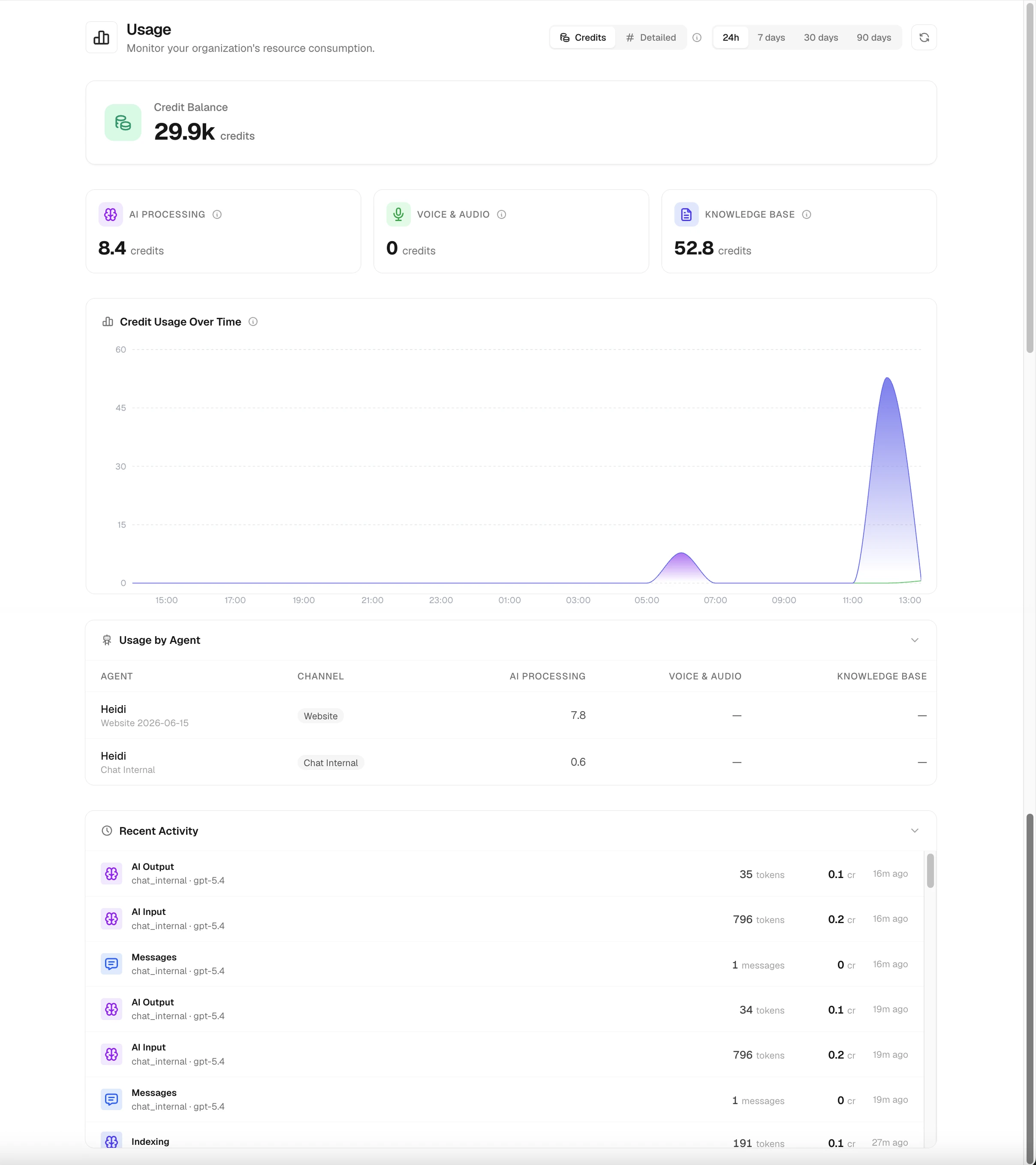
Utilizzo
La pagina Analytics → Utilizzo (Proprietari e Admin) mostra come vengono spesi i tuoi crediti:
- Saldo Crediti in primo piano: il saldo attuale, in rosso quando i crediti sono esauriti, in ambra quando sono pochi (meno di 100) e in verde negli altri casi.
- Schede di riepilogo: i totali di utilizzo a colpo d'occhio.
- Consumo Crediti nel Tempo: il consumo di crediti nelle ultime 24 ore o negli ultimi 7, 30 o 90 giorni. Puoi passare da Crediti a Dettagli (unità grezze come messaggi, token e secondi).
- Utilizzo per Agente: una tabella con l'utilizzo suddiviso per agente, canale e categoria.
- Attività Recenti: i singoli eventi di utilizzo con tipo di evento, quantità, crediti scalati e ora.
I Builder vedono il saldo riepilogativo e i limiti (gli stessi dati su cui si basano gli avvisi sui limiti nelle pagine di creazione), ma il grafico dettagliato nel tempo, gli eventi e la suddivisione per agente sono riservati a Proprietari e Admin.
Residenza dei dati e privacy
Con l'impostazione Posizione del server in Organizzazione → Generale (solo Proprietari e Admin) decidi dove avviene l'elaborazione IA. L'impostazione limita i modelli IA che la tua organizzazione può usare, in base a dove è ospitato un modello e a quale azienda lo gestisce.
Ci sono cinque livelli, dal più restrittivo al più permissivo:
| Livello | Significato |
|---|---|
| Server svizzero, azienda svizzera | Ospitato in Svizzera e gestito da un'azienda svizzera |
| Server svizzero, qualsiasi azienda | Ospitato in Svizzera, da qualsiasi gestore |
| Server europeo, azienda europea | Ospitato in Svizzera o nell'UE da un'azienda con sede in Svizzera o nell'UE. Un'azienda con sede altrove in Europa, per esempio nel Regno Unito, non conta: i suoi modelli sono ammessi solo da Server europeo, qualsiasi azienda in su. |
| Server europeo, qualsiasi azienda | Ospitato in Svizzera o nell'UE, da qualsiasi gestore |
| Globale | Nessuna restrizione: qualsiasi modello |
Come viene applicata:
- L'impostazione predefinita è Globale (nessuna restrizione). Un valore mancante o non valido viene trattato in modo sicuro come globale, e un valore non valido viene rifiutato prima di poter essere salvato: così l'impostazione non può mai allentarsi di nascosto.
- L'impostazione filtra l'elenco dei modelli, rifiuta i modelli non conformi quando provi a selezionarne uno e segnala i deployment esistenti il cui modello non è più conforme dopo che hai scelto un livello più restrittivo.
- Un modello di cui non si conosce il paese di hosting o del provider non soddisfa mai un livello restrittivo.
- La voce segue la stessa regola. Il modello vocale, GPT Live 1, gira in Svezia sui server di un'azienda statunitense (Microsoft Azure). Con i due livelli svizzeri e con Server europeo, azienda europea la voce quindi non è disponibile: i deployment telefonici non possono usarla, e la voce IA nel widget per il sito web e i test vocali sono disattivati.
Nota
Questa impostazione riguarda la scelta del modello IA. Indipendentemente da essa, l'infrastruttura della piattaforma botts.ai, l'archiviazione delle chat e quella delle basi di conoscenza si trovano in Svizzera. Alcune funzionalità inviano dati all'estero quando le usi: le chiamate telefoniche (fornitore di telefonia negli Stati Uniti), la voce IA (Microsoft Azure OpenAI in Svezia come deployment globale, quindi l'audio può essere elaborato in tutto il mondo), la ricerca web (un fornitore di ricerca francese) e la prenotazione di appuntamenti (Cal.com, Stati Uniti). Ognuna compare nel pannello di valutazione dei dati del deployment. Vedi Residenza dei dati e trasparenza. botts.ai non addestra modelli con i tuoi dati.
Impegni sulla privacy
- Infrastruttura svizzera della piattaforma: l'infrastruttura della piattaforma, l'archiviazione delle chat e quella delle basi di conoscenza si trovano in Svizzera. Chiamate telefoniche, voce IA, ricerca web e prenotazione di appuntamenti usano fornitori fuori dalla Svizzera quando le attivi.
- Nessun addestramento sui tuoi dati: botts.ai non addestra modelli IA con i tuoi contenuti.
- Crittografia: i dati sono crittografati in transito (TLS) e a riposo.
- Attenzione al GDPR: la piattaforma è sviluppata tenendo conto delle normative europee sulla protezione dei dati.
Per i dettagli, consulta la nostra Informativa sulla privacy e le Condizioni generali.
Ultimo aggiornamento: 4 ottobre 2026