
Guida rapida
Metti online il tuo primo agente IA in meno di 15 minuti. Questa guida passo per passo ti mostra come creare una base di conoscenza, costruire e testare un agente e poi metterlo a disposizione del tuo team nella chat interna o incorporarlo nel tuo sito web. Per completare entrambi i passaggi di deployment serve il piano Business o superiore.
Questa guida ti accompagna dall'inizio alla fine nella creazione del tuo primo agente IA su botts.ai: crei una base di conoscenza, crei un agente, lo testi nella dashboard, lo metti a disposizione del tuo team nella chat interna e infine lo incorpori nel tuo sito web.
Scorciatoia: parti da una demo del tuo sito web
Non ti serve un account per vedere un agente creato a partire dal tuo sito. Nella homepage di botts.ai scrivi l'indirizzo del tuo sito web nel campo della chat (oppure apri direttamente botts.ai/onboarding). botts.ai legge fino a 40 pagine del sito, crea una base di conoscenza, scrive un prompt di sistema e avvia un widget di chat con cui puoi parlare entro un minuto o due, tutto prima che tu ti registri.
Mentre il sito viene letto, dici all'agente di cosa deve occuparsi e come deve rivolgersi a chi visita il sito. Poi provi il widget, ne adatti il nome, il colore e la frase di apertura e condividi la demo con i tuoi colleghi. Quando ti registri (con Google o con l'e-mail), la demo diventa il tuo agente attivo: l'agente, la sua base di conoscenza, il deployment sito web con il suo codice di incorporamento e le conversazioni che ha già avuto passano nel tuo nuovo spazio di lavoro. Ogni account può adottare una sola demo, e una demo non adottata viene eliminata dopo 14 giorni. Il widget torna a rispondere a chi visita il sito non appena hai scelto un piano. Il piano Personal include solo la chat interna, quindi il widget per il sito web richiede il piano Business o superiore.
Il prompt di sistema generato è un punto di partenza: modificalo in Configura come per qualsiasi altro agente. Il resto di questa guida descrive la procedura manuale, che è anche il modo per ampliare una demo adottata.
Prima di iniziare
- Un account botts.ai. Se non ne hai ancora uno, registrati qui con un indirizzo e-mail o con Continua con Google.
- Il ruolo Proprietario o Admin nella tua organizzazione. Per creare basi di conoscenza, aggiungere fonti e creare deployment serve il ruolo Admin o Proprietario; chi ha il ruolo Builder può creare e testare agenti, ma non può creare basi di conoscenza, aggiungere fonti né distribuire agenti.
- L'URL di un sito web da scansionare, oppure uno o più documenti (PDF, DOC, DOCX, TXT, MD) con le informazioni che il tuo agente deve conoscere.
- Crediti nella tua organizzazione. Ogni piano include crediti mensili (1'200 con Personal; gli spazi di lavoro in prova partono con una dotazione più piccola). La scansione costa 1 credito per pagina.
- Il piano Business (o superiore) se vuoi completare entrambi i passaggi di deployment. Il piano Personal include solo lo spazio di lavoro della chat IA interna: i canali esterni come il widget per il sito web non sono disponibili e, con 1 membro, la chat interna è solo per te. Con Personal puoi quindi fare il passaggio 4 (chat interna), ma non il passaggio 5 (widget per il sito web). Il piano Business sblocca i canali esterni e consente 4 deployment attivi.
Passaggio 1: Crea una base di conoscenza
La base di conoscenza contiene i contenuti in cui il tuo agente può cercare quando risponde alle domande.
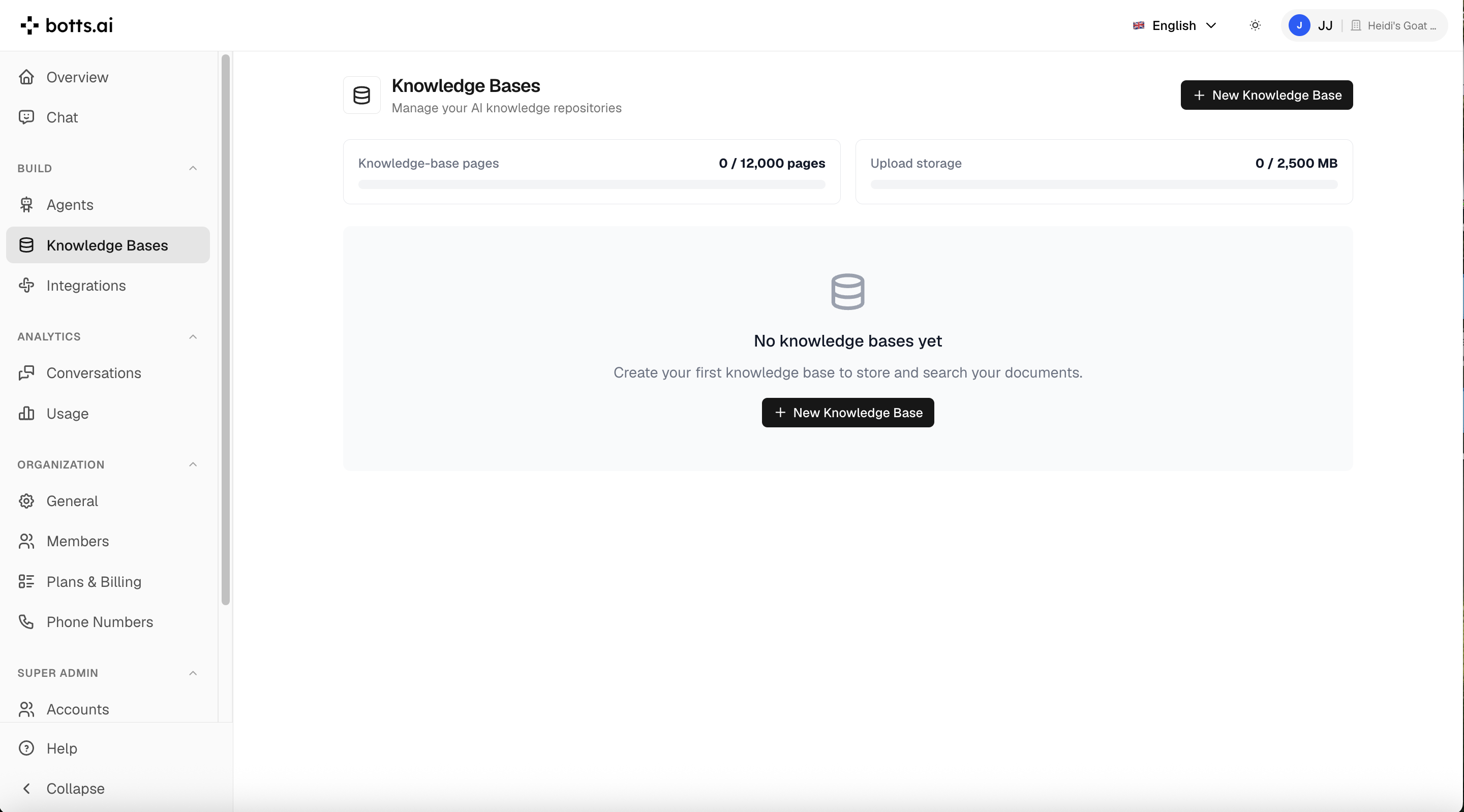
- Clicca su Conoscenza nella barra laterale (sotto Officina).
- Clicca su Nuova Knowledge Base, inserisci un Nome (ad es. «Sito aziendale») e clicca su Crea Knowledge Base.
- Arrivi alla pagina di dettaglio della base di conoscenza, dove aggiungi le fonti.
Opzione A: Scansiona il tuo sito web
- Nella sezione Fonti inserisci l'URL del tuo sito web (ad es.
example.com;https://viene aggiunto automaticamente) e clicca su Aggiungi. - La nuova fonte mostra lo stato not indexed. Clicca sul pulsante Play della fonte per avviare la prima scansione.
- Lo stato passa a crawling, con il numero di pagine aggiornato in tempo reale. Clicca sulla scansione in corso per aprire la vista Crawl Progress con i dettagli di ogni pagina.
- Quando la scansione è terminata, la fonte mostra indexed con il numero di pagine.
Il crawler segue automaticamente i link interni. Per regolarlo, clicca sull'icona a forma di ingranaggio della fonte per aprire Impostazioni Scansione: trovi la pianificazione della scansione (Manuale, Giornaliero, Settimanale, Mensile), Max Pagine, Max Profondità, gli interruttori Escludi sottodomini e Includi PDF collegati e i filtri per percorsi e parole.
Opzione B: Carica dei file
- Nella sezione Fonti usa l'area Carica un documento: cliccaci sopra oppure trascinaci sopra uno o più file (PDF, DOC, DOCX, TXT, MD; max 100 MB per file).
- I file caricati vengono elaborati subito e, una volta pronti, compaiono come indexed.
Suggerimento
Usa la sezione Ricerca nella stessa pagina per testare la tua base di conoscenza prima di collegarla a un agente. La modalità predefinita Ibrido combina la ricerca per parole chiave con la ricerca per significato.
Una «pagina» corrisponde a circa 2'000 caratteri di testo estratto, e il tuo piano limita il numero totale di pagine in tutta l'organizzazione (800 con Personal). I banner di utilizzo in cima alla pagina Knowledge Base ti mostrano a che punto sei.
Passaggio 2: Crea un agente
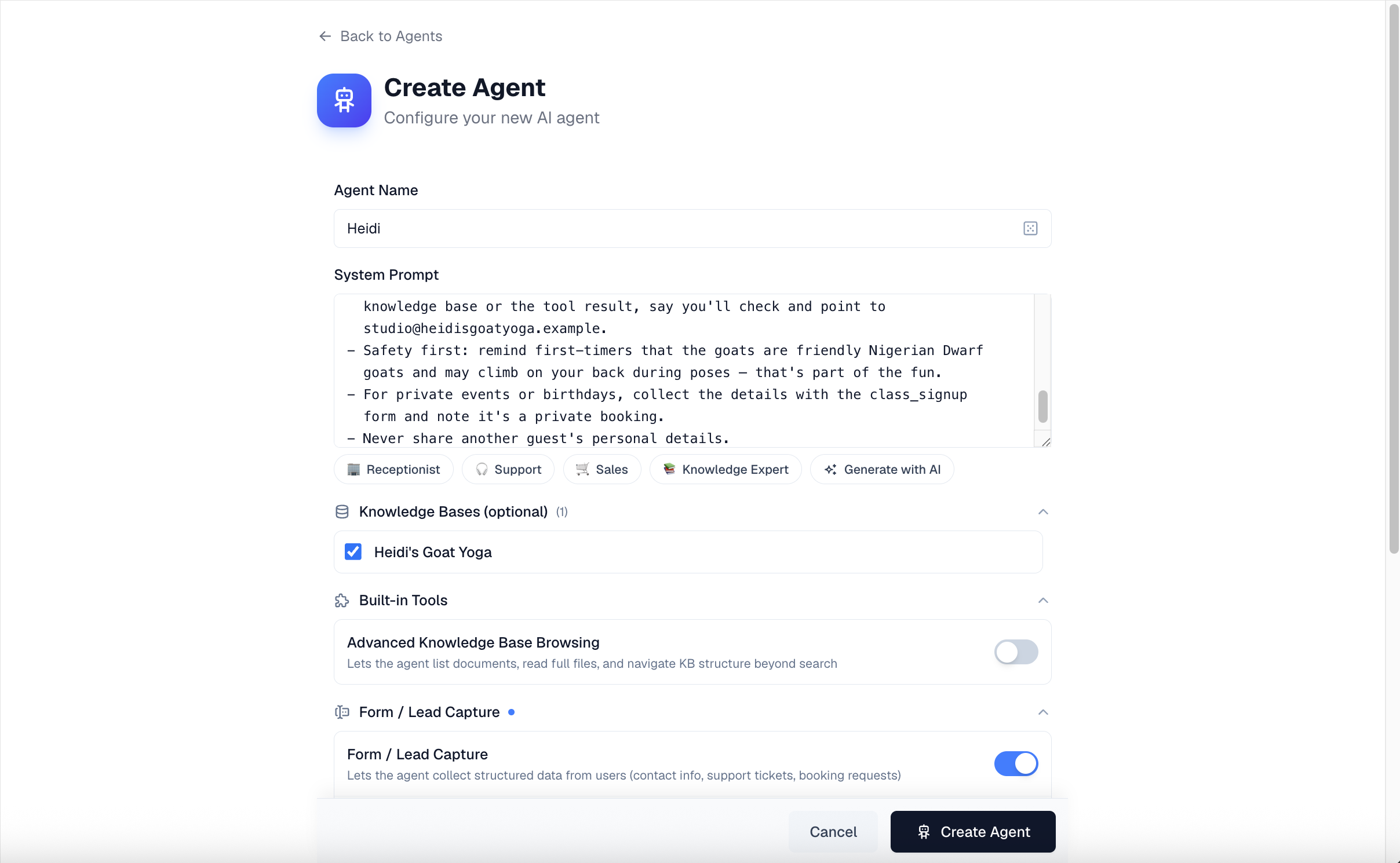
- Clicca su Agenti nella barra laterale, poi su Crea Agente.
- Inserisci un Nome Agente (ad es. «Bot di supporto»). Scegli un nome adatto a chi visita il sito: se nell'editor del widget non imposti un titolo personalizzato per l'header, il widget di chat mostra come titolo il nome dell'agente. Inoltre i membri del team scelgono l'agente con questo nome nella chat interna.
- Scrivi il Prompt di sistema, cioè le istruzioni che definiscono il ruolo, il tono e i limiti del tuo agente. Non devi partire da una pagina bianca:
- Clicca su uno dei chip dei modelli (Receptionist, Supporto, Vendite o Esperto di conoscenza) per inserire un prompt già pronto.
- Oppure clicca su Genera con IA, descrivi il tuo agente in una frase (ad es. «Un receptionist per uno studio dentistico») e clicca su Genera. Puoi anche dettare la descrizione con il pulsante del microfono. Poi adatta il prompt generato alla tua attività.
- Apri la sezione Knowledge Base (opzionale) e spunta la base di conoscenza creata nel passaggio 1. Così l'agente riceve automaticamente uno strumento di ricerca nella conoscenza.
- Clicca su Crea Agente. Si apre direttamente la pagina dell'agente.
Passaggio 3: Testa il tuo agente
La pagina dell'agente si apre sulla scheda Configura: a sinistra c'è la tua configurazione, a destra un pannello di chat Testa l'agente (sugli schermi piccoli tocca il pulsante Testa l'agente per aprirlo).
- Scegli un modello nel selettore del modello sopra la chat di prova.
- Fai domande a cui la tua base di conoscenza dovrebbe saper rispondere. Vedrai che l'agente, mentre risponde, cerca nella base di conoscenza.
- Una risposta non ti convince? Modifica il Prompt di sistema, clicca su Salva modifiche e testa di nuovo. La chat di prova consuma crediti come qualsiasi altra conversazione, ma per il resto puoi sperimentare liberamente.
- Quando una risposta è corretta, clicca su Salva come test sotto di essa. La conversazione diventa un test salvato che puoi rieseguire dopo ogni modifica al prompt o al modello; vedi Test.
Passaggio 4: Distribuisci l'agente al tuo team (chat interna)
Prima di mettere l'agente a disposizione della clientela, rendilo disponibile internamente: così il tuo team può usarlo e scoprire eventuali problemi.
- Apri la scheda Implementa nella pagina dell'agente e clicca su Nuovo Deployment.
- Nella finestra di dialogo Seleziona Canale scegli Chat (Interna). (Sono elencati anche Telefono e Sito Web, mentre Telegram, WhatsApp ed Email sono contrassegnati come In arrivo. Con il piano Personal, tutti i canali tranne Chat (Interna) mostrano Passa a Business.)
- Configura il deployment:
- In Configurazione Modello, il modello, più un Modello di backup opzionale che subentra automaticamente se il provider principale ha un'interruzione.
- Un'Immagine Chat (opzionale) e una Descrizione, mostrata all'inizio della chat.
- Mostra utilizzo strumenti (attivo per impostazione predefinita): permette agli utenti di vedere quali strumenti usa l'agente.
- Caricamento file (attivo per impostazione predefinita): permette ai membri del team di allegare documenti alla chat come riferimento per l'agente.
- Controllo Accesso: Organizzazione (tutti i membri), Basato sul ruolo oppure Solo su invito.
- Clicca su Crea Deployment.
Ora i membri del tuo team trovano l'agente in Chat nella barra laterale: passano a Chat Agente e selezionano l'agente. Ogni agente può avere un solo deployment di chat interna.
Passaggio 5: Distribuisci l'agente sul tuo sito web (widget di chat)
Quando l'agente si dimostra affidabile nell'uso interno, incorporalo nel tuo sito web.
Nota
Così crei un secondo deployment attivo accanto alla chat interna del passaggio 4, e per questo serve il piano Business o superiore (Business consente 4 deployment attivi). Con il piano Personal i deployment sito web non sono disponibili: passa a Business per completare questo passaggio. Con il vecchio piano Lite (1 deployment attivo) rimuovi prima il deployment del passaggio 4, oppure salta del tutto il passaggio 4.
- Nella scheda Implementa clicca su Nuovo Deployment e scegli Sito Web.
- Inserisci un Nome Deployment (di default «Website» con la data di oggi), scegli un modello in Configurazione Modello e un Modello di backup opzionale, poi clicca su Crea Deployment.
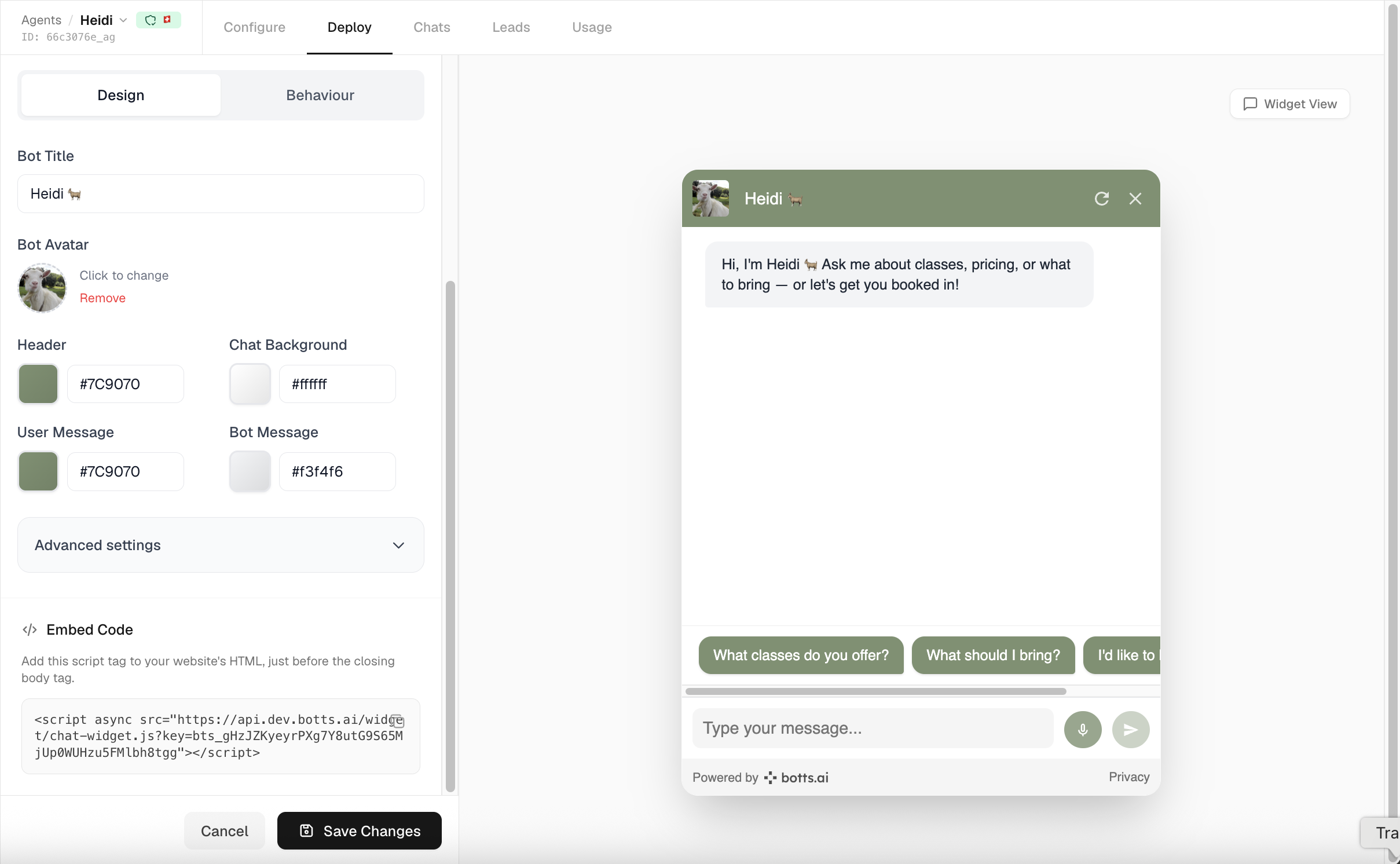
- Clicca sulla scheda del nuovo deployment per aprire l'editor del widget: a sinistra le impostazioni, a destra un'anteprima dal vivo del widget.
- Personalizza il widget sezione per sezione: Aspetto (colori, logo e header), Testi (messaggio di benvenuto e messaggi suggeriti), Launcher (Bolla, Bolla con messaggio o Scheda con pulsanti), Voce IA (conversazioni vocali opzionali) e Posizione ed extra (posizione, dimensione e lingua del widget). Un punto segnala una sezione con modifiche non salvate. Le modifiche compaiono subito nell'anteprima, ma vengono applicate solo quando clicchi su Salva modifiche.
- Apri la sezione Installazione in fondo all'editor, copia il codice con il pulsante per copiare e incollalo nell'HTML del tuo sito, subito prima del tag di chiusura
</body>. Per impostazione predefinita il widget compare nell'angolo in basso a destra. Per le istruzioni passo per passo per WordPress, Shopify, Wix e altre piattaforme, consulta Installare sul tuo sito web.
Il tuo agente è ora online sul tuo sito web.
E adesso?
- Base di conoscenza →: impostazioni e pianificazione delle scansioni, upload, modalità di ricerca e limiti di pagine nel dettaglio.
- Agenti →: prompt di sistema migliori, cronologia delle conversazioni, memoria cliente e strumenti integrati.
- Test →: salva le conversazioni come test e rieseguili tutti dopo una modifica a prompt, modello o strumenti.
- Deployment →: personalizzazione del widget nel dettaglio, agenti telefonici, modelli di backup e controllo degli accessi.
- Conversazioni →: rivedi le conversazioni del tuo agente e tienine sotto controllo la qualità.
- Integrazioni →: collega un server MCP o la tua API, così l'agente può agire e non solo rispondere.
- Attività pianificate →: fai lavorare un agente a orari prestabiliti e fatti inviare il risultato.
Ultimo aggiornamento: 4 ottobre 2026