
Conversazioni
Controlla cosa dicono i tuoi agenti su ogni canale, supervisiona le chat IA interne con controlli sulla privacy, contrassegna le conversazioni, leggi il feedback degli utenti e usa la Chat della dashboard per parlare con i tuoi agenti.
Ogni interazione con i tuoi agenti viene registrata come conversazione: una chat sul sito web (scritta o a voce), una telefonata, uno scambio guidato da un modulo o un membro che chatta con l'IA nella dashboard. botts.ai ti offre due viste collegate ma distinte per lavorarci, più una Chat integrata per parlare tu stesso con i tuoi agenti.
| Vista | Dove | Chi può aprirla |
|---|---|---|
| Panoramica delle conversazioni | Gruppo Conversazioni (sotto Analytics) nella barra laterale sinistra | Builder, Admin, Proprietario |
| Chat / Moduli per agente | Le pagine Chat e Moduli di un agente | Builder, Admin, Proprietario |
| Chat della dashboard | Chat in cima alla barra laterale sinistra | Tutti i ruoli (Membro, Builder, Admin, Proprietario) |
Chi ha il ruolo Membro vede solo la Chat della dashboard. Le viste di analisi sono riservate ai Builder e ai ruoli superiori.
Canali
Le conversazioni arrivano da questi canali, ognuno indicato da un badge colorato:
| Canale | Etichetta del badge | Cos'è |
|---|---|---|
| Telefono / voce / tempo reale | Voice | Una telefonata gestita da un agente vocale |
| Sito web / widget web | Website | Il widget di chat incorporabile sul tuo sito. Se la voce IA del widget è attiva, i turni parlati finiscono nella stessa conversazione di quelli scritti. |
| Interno | Internal | Un membro che chatta con l'IA nella dashboard |
WhatsApp, Telegram ed Email compaiono nel selettore dei canali come In arrivo e non si possono ancora distribuire, quindi oggi non arrivano conversazioni da questi canali. Vedi Deployment.
Le chat interne sono un canale a pieno titolo, con regole proprie di privacy e supervisione: vedi Privacy e supervisione delle chat interne.
Perché controllare le conversazioni?
Controllare regolarmente le conversazioni è una delle cose più efficaci che puoi fare per migliorare i tuoi agenti:
- Individua gli errori per tempo: scopri le risposte sbagliate o incomplete prima che diventino ricorrenti.
- Migliora la tua base di conoscenza: se l'agente non sa rispondere a una domanda, di solito alla base di conoscenza manca quell'informazione.
- Affina il prompt di sistema: verifica se l'agente segue le tue istruzioni o se va fuori copione.
- Capisci la tua clientela: scopri quali domande fanno davvero le persone, che possono essere diverse da quelle che ti aspettavi.
La panoramica delle conversazioni
Apri Conversazioni nel gruppo Analytics della barra laterale sinistra. La panoramica è divisa in due riquadri: a sinistra un elenco delle conversazioni recenti, a destra la trascrizione.
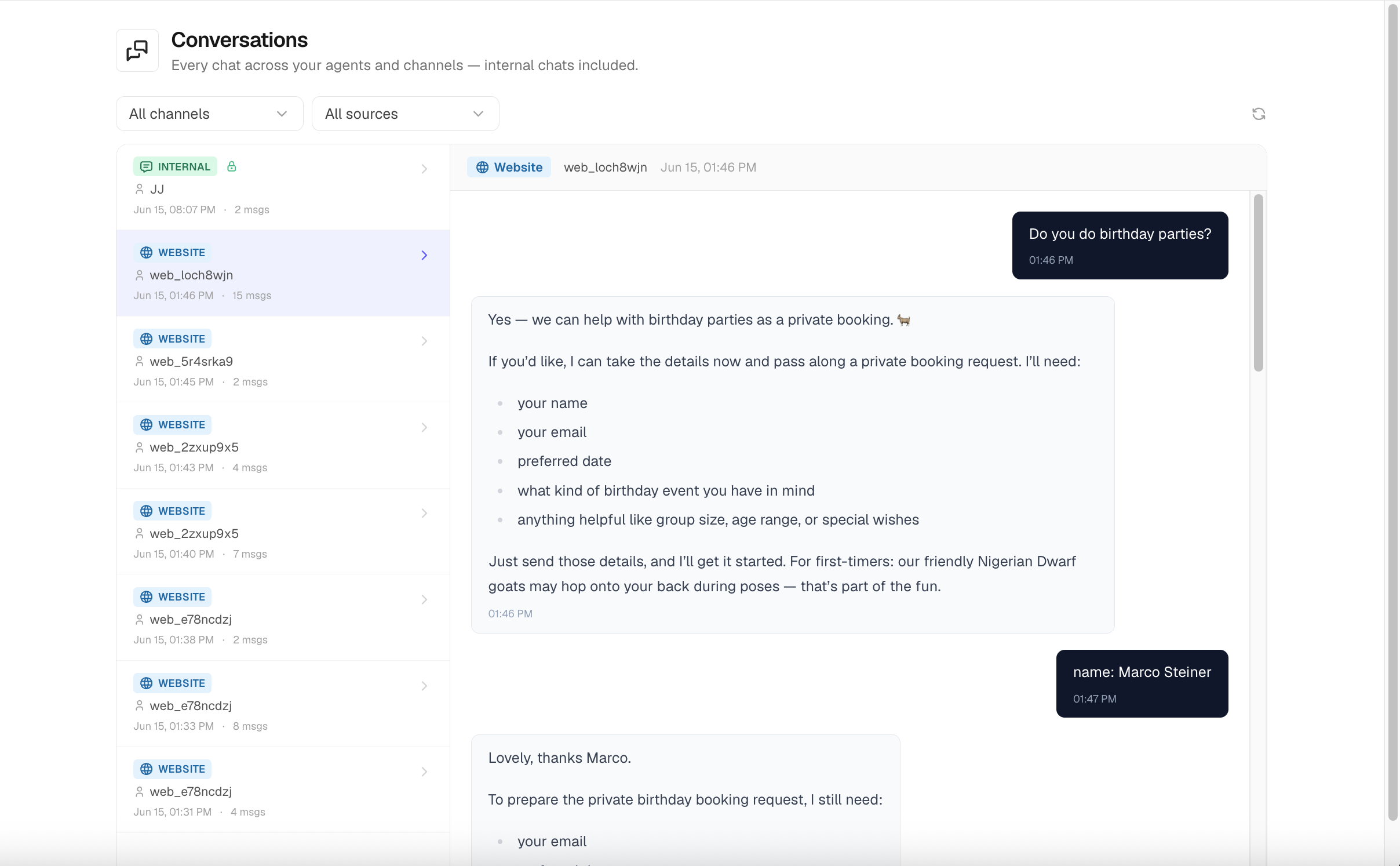
La panoramica elenca le conversazioni di tutti i canali, dalla più nuova alla più vecchia, e ne carica altre mentre scorri, così puoi raggiungere l'intera cronologia. Ogni riga mostra:
- Un badge del canale (Voice, Website o Internal).
- Un'etichetta del chiamante: il numero di telefono dell'utente finale; per le chat interne il nome o l'e-mail del membro a cui appartiene la chat; altrimenti l'identificativo del canale.
- L'ora di inizio e il numero di messaggi («N msgs»).
- Un'icona a bandierina quando la conversazione è stata contrassegnata.
- Un indicatore rec quando è allegata una registrazione vocale. Apri la conversazione per ascoltare la registrazione sopra la trascrizione.
- Un'icona a forma di beuta con un numero quando alcune risposte della conversazione sono state salvate come test.
- Per le chat interne, un'icona di visibilità per gli admin: un lucchetto verde smeraldo per privata, un occhio ambra per accesso completo. Vedi Privacy e supervisione delle chat interne.
Clicca su una riga per caricarne la trascrizione nel riquadro di destra.
Filtri
La panoramica ha quattro filtri sopra l'elenco:
- Ricerca («Cerca messaggi, chiamanti o origini»): trova il testo e i titoli dei messaggi, il numero di telefono o l'identificativo del chiamante, il membro a cui appartiene una chat interna e il nome dell'agente o del deployment. Cerca nell'intera cronologia, non solo nelle righe sullo schermo. Il testo dei messaggi di una chat interna che non hai il permesso di leggere non viene mai cercato.
- Periodo: Tutto il periodo, Oggi, Ultimi 7 giorni, Ultimi 30 giorni, Ultimi 90 giorni o Intervallo personalizzato.
- Canale: Website e il widget web condividono un'unica opzione «Website». Le opzioni si basano sulle conversazioni caricate finora.
- Origine: l'agente e il deployment da cui arriva la conversazione.
Reimposta filtri azzera tutti e quattro.
Esportare le conversazioni
Export scarica le conversazioni come file. Nella panoramica esporta ogni conversazione che corrisponde ai filtri attuali di ricerca, periodo, canale e origine, sull'intera cronologia e non solo sulle righe caricate sullo schermo. Nella pagina Chat di un agente esporta tutte le conversazioni di quell'agente.
Sono disponibili cinque formati, in due forme:
| Formato | Forma |
|---|---|
| JSON | La struttura completa, compresi i dettagli a livello di messaggio |
| CSV / Excel (.xlsx) | Una riga per messaggio |
| CSV (per conversation) / Excel (per conversation) | Una riga per conversazione, con l'intero thread in un'unica cella di trascrizione |
Per una conversazione molto lunga, preferisci il CSV o un formato per messaggio: Excel limita una singola cella a 32'767 caratteri, quindi il file .xlsx per conversazione perde senza avvisare la parte finale di una trascrizione più lunga.
Ogni riga riporta i metadati della conversazione: id, canale, deployment di origine, id del canale, telefono, lingua, stato, ora di inizio e di fine, numero di messaggi, contrassegno, numero di feedback negativi e proprietario. Le righe dei messaggi aggiungono data e ora, il ruolo, il contenuto e l'eventuale feedback lasciato dal cliente, con il relativo commento.
Le trascrizioni contengono solo i turni effettivi del cliente e dell'agente. I dettagli tecnici delle chiamate agli strumenti e le versioni sostituite dei messaggi modificati sono esclusi, perché sommergerebbero la conversazione leggibile.
Nota
L'esportazione rispetta la privacy delle chat interne. Una chat interna di cui non puoi leggere il contenuto (vedi Privacy e supervisione delle chat interne) viene esportata come riga con i soli metadati, mai con i suoi messaggi.
Leggere una trascrizione
La trascrizione mostra tutti i messaggi scambiati. Per ogni messaggio puoi vedere:
- Il ruolo (il cliente o il membro, e l'agente).
- Le schede degli strumenti quando l'agente ha chiamato uno strumento: il nome dello strumento, i suoi argomenti e il risultato.
- Il feedback degli utenti: un pollice in su o in giù lasciato da un cliente su una risposta dell'agente, con un commento facoltativo.
Le chat interne non vengono mostrate nella trascrizione della panoramica attraverso il percorso di analisi: il loro contenuto è regolato separatamente (vedi sotto).
Contrassegno e stato
Le conversazioni hanno due stati di revisione:
- Contrassegnata: un indicatore (bandierina ambra) che imposti per tornare su una conversazione più tardi. Lo attivi o lo togli con il pulsante a bandierina nella pagina Chat di un agente. La panoramica mostra il contrassegno ma non permette di cambiarlo.
- Stato: attiva o chiusa, mostrato come etichetta nella pagina Chat dell'agente. Le conversazioni non si chiudono a mano. Una conversazione telefonica viene chiusa automaticamente al termine della chiamata: così ne viene registrata l'ora di fine e parte un'attività in background di estrazione della memoria, che permette all'agente di portare con sé i fatti utili.
Chat e moduli per agente
Apri un agente e usa le sue pagine Chat e Moduli (nel gruppo Analisi della navigazione dell'agente, che su uno schermo ampio parte chiuso) per lavorare nel dettaglio con i dati di quell'agente.
Chat
La pagina Chat ha due viste, che scegli in alto: Individuali (predefinita, una riga per conversazione) e Raggruppati (conversazioni raggruppate per persona).
La vista Individuali elenca le conversazioni dell'agente e aggiunge controlli che la panoramica non ha:
- Un interruttore per il contrassegno.
- Un'etichetta di stato (attiva / chiusa).
- Il numero di feedback negativi: un pollice in giù rosso con il numero di risposte che un cliente ha valutato negativamente.
- Un lettore delle registrazioni per le chiamate vocali (vedi Registrazioni vocali).
- Salva come test sotto ogni risposta dell'agente, che trasforma la conversazione fino a quel punto in un test salvato. Una volta salvato, diventa il link Salvato come test, e la riga mostra quanti test usano quella conversazione.
- La trascrizione completa, con le schede degli strumenti e il feedback per messaggio.
La vista Raggruppati elenca i contatti (utenti finali) con cui l'agente ha interagito.
Registrazioni vocali
Quando una chiamata vocale ha una registrazione, sopra la trascrizione compare un lettore, sia nella panoramica delle conversazioni sia nella pagina Chat dell'agente.
Privacy
La registrazione va attivata esplicitamente e deve rispettare le norme in vigore nel tuo paese. Assicurati che chi chiama sia informato quando le chiamate vengono registrate.
Moduli
La pagina Moduli (con il titolo Invii moduli) elenca gli invii dei moduli raccolti dall'agente. È disponibile per Builder, Admin e Proprietario.
- La tabella è suddivisa in pagine e mostra, per ogni invio: la data, il nome del modulo, il nome o l'e-mail di chi ha visitato il sito (oppure «Sconosciuto») e i primi tre campi raccolti (con l'indicazione «+N altri»).
- Un campo di ricerca filtra per nome del modulo.
- Esporta CSV scarica tutti gli invii, con una colonna per ogni campo raccolto.
- Il pulsante con il cestino elimina un invio (dopo una conferma). Per eliminare serve il livello di accesso manage ai moduli.
La Chat della dashboard
La Chat si trova in cima alla barra laterale sinistra ed è disponibile per tutti i ruoli. È qui che parli tu stesso con l'IA: con un modello generico oppure con uno dei tuoi agenti distribuiti. Ha due modalità. Passi dall'una all'altra con il selettore Chat / Chat Agente nell'intestazione della chat.
| Modalità | Cosa fa | Strumenti e conoscenze |
|---|---|---|
| Chat Agente (modalità agente, predefinita) | Chatti con uno dei tuoi agenti distribuiti | Tutti gli strumenti e le basi di conoscenza dell'agente |
| Chat (modalità normale) | Chatti con un modello generico | Nessuno strumento o base di conoscenza di un agente; può comunque cercare sul web e lavorare con i file che alleghi |
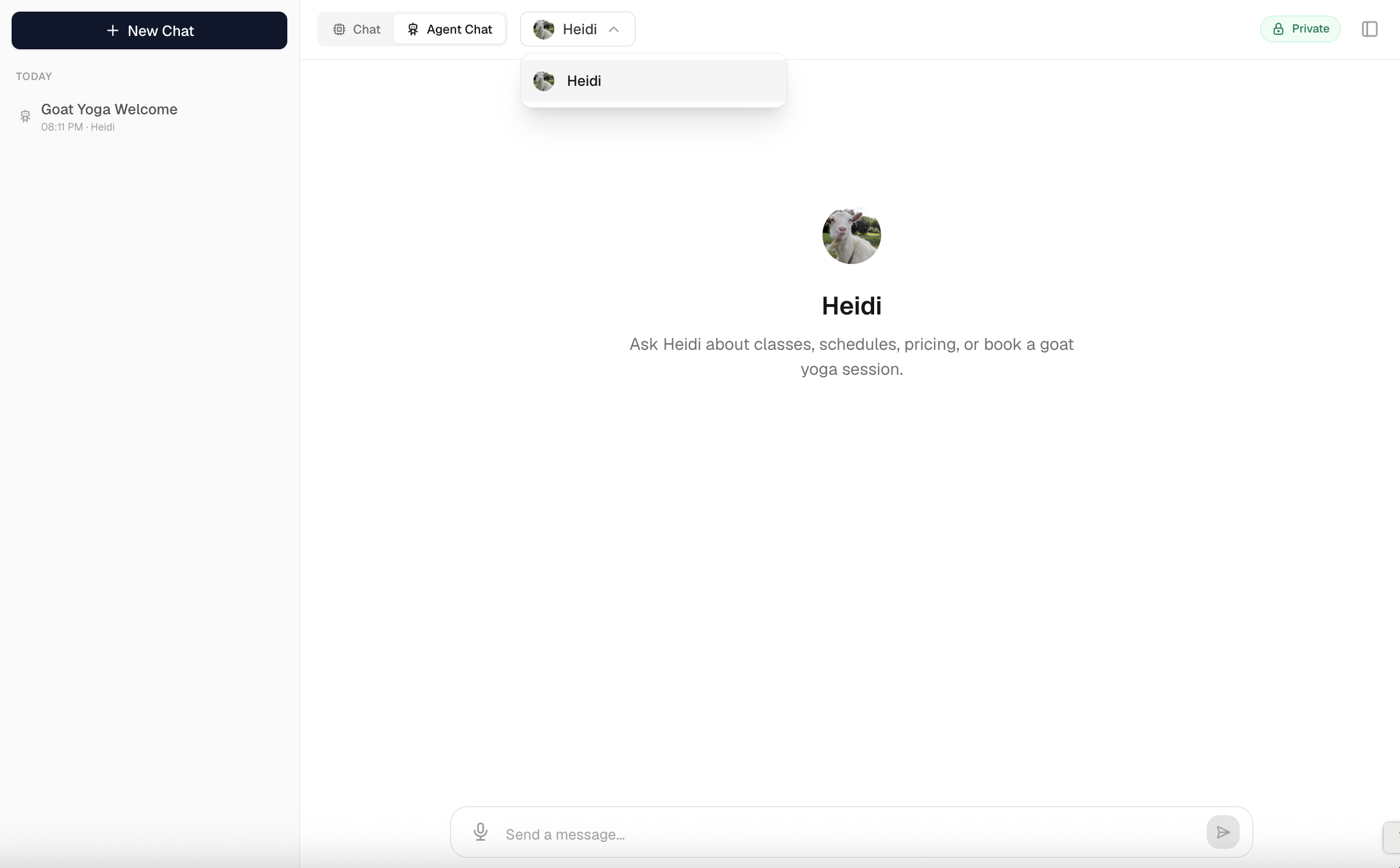
Modalità agente
La modalità agente elenca gli agenti che hanno un deployment di chat interna attivo e che hai il permesso di usare. L'accesso segue l'impostazione del deployment: aperto a tutta l'organizzazione, limitato a partire da un ruolo minimo oppure solo su invito. Ogni agente mostra il nome e il logo, e una nuova chat si apre con il messaggio di benvenuto dell'agente.
Un agente distribuito usa il modello scelto al momento del deployment: dalla chat non puoi passare a un altro modello. Se il modello principale non funziona, o non ha iniziato a rispondere entro 30 secondi, l'agente passa automaticamente al modello di backup configurato. La risposta registra il modello che ha effettivamente risposto. (Quando chatti con un agente che stai ancora costruendo e che non hai ancora distribuito, funziona come una chat di prova per builder, in cui puoi scegliere il modello.)
Modalità normale
La modalità normale ti offre un selettore del modello con i modelli che la tua organizzazione può usare, con quelli consigliati in cima. Ogni opzione mostra il nome, una stella se il modello è consigliato, intelligenza e velocità (ciascuna con una valutazione «N/5») e il paese di hosting. L'utilizzo di testo viene addebitato in crediti.
Puoi cambiare modello nel mezzo di una conversazione: il selettore resta disponibile anche dopo l'inizio della chat, e risponde il modello indicato nel momento in cui premi invio. Il thread prosegue senza perdere nulla, e una riga «Passato a …» segna il punto in cui il cambio ha avuto effetto. Ogni risposta viene registrata con il modello che l'ha scritta, così una conversazione mista resta trasparente su chi ha detto cosa. (Per passare dalla modalità normale a quella agente serve comunque una nuova chat; il modello di un agente dipende dal suo deployment.)
Cosa ricorda di te la chat
La chat costruisce una memoria privata su di te a partire dalle tue chat normali (il tuo ruolo, i progetti che nomini, come preferisci le risposte) e ogni modello con cui parli la usa, così dopo un cambio di modello non devi ripeterti. È attiva per impostazione predefinita ed è solo tua: in Impostazioni → Memoria della chat vedi cosa è stato appreso, puoi eliminare un singolo elemento o far dimenticare tutto, e un interruttore permette di disattivarla (ciò che è già memorizzato resta finché non lo elimini). La memoria è separata per ogni spazio di lavoro, non compare mai nelle viste delle conversazioni per gli admin e si basa solo sulle tue chat: non sulle chat con gli agenti né sui thread delle attività pianificate.
La disponibilità dei modelli segue l'impostazione Posizione del server della tua organizzazione (vedi Residenza dei dati): compaiono solo i modelli conformi, e la scelta di un modello non conforme viene rifiutata. Se un admin disattiva Chat Normale in Organizzazione → Generale, la scheda della modalità normale scompare e i membri possono usare solo la Chat Agente.
L'assistente della modalità normale si presenta come l'assistente integrato di botts.ai (una piattaforma svizzera per agenti), usa l'ortografia svizzera tedesca (sempre «ss», mai «ß») e non ha accesso ai tuoi file, alle tue e-mail o alle conversazioni di altre persone. Vede solo la conversazione corrente, i documenti che alleghi e, a meno che tu non la disattivi, la tua memoria della chat.
Ricerca web. La modalità normale può cercare sul web in tempo reale informazioni attuali o generali, oltre a quelle che il modello conosce già, e aprire il risultato più pertinente per leggerlo per intero. Cita le fonti e segnala i dati che potrebbero non essere più aggiornati. Come tutto il resto qui, viene addebitata in crediti: per ogni ricerca, più un importo per pagina quando apre una pagina per intero. (È la stessa funzione di ricerca web che possono usare gli agenti.)
Lavorare in una chat
- Interrompi generazione: mentre una risposta arriva, il pulsante di invio diventa un pulsante di stop rosso; se lo premi, la risposta si chiude in modo pulito e il testo generato fin lì resta.
- Metti in coda un messaggio: non devi aspettare che la risposta finisca. Invia un altro messaggio: resta in coda, visibile sotto il campo del messaggio, e quando la risposta in corso è completa i messaggi in coda ricevono insieme un'unica risposta coerente. Puoi rimuovere un messaggio in coda prima che venga inviato. La coda vale solo per la chat occupata: una nuova chat o un'altra conversazione risponde subito, quindi più chat possono generare risposte contemporaneamente.
- Lasciare una chat durante una risposta: se passi a un'altra chat, la risposta non si interrompe. Continua a essere generata, e un punto blu pulsante nell'elenco delle conversazioni segna ogni chat che sta ancora rispondendo. Se chiudi la scheda del browser, la risposta si ferma in quel punto e il testo scritto fin lì resta salvato nella conversazione. Se cade solo la tua connessione, spesso la risposta viene completata comunque (vedi Connessione persa in Quando qualcosa va storto).
- Dettatura vocale: il pulsante del microfono ti registra e trascrive l'audio nel campo di testo (è una dettatura nel campo di testo, non una conversazione a voce). L'audio è limitato a 25 MB.
- Modifica e ramificazione: puoi modificare uno dei tuoi messaggi; così si crea un nuovo ramo e l'agente genera di nuovo la risposta. Quando un messaggio ha più versioni, le frecce ti permettono di passare da un ramo all'altro. Gli allegati del messaggio che modifichi restano.
- Titoli: dopo il primo scambio viene generato automaticamente un titolo breve. Puoi rinominarlo.
- Copia: copia una risposta o un singolo blocco di codice. Se incolli in Word o Google Docs ottieni una formattazione pulita invece dello stile della pagina.
- Spostarsi in una chat lunga: quando una conversazione ha tre o più scambi, una barra lungo il bordo sinistro della trascrizione mostra una tacca per ogni scambio. Agli scambi più lunghi corrispondono tacche più lunghe, e quello che stai leggendo è evidenziato. Passa il mouse su una tacca per vedere la domanda e l'inizio della risposta, e cliccala per saltare lì. Nel thread di un'attività pianificata, al posto dell'istruzione vedi quando è avvenuta quell'esecuzione. La barra compare sugli schermi più larghi, non sullo smartphone.
- Nuova chat dall'interno di una chat: mentre l'elenco delle conversazioni è chiuso, come succede per impostazione predefinita sullo smartphone, il + nell'intestazione della chat avvia una nuova chat. Con la Chat Continua attiva il pulsante non c'è.
Organizzare le tue chat
La barra laterale delle conversazioni raggruppa le tue chat per data (Oggi, Ieri, Ultimi 7 Giorni, Precedenti). I thread delle tue attività pianificate hanno un gruppo a parte, In esecuzione per te. La barra laterale ti offre alcuni modi per tenere l'elenco in ordine:
- Cerca tra le tue conversazioni e filtra l'elenco.
- Fissa in alto: le chat fissate stanno in un gruppo a parte sopra le altre. Puoi anche trascinare una chat nell'area delle chat fissate.
- Segna come da leggere: contrassegna una chat per tornarci più tardi. Anche i risultati consegnati da un'attività pianificata arrivano segnati come da leggere.
- Rinomina ed Elimina conversazione dal menu delle opzioni della chat.
Allegare documenti
Puoi allegare documenti a una chat e fare domande all'agente su di essi. Clicca sul pulsante per allegare oppure trascina i file sul campo del messaggio.
| Tipi di file | PDF, DOCX, TXT, Markdown, HTML, JSON, CSV, Excel (XLSX) |
| Dimensione | Fino a 25 MB per file; file CSV, Excel e JSON fino a 20 MB |
| Dove è consentito | Chat normale e chat con agenti il cui deployment ha Caricamento file attivato |
I documenti piccoli vengono letti per intero e inseriti direttamente nel contesto dell'agente. Quelli più grandi vengono invece indicizzati, e l'agente li consulta come fa con una base di conoscenza: così anche un PDF lungo resta utilizzabile senza sommergere la conversazione. In entrambi i casi l'agente ti dice da quale file proviene una risposta.
Se incolli un blocco di testo molto lungo, diventa un allegato Frammento di testo invece di un messaggio enorme, e puoi aprirlo e modificarlo. Come per qualsiasi altro allegato, è la dimensione a decidere se un frammento viene inserito direttamente o indicizzato; quello indicizzato riporta l'etichetta Base di conoscenza sul suo chip.
I caricamenti contano per il limite di Spazio di upload della tua organizzazione e l'indicizzazione costa crediti, esattamente come per i contenuti della base di conoscenza. Se alleghi lo stesso contenuto due volte nella stessa conversazione, viene riutilizzata la copia salvata invece di pagare di nuovo l'indicizzazione.
La conservazione è un'impostazione valida per tutta l'organizzazione, non una scelta per singolo file: Organizzazione → Generale → Conservazione dei documenti, da una settimana a tempo indeterminato. Si applica ai nuovi caricamenti; i documenti già caricati mantengono la scadenza che avevano ricevuto. Vedi Team e fatturazione.
Nota
I tipi di file accettati qui sono volutamente più numerosi di quelli della base di conoscenza, che accetta PDF, DOC, DOCX, TXT e Markdown. Un allegato in chat è un documento singolo su cui fai una domanda; una fonte della base di conoscenza è un contenuto da cui i tuoi agenti attingono le risposte in modo permanente.
Allegare immagini
Screenshot e foto si allegano allo stesso modo, oppure si incollano direttamente nel campo del messaggio. I modelli che capiscono le immagini hanno il badge Immagini nel selettore del modello; con qualsiasi altro modello l'allegato viene rifiutato prima dell'invio, e un avviso propone di passare a un modello in grado di vederlo.
| Formati | PNG, JPEG, WebP, GIF (primo fotogramma) |
| Dimensione | Fino a 10 MB per immagine, 10 immagini per messaggio, 25 per conversazione |
| Dove è consentito | Chat normale e chat con agenti il cui deployment ha Caricamento file attivato e il cui modello ha il badge Immagini |
Le immagini vengono salvate ridimensionate a 1568 pixel sul lato lungo e senza i metadati della fotocamera: così il testo di uno screenshot resta leggibile e il costo di ogni turno resta contenuto. Il modello vede direttamente le immagini degli ultimi tre messaggi; quelle più vecchie restano elencate e il modello può guardarne di nuovo una quando la conversazione vi fa riferimento (mentre lo fa compare Sto guardando un'immagine).
L'input di immagini viene addebitato come testo in input alla tariffa del modello, circa da 1'000 a 2'000 token per screenshot in ogni turno in cui l'immagine viene mostrata. La conservazione segue l'impostazione Conservazione dei documenti dell'organizzazione, come per gli altri allegati.
Fogli di calcolo e grafici
I file CSV, Excel e JSON vengono analizzati invece che letti: l'assistente esegue codice sul file in una sandbox isolata e risponde con cifre, tabelle e grafici interattivi. Ogni grafico si può scaricare come PNG e, quando l'assistente ridisegna un grafico, quello vecchio si comprime sotto la dicitura Versione precedente, sostituita. I file che produce (CSV, Excel, JSON o testo) vengono offerti per il download. Ogni esecuzione costa 0.5 crediti, con al massimo 10 esecuzioni per messaggio.
Conversazioni lunghe
Una conversazione che si allunga viene compattata invece che troncata: invece di riproporre ogni messaggio, l'agente lavora su un riepilogo progressivo della parte precedente più i messaggi recenti per intero. Così una chat lunga resta nella finestra di contesto del modello e il suo costo non cresce a ogni turno, senza perdere quanto stabilito in precedenza.
Non devi configurare nulla: avviene automaticamente. Se un singolo messaggio è già di per sé troppo lungo per il modello, la chat te lo segnala e ti suggerisce di avviare una nuova conversazione o di accorciare il messaggio.
Quando qualcosa va storto
La chat segnala i problemi del provider in un linguaggio semplice invece di fallire senza dire nulla:
| Messaggio | Cosa significa |
|---|---|
| Il servizio AI è occupato in questo momento | Il provider sta limitando le richieste. Attendi un attimo e invia di nuovo. |
| Il filtro di sicurezza del provider AI ha bloccato questa richiesta | Riformula e riprova. |
| Questa conversazione è troppo lunga per il modello selezionato | Avvia una nuova conversazione o accorcia il messaggio. |
| Il modello selezionato non risponde al momento | Il modello non ha iniziato a rispondere entro 30 secondi (e, per un agente, nemmeno il suo modello di backup). Riprova o scegli un altro modello. |
| Connessione persa | La risposta potrebbe essere stata completata comunque. Un pulsante Ricarica verifica di nuovo. |
Chat continua
Se la tua organizzazione ha attivato la Chat Continua, l'esperienza cambia: i nuovi messaggi proseguono la conversazione esistente invece di avviarne una nuova. La chat normale è un unico thread continuo (se cambi modello nel selettore, quel thread passa al nuovo modello invece di aprirne uno separato) e la chat con gli agenti mantiene un thread per ogni agente. L'elenco delle conversazioni parte chiuso (aprilo dall'icona nell'intestazione per raggiungere le chat precedenti) e le conversazioni non si possono eliminare.
Crediti
La chat controlla il tuo saldo crediti prima dell'invio. Se il saldo è esaurito, l'invio viene rifiutato e la chat mostra Questa organizzazione ha esaurito i crediti. Aggiungi crediti per continuare a chattare. L'utilizzo viene addebitato in crediti.
Privacy e supervisione delle chat interne
Le chat tra membri e IA sono considerate più sensibili delle analisi degli agenti, quindi hanno un proprio modello di privacy.
Proprietà. Le chat interne di ogni membro sono private. La Chat della dashboard elenca solo le tue chat, e nessuno, nemmeno un Admin o un Proprietario, può modificare, eliminare o continuare la chat di un altro membro.
Visibilità per gli admin. Proprietari e Admin impostano la politica in Organizzazione → Generale → Visibilità delle chat interne:
| Politica | Cosa vedono Admin e Proprietari |
|---|---|
| Privata (predefinita) | Solo i metadati: chi, quale modello o agente, numero di messaggi, costo, orari |
| Accesso completo | Metadati e contenuto dei messaggi |
Ogni nuova chat fissa un'istantanea della politica in vigore nel momento in cui viene creata. Se in seguito cambi la politica dell'organizzazione, la modifica vale solo per le nuove chat: non rende mai visibili a posteriori le chat private precedenti. Nell'intestazione della chat, il membro vede sempre un badge con l'istantanea della conversazione corrente (Privata o Gli admin possono leggere).
Chi può supervisionare le chat interne. Solo Proprietari e Admin hanno la supervisione delle chat interne. I Builder sono esclusi: nella panoramica un Builder non vede mai le chat interne degli altri membri (sono escluse dall'elenco e, se ne apre una, riceve «not found»). Un Builder vede elencate solo le proprie chat interne, e anche per queste la panoramica non mostra il contenuto dei messaggi: per leggere il contenuto delle proprie chat interne, un Builder usa la Chat della dashboard.
- I metadati sono sempre visibili a Proprietari e Admin.
- Il contenuto è visibile solo se chi lo richiede è la persona a cui appartiene la chat, oppure ha il ruolo Proprietario o Admin e l'istantanea di quella chat è Accesso completo.
Quando il contenuto non è visibile, il riquadro di dettaglio della panoramica mostra un lucchetto e l'avviso «Contenuto nascosto» al posto dei messaggi, e anche il titolo è nascosto.
Chi vede cosa
| Chat della dashboard | Panoramica delle conversazioni e analisi per agente | Supervisione delle chat interne | |
|---|---|---|---|
| Membro | Solo le proprie chat | No | No |
| Builder | Le proprie chat | Sì (tutti i canali, Chat, Moduli) | No: sono elencate solo le proprie chat interne (senza contenuto nella panoramica); quelle degli altri membri sono nascoste |
| Admin | Le proprie chat | Sì | Sì (metadati sempre; contenuto quando l'istantanea è Accesso completo) |
| Proprietario | Le proprie chat | Sì | Sì (metadati sempre; contenuto quando l'istantanea è Accesso completo) |
Schemi ricorrenti da tenere d'occhio
| Schema | Cosa indica | Cosa fare |
|---|---|---|
| L'agente dice spesso «Non lo so» | Mancano informazioni nella base di conoscenza. | Aggiungi i contenuti mancanti alla base di conoscenza. |
| Risposte valutate con il pollice in giù | I clienti non sono soddisfatti di risposte specifiche. | Apri quelle conversazioni e correggi il problema di fondo nella base di conoscenza o nel prompt. |
| L'agente dà risposte lunghe e dispersive | Nel prompt di sistema mancano istruzioni sulla brevità. | Aggiungi al prompt «Sii conciso» o «Rispondi in massimo 3 frasi». |
| L'agente parla di argomenti fuori tema | I limiti del prompt di sistema sono troppo vaghi. | Aggiungi regole esplicite come «Non parlare di…». |
| Il cliente fa la stessa domanda in modi diversi | La base di conoscenza non è ben strutturata per la ricerca semantica. | Riscrivi i contenuti della base di conoscenza con un linguaggio più chiaro e diretto. |
| L'agente mescola le lingue in modo inatteso | Il prompt non specifica regole sulla lingua. | Aggiungi al prompt «Rispondi nella stessa lingua del cliente». |
Il ciclo di miglioramento
Il ciclo di miglioramento più efficace è questo:
- Controlla: guarda le ultime conversazioni e il numero di feedback negativi.
- Individua: trova i problemi ricorrenti o le domande rimaste senza risposta.
- Correggi: aggiorna la base di conoscenza o affina il prompt di sistema.
- Testa: salva la conversazione problematica come test (Salva come test nella pagina Chat dell'agente) e usa Esegui tutti nella pagina Test dell'agente, oppure prova la correzione nella Chat della dashboard in modalità agente.
- Monitora: controlla le conversazioni successive per confermare il miglioramento.
Con il tempo, questo ciclo di feedback rende i tuoi agenti molto più precisi e utili.
Ultimo aggiornamento: 4 ottobre 2026