
Deployments
So stellen Sie Ihren KI-Agenten als Chat-Widget auf Ihrer Website, als internen Team-Chat oder als Telefonagenten bereit. Behandelt werden Kanäle, Modelle und Failover, Zugriffskontrolle, Widget-Anpassung, Stimmeinstellungen, Telefonnummern und Datenresidenz.
Über ein Deployment erreicht Ihr KI-Agent die Menschen, die mit ihm sprechen. Es verbindet einen konfigurierten Agenten mit einem bestimmten Kanal, bietet Ihnen Einstellungen für diesen Kanal (Aussehen, Stimme, Zugriffskontrolle) und weist dem Kanal das KI-Modell zu, mit dem er arbeitet.
Ihre Deployments verwalten Sie im Tab Bereitstellen eines Agenten. Dort sind alle Deployments des Agenten aufgelistet, jedes auf einer eigenen Karte. Sie teilen dieselbe Agentenkonfiguration und dieselbe Wissensdatenbank: Änderungen am Systemprompt oder an der Wissensdatenbank gelten sofort für jedes Deployment.
Wer Deployments verwalten kann
| Aktion | Erforderliche Rolle |
|---|---|
| Deployments ansehen | Builder, Admin, Owner |
| Erstellen, bearbeiten, löschen | Admin, Owner |
| Telefonnummern verwalten (kaufen, zuweisen, freigeben) | Admin, Owner |
Mitglieder mit der Rolle Mitglied sehen die Steuerelemente für Deployments im Tab Bereitstellen nicht. Builder können Deployments ansehen, aber nicht ändern.
Kanäle
Bei botts.ai sind heute drei Kanäle live. Drei weitere erscheinen in der Kanalauswahl, sind aber noch nicht verfügbar: Sie sind ausgegraut und tragen das Badge Demnächst.
| Kanal | Status | Was es ist |
|---|---|---|
| Website | Verfügbar | Ein Chat-Widget, eingebettet in Ihre öffentliche Website. |
| Chat (Intern) | Verfügbar | Ein Chat für die Mitglieder Ihrer eigenen Organisation, mit Zugriffskontrolle. |
| Telefon | Verfügbar | Ein Sprachagent, erreichbar unter einer echten Telefonnummer. |
| Telegram | Demnächst | In der Auswahl ausgegraut. |
| Demnächst | In der Auswahl ausgegraut. | |
| Demnächst | In der Auswahl ausgegraut. |
Deployment erstellen
- Öffnen Sie Ihren Agenten und wechseln Sie in den Tab Bereitstellen.
- Klicken Sie auf Neues Deployment, um die Kanalauswahl zu öffnen.
- Wählen Sie eine Kanal-Kachel.
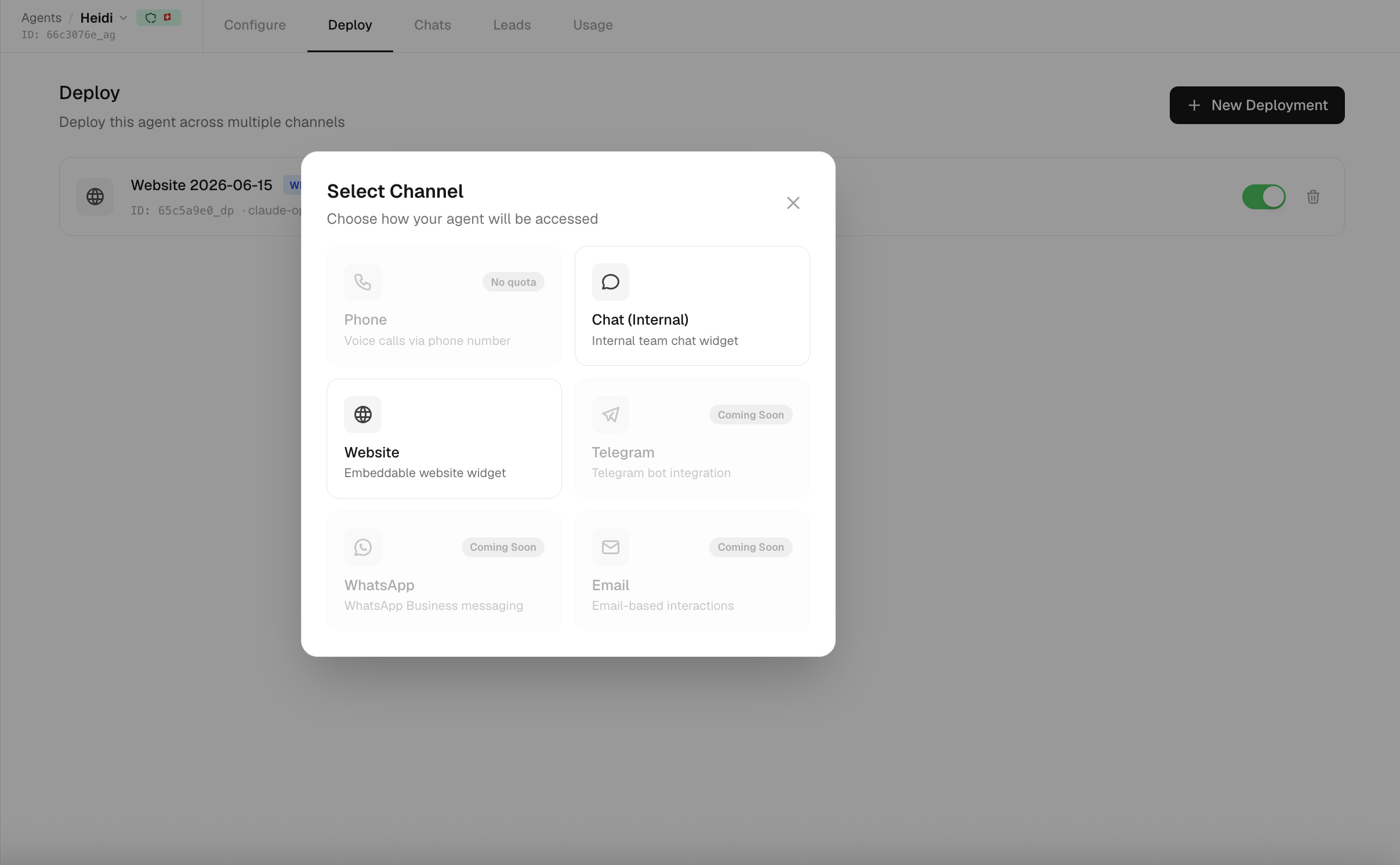
Einige Kacheln können für Ihre Organisation deaktiviert sein:
- Im Plan Personal ist jeder Kanal ausser Chat (Intern) mit dem Badge Upgrade auf Business deaktiviert. Bereits bestehende externe Deployments zeigen dasselbe Badge auf ihrer Karte. Sie lassen sich weder öffnen noch wieder einschalten (nur löschen) und antworten erst wieder, wenn die Organisation mindestens den Plan Business hat.
- Telefon ist mit dem Badge No quota deaktiviert, wenn Ihr Kontingent für Telefonnummern aufgebraucht ist und keine freie Nummer im Pool liegt.
- Chat (Intern) ist mit dem Badge Bereits konfiguriert deaktiviert, sobald der Agent einen internen Chat hat. Jeder Agent kann nur einen internen Chat haben.
Zusätzlich gibt es ein Gesamtlimit für Deployments, das von Ihrem Plan abhängt. Ist es erreicht, lässt sich kein Deployment mehr erstellen, und eine Meldung empfiehlt ein Upgrade Ihres Plans, um weitere hinzuzufügen.
Jede Karte in der Deployment-Liste zeigt den Kanal, den Namen des Deployments (beim internen Chat ausgeblendet), den Modellnamen, ein Schild-Badge mit der Datenbewertung, die Deployment-ID sowie einen Schalter für aktiv/inaktiv und eine Schaltfläche zum Löschen. Telefon-Karten zeigen zusätzlich das Badge des Zugriffsmodus und die zugewiesene Nummer (oder «Keine Telefonnummer zugewiesen»).
Modell wählen
Jedes Deployment läuft auf einem KI-Hauptmodell, das Pflicht ist. Sie wählen es beim Erstellen oder Bearbeiten des Deployments in einer Modellauswahl. Die Auswahl zeigt die Textpreise der Modelle pro 1'000 Wörter an; die Nutzung wird in Credits abgerechnet.
Einige Regeln bestimmen, welche Modelle Sie wählen können:
- Die Liste ist nach der Datenresidenz-Einstellung Ihrer Organisation gefiltert. Bei einer strengen Einstellung kann sie kurz oder sogar leer sein. Siehe Datenresidenz weiter unten.
- Telefon-Deployments brauchen ein Sprachmodell. Alle anderen Kanäle brauchen ein Textmodell. Die Auswahllisten sind entsprechend vorgefiltert, und das Backend lehnt ein unpassendes Modell ab (zum Beispiel mit «Phone deployments require a GPT Live voice model» oder «Voice models can only be used for phone deployments»).
- Ein Modellwechsel wirkt sofort, ohne Ausfallzeit, bei Website- und Telefon-Deployments. Im Chat (Intern) verwenden neue Chats das neue Modell, während bestehende Gespräche bei dem Modell bleiben, mit dem sie begonnen haben. Ein geändertes Backup-Modell gilt sofort für alle.
Wird ein bereits gewähltes Modell später mit Ihrer Residenz-Einstellung unvereinbar, läuft das Deployment weiter darauf, wird aber auf seiner Karte mit einem orangefarbenen Badge Serverstandort markiert (siehe unten). botts.ai wechselt Ihr Modell nie stillschweigend.
Backup-Modell und Failover
Deployments für Website und Chat (Intern) können zusätzlich ein optionales Backup-Modell haben, das Sie in einer zweiten Auswahl festlegen. Ist der Anbieter des Hauptmodells nicht erreichbar, wechseln Anfragen unbemerkt auf das Backup-Modell. So legt ein Ausfall beim Anbieter Ihren Chat nicht lahm.
Failover gibt es nur für Text. Telefon-Deployments haben kein Backup-Modell, weil Failover für Sprache nicht unterstützt wird.
Für das Backup-Modell gelten einige Bedingungen:
- Es muss ein anderes Modell als das Hauptmodell sein.
- Es muss ein Textmodell sein (kein Sprachmodell).
- Es muss dieselbe Datenresidenz-Einstellung erfüllen wie das Hauptmodell, weil es während eines Ausfalls echte Anfragen beantwortet.
- Kann das Hauptmodell Bilder lesen, das Backup-Modell aber nicht, warnt die Auswahl: «Dieses Backup kann keine Bilder sehen. Eine Nachricht mit angehängtem Bild wechselt nicht auf dieses Modell.» Solche Nachrichten beantwortet nur das Hauptmodell.
Ein Backup-Modell beim selben Anbieter wie das Hauptmodell schützt Sie kaum: Fällt dieser Anbieter aus, fallen beide Modelle aus. Die Auswahl zeigt in diesem Fall eine orangefarbene Warnung.
Failover greift nur, wenn der Anbieter keine Antwort liefert:
- HTTP-5xx-Serverfehler
- HTTP 429 (Rate-Limit- oder Kontingentfehler)
- Fehler auf Verbindungsebene: Timeouts, Netzwerk nicht erreichbar, DNS-Fehler
- Der Sonderfall eines 400/404, laut dem das Modell selbst eingestellt wurde oder ungültig ist (ein anderes Backup-Modell kann die Anfrage trotzdem bedienen)
- Eine leere Generierung: Der Anbieter meldet Erfolg, liefert aber gar keine Antwort. Die Anfrage wird zuerst wiederholt und, falls es erneut passiert, auf das Backup-Modell umgeschaltet.
- Ein hängendes Modell: Der Anbieter nimmt die Anfrage an, liefert aber innerhalb von 30 Sekunden kein erstes Wort. Die Anfrage wird nicht mit demselben Modell wiederholt, sondern geht direkt an das Backup-Modell.
- Ein Gespräch, das über das Kontextfenster des Hauptmodells hinausgewachsen ist, aber noch in ein Backup-Modell mit grösserem Fenster passt, wird vom Backup-Modell beantwortet.
Bei anderen Client-Fehlern (fehlerhafte Anfragen, Authentifizierung, Validierung) gibt es kein Failover. Diese würden beim Backup-Modell genauso scheitern; ein erneuter Versuch würde nur die Antwortzeit verlängern.
Scheitert ein Modell dreimal hintereinander auf eine dieser Arten, wird es für einige Minuten übersprungen. Anfragen gehen dann direkt an das Backup-Modell oder enden ohne Backup-Modell sofort mit einem Fehler, dass das Modell nicht antwortet, statt erneut auf einen Timeout zu warten. Nach der Pause versucht es die nächste Anfrage wieder mit dem Modell. Das Failover geschieht, bevor die Antwort zu erscheinen beginnt. Sobald die ersten Wörter bei der lesenden Person angekommen sind, wird die Antwort nicht mehr gewechselt. Ausgenommen sind Läufe geplanter Aufgaben: Dort liest niemand mit, deshalb können sie mitten in einem Durchgang auf das Backup-Modell wechseln, ausser der Agent hat bereits ein Tool ausgeführt, das ausserhalb von botts.ai etwas verändert.
Warum leere Generierungen zählen
Antwortete ein Anbieter mit nichts, blieb die Antwort früher einfach aus. Für die Kundschaft wirkt das, als würde der Agent sie ignorieren. Weil das jetzt als Fehler gilt, wird die Anfrage wiederholt und danach vom Backup-Modell beantwortet, statt verloren zu gehen.
Website-Widget
Das Website-Widget ist eine anpassbare Chat-Blase auf Ihrer öffentlichen Website, standardmässig unten rechts. Besuchende klicken darauf, um mit Ihrem Agenten zu chatten. Website-Deployments sind öffentlich: Es gibt keinen Zugriffsmodus; den Zugang regelt der API-Schlüssel im Einbettungscode.
Erstellen
Wenn Sie Website wählen, fragt ein kurzes Formular nach dem Deployment-Name (standardmässig Website <date>), dem Modell (nur Textmodelle) und einem optionalen Backup-Modell. Klicken Sie auf Deployment erstellen. Das Widget startet mit der Standardgestaltung: Header und Benutzerblasen in Indigo (#6366f1), ein weisser Chat-Hintergrund, hellgraue Bot-Blasen, Position unten rechts und weder Begrüssungsnachricht noch vorgeschlagene Nachrichten. Öffnen Sie das Deployment aus der Liste, um es im Editor anzupassen.
Bearbeiten: der zweigeteilte Editor
Wenn Sie ein Website-Deployment öffnen, erscheint ein zweigeteilter Editor.
Der linke Bereich ist eine Seite mit aufklappbaren Abschnitten, im Stil der Seite Konfigurieren des Agenten. Zu Beginn ist nur der erste Abschnitt geöffnet; die anderen lassen sich unabhängig voneinander öffnen. Eine geschlossene Zeile zeigt ein kurzes Badge mit ihrer aktuellen Einstellung (das Modell, den Launcher-Stil, die Anzahl vorgeschlagener Nachrichten) und einen orangefarbenen Punkt, wenn sie ungespeicherte Änderungen enthält. Der rechte Bereich ist eine Live-Vorschau, die sich mit jeder Änderung an der Gestaltung aktualisiert. Öffnen Sie Launcher, Platzierung & Extras oder Einbinden, zeigt die Vorschau das geschlossene Widget. Öffnen Sie einen anderen Abschnitt, öffnet sich das Widget im eingestellten Standardmodus beim Öffnen. Mit der Schaltfläche Erweitern / Widget-Ansicht wechseln Sie die Ansicht von Hand.
Die Abschnitte, von oben nach unten:
| Abschnitt | Optionen |
|---|---|
| Modell | Modell, optionales Backup-Modell, Deployment-Name |
| Aussehen | Titel, Logo, Farben für Header, Chatbereich und Nachrichtenblasen, dann unter Erweiterte Einstellungen Schriften sowie Details zu Header und Footer, darunter Footer-Text und Datenschutz-Link |
| Texte | Begrüssungsnachricht, vorgeschlagene Nachrichten |
| Launcher | Stil (Blase, Blase mit Nachricht, Karte mit Buttons), Launcher-Nachricht und Farben, Anfangszustand |
| KI-Sprachfunktion | Aktivieren (Opt-in), Standardmodus beim Öffnen, Stimme, Begrüssung |
| Platzierung & Extras | Position (links / rechts), Grösse (S / M / L), Link-Vorschau, Feedback, Sprache, Ladeanimation |
| Einbinden | Einbettungscode mit dem API-Schlüssel |
Der Onboarding-Editor und die öffentliche Sandbox behalten ihre Tabs Design / Verhalten; die Abschnitte oben gelten für das Dashboard.
Die Link-Vorschau lässt sich aktivieren und auf eine Liste erlaubter Domains beschränken. Links, die der Agent sendet, erscheinen dann im Widget als Vorschaukarten.
Footer. Unter Aussehen finden Sie den Footer im Bereich Erweiterte Einstellungen. Footer-Text ersetzt die Standardzeile «Powered by» mit dem botts.ai-Logo und wird als reiner Text angezeigt. Datenschutz-Link bestimmt, wohin der Link Datenschutz im Footer führt. Tragen Sie dort die vollständige Adresse Ihrer eigenen Datenschutzerklärung ein, beginnend mit https://: Als Betreiber der Website sind Sie für die Chats Ihrer Besuchenden datenschutzrechtlich verantwortlich. Bleibt das Feld leer, öffnet der Link den generischen Datenschutzhinweis für Chat-Widgets von botts.ai.
Wichtig
Änderungen am Widget werden nicht automatisch gespeichert. Die Live-Vorschau aktualisiert sich sofort, übernommen werden die Änderungen aber erst mit Speichern in der fixierten Fusszeile. Abbrechen schliesst den Editor und verwirft ungespeicherte Änderungen. Ausgenommen ist das Hochladen oder Entfernen eines Logos: Es wird sofort übernommen.
Launcher
Der Abschnitt Launcher bestimmt, was Besuchende sehen, solange das Widget geschlossen ist:
- Blase (Standard): die runde Schaltfläche. Ist die KI-Sprachfunktion aktiv, erreichen Besuchende die Sprachfunktion über den Umschalter Sprechen | Chatten im Header des Chatfensters.
- Blase mit Nachricht: die runde Schaltfläche plus eine Nachricht, die eingeblendet bleibt, bis die besuchende Person den Chat öffnet oder die Nachricht ausblendet. Ein Klick auf die Nachricht öffnet den Chat. Text und Farben der Nachricht legen Sie hier fest. Auf dem Desktop entfällt sie, wenn der Anfangszustand Offen ist, da der Chat dann bereits offen ist.
- Karte mit Buttons: der Avatar, die Launcher-Nachricht als Überschrift und eine Schaltfläche Chatten, bei aktiver KI-Sprachfunktion zusätzlich Sprechen. Besuchende können die Karte zur runden Schaltfläche minimieren. Der Browser merkt sich diese Wahl, testen Sie deshalb in einem privaten Fenster.
Der Anfangszustand (beim ersten Besuch geschlossen oder offen) befindet sich im selben Abschnitt.
KI-Sprachfunktion (optional)
Besuchende können mit dem Agenten sprechen, statt zu tippen. Die Option ist standardmässig ausgeschaltet und wird pro Widget im Editor unter KI-Sprachfunktion eingeschaltet (der Editor der öffentlichen Sandbox bietet sie nicht an).
Bei aktivierter Sprachfunktion:
- Der Launcher Karte mit Buttons erhält neben Chatten eine Schaltfläche Sprechen (siehe Launcher oben; die Blasen-Stile bleiben unverändert). Im Header des geöffneten Widgets erscheint bei aktiver Sprachfunktion der Umschalter Sprechen | Chatten. Ausserdem hat jedes Widget ein Menü Mehr (die drei Punkte) mit Neues Gespräch beginnen, Chat vergrössern (nicht auf Smartphones) und Schliessen.
- Der Startschritt trägt den Namen des Assistenten als Titel («Mit Sam sprechen», aus dem Widget-Titel, sonst aus dem Bot-Namen) und den Text «Sprechen statt tippen.» Aufgenommen wird nichts, bis die besuchende Person auf Sprachgespräch starten klickt. Erst dann wird der Zugriff auf das Mikrofon angefordert und der Sprachdienst kontaktiert. Der Standardmodus beim Öffnen «Sprache, bereit zum Start» öffnet das Widget auf diesem Startschritt; das Mikrofon startet er nie von selbst. Die Sprachverarbeitung läuft ausserhalb der Schweiz: GPT Live ist eine Ressource von Microsoft Azure OpenAI in Sweden Central, bereitgestellt als globales Deployment. Audio kann deshalb in Azure-Regionen weltweit verarbeitet werden, auch ausserhalb der EU, während die Transkripte in der Schweiz gespeichert werden. Wer die Option aktiviert, wird darauf hingewiesen und ist dafür verantwortlich, Besuchende im Datenschutzhinweis der Website zu informieren; das Widget verlinkt darauf. Die Datenbewertung auf der Deployment-Karte (das grüne Schild) führt bei aktiver Sprachfunktion Hosting und Unternehmen des Sprachmodells auf. Eine Wahl im Launcher hat immer Vorrang: Chatten öffnet den Chat, Sprechen öffnet den Startschritt der Sprachfunktion.
- Die Auswahl Stimme bestimmt, welche der acht Stimmen Besuchende hören (im Editor lassen sich Hörproben abspielen; das Telefon-Formular hat dieselbe Auswahl). Die Begrüssung wird gesprochen, sobald eine besuchende Person in einem neuen Gespräch die Sprachfunktion startet. Bleibt das Feld leer, wartet die KI, bis die besuchende Person zu sprechen beginnt. Die Sprache der Begrüssung bestimmt die Sprache der Sprachsitzung. Wie am Telefon wird die Begrüssung beim Speichern im Hintergrund aufgenommen und dann abgespielt, sobald eine besuchende Person die Sprachfunktion startet. Steht Sprache auf Automatisch, wird die Begrüssung pro Sprache der Besuchenden aufgenommen, und zwar beim ersten Mal, wenn jemand die Sprachfunktion in dieser Sprache startet. In dieser ersten Sitzung wird die Begrüssung deshalb live gesprochen.
- Das Sprachpanel ist eine einzige Zeile: links, was gerade passiert, rechts die Schaltflächen. Vor einer Sitzung zeigt es Sprachgespräch starten, während des Gesprächs Stummschalten und Sprache beenden. Sprache beenden schliesst die Sitzung und kehrt zum Startschritt zurück. Wer den Umschalter im Header auf Chatten stellt, kehrt jederzeit zum Text zurück; eine laufende Sitzung wird dabei beendet.
- Text und Sprache teilen sich ein Gespräch. Was vorher getippt wurde, dient der Sprachsitzung als Kontext, und was gesprochen wird, erscheint im selben Verlauf. So lässt sich das Gespräch danach per Text fortsetzen.
- Sprachsitzungen laufen auf GPT Live (Microsoft Azure OpenAI, Sweden Central, globales Deployment) und werden pro Minute Sprache plus die Tokens des Backend-Modells abgerechnet, getrennt vom Text. Die Sprachfunktion braucht einen Plan mit externen Kanälen und verfügbare Credits; das eigene Modell des Widgets bleibt ein Textmodell. Eine Sprachsitzung endet nach 10 Minuten oder nach 90 Sekunden, in denen die besuchende Person nichts sagt. Sie kann die Sitzung erneut starten oder per Text weitermachen. Weil die Sprachfunktion in Schweden von einem US-Unternehmen gehostet wird, ist sie nicht verfügbar, wenn Ihr Serverstandort auf Schweizer Server, Schweizer Unternehmen, Schweizer Server, beliebiges Unternehmen oder Europäischer Server, europäisches Unternehmen steht. Besuchende sehen dann «Sprache ist vorübergehend nicht verfügbar» und können per Text weitermachen.
- Diktieren im Eingabefeld (das Mikrofon-Symbol, das eine einzelne Nachricht transkribiert) ist eine separate Funktion und bleibt unverändert.
Bei aktiver KI-Sprachfunktion sollte die Datenschutzerklärung hinter Ihrem Datenschutz-Link die Sprachverarbeitung beschreiben. Der generische Hinweis von botts.ai, der bei leerem Feld verwendet wird, tut das bereits.
Sprache
Die eigenen Beschriftungen und Schaltflächen des Widgets gibt es auf Englisch, Deutsch, Französisch und Italienisch. Sprache unter Platzierung & Extras steht standardmässig auf Automatisch (Seite, dann Browser). Das Widget folgt dann der Sprache der Seite, auf der es eingebunden ist (dem lang-Attribut der Seite), danach dem Browser der besuchenden Person, und fällt zuletzt auf Englisch zurück. Für Websites, die keine Seitensprache setzen, wählen Sie eine feste Sprache. Begrüssungsnachricht, Vorschläge und Launcher-Nachricht erscheinen genau so, wie Sie sie geschrieben haben. Eine mehrsprachige Website verwendet deshalb pro Sprache ein eigenes Widget.
Einbettungscode
Kopieren Sie den Einbettungscode aus dem Editor und fügen Sie ihn in den HTML-Code Ihrer Website ein, direkt vor dem schliessenden </body>-Tag:
<script async src="https://api.botts.ai/widget/chat-widget.js?key=YOUR_API_KEY"></script>
Der Code ist an den eindeutigen API-Schlüssel des Deployments gebunden (den Query-Parameter key), lädt asynchron und funktioniert auf jeder Plattform: WordPress, Shopify, Squarespace, Wix oder eigenes HTML. Eine Schaltfläche zum Kopieren ist vorhanden. Schritt-für-Schritt-Anleitungen für WordPress, Wix, Squarespace, Shopify, Webflow, Jimdo, TYPO3 und Google Tag Manager finden Sie unter In Ihre Website einbinden. Betreut jemand anderes Ihre Website, senden Sie den Code weiter.
Kehrt eine besuchende Person auf die Website zurück, wird ihr Gespräch wiederhergestellt. Links in Antworten erhalten eine Vorschaukarte. Parameter, die wie Tokens oder Schlüssel aussehen, werden vor dem Abruf der Vorschau aus der Adresse entfernt; die Karte verlinkt trotzdem auf die ursprüngliche Adresse.
API-Schlüssel
Ein Website-Deployment hat einen eindeutigen API-Schlüssel (mit dem Präfix bts_), der die Anfragen des Widgets authentifiziert. Der Schlüssel ist bewusst öffentlich: Er steht im Quelltext Ihrer Website und funktioniert nur für das Widget dieses Deployments. Im Dashboard lässt er sich nicht ersetzen; möchten Sie trotzdem einen neuen Schlüssel, erstellen Sie ein neues Website-Deployment und tauschen den Einbettungscode aus. Der Schlüssel wird erst auf Anfrage angezeigt und nicht zusammen mit den übrigen Angaben des Deployments aufgelistet. So wird er nicht bei jedem Abruf Ihrer Deployments mitgeliefert.
Hinweis
Schlüssel gibt es nur für öffentliche Kanäle, heute also für das Website-Widget. Deployments für internen Chat und Telefon haben keinen API-Schlüssel und brauchen nie einen: Der interne Chat erreicht angemeldete Mitglieder, und Anrufe kommen über das Telefonnetz, bei dem ein Widget-Schlüssel keine Rolle spielt. Wer für diese Kanäle einen Schlüssel anfordert, erhält «not applicable for this channel», und ein Schlüssel kann nie verwendet werden, um sie zu erreichen.
Chat (Intern)
Chat (Intern) ist ein Chat-Kanal für die Mitglieder Ihrer eigenen Organisation statt für die Öffentlichkeit, zum Beispiel ein Assistent für Ihr Team, der auf Ihre Wissensdatenbank zugreift. Jeder Agent kann nur einen internen Chat haben.
Konfiguration:
- Modell (nur Textmodelle) und optionales Backup-Modell.
- Chat-Bild (optional): ein rundes Bild, das im Header des internen Chats für diesen Agenten erscheint.
- Beschreibung: optionaler Text, der unter dem Titel angezeigt wird, wenn ein Chat beginnt.
- Tool-Nutzung anzeigen: ein Schalter (standardmässig eingeschaltet), der Mitgliedern zeigt, welche Tools der Agent bei der Arbeit verwendet.
- Datei-Upload: ein Schalter, mit dem Mitglieder Dokumente an den Chat anhängen können, die der Agent dann liest. Siehe Dokumente anhängen.
- Zugriffskontrolle: siehe unten.
Der Standardname ist Chat Internal und wird auf der Deployment-Karte ausgeblendet.
Zugriffskontrolle
Zugriffsmodi gelten für Chat (Intern) und Telefon. Website-Deployments haben keinen Zugriffsmodus (sie sind über den Schlüssel im Einbettungscode öffentlich).
| Modus | Wer ihn nutzen kann |
|---|---|
| Öffentlich | Alle. Nur für Telefon verfügbar. |
| Organisation | Alle Mitglieder Ihrer Organisation. |
| Rollenbasiert | Mitglieder ab einer Mindestrolle (Admin oder Builder). |
| Nur auf Einladung | Nur die Mitglieder, die Sie auswählen. |
- Telefon bietet alle vier Modi; Standard ist Öffentlich.
- Bei Telefon erkennt jeder Modus ausser Öffentlich die anrufende Person an ihrer Rufnummer. Die Nummer muss mit dem Geschäftstelefon oder dem Privattelefon im Profil eines Mitglieds übereinstimmen (Ihre Kontoeinstellungen). Wer die eigene Nummer unterdrückt, zu keinem Mitglied passt oder nicht die Rolle oder Einladung hat, die der Modus verlangt, hört eine kurze gesprochene Meldung «Access denied» auf Englisch, und der Anruf endet.
- Chat (Intern) bietet Organisation, Rollenbasiert und Nur auf Einladung (kein Öffentlich); Standard ist Organisation.
- Rollenbasiert blendet eine Auswahl für die Mindestrolle ein (Standard: Builder).
- Nur auf Einladung blendet eine Liste der Mitglieder mit Kontrollkästchen ein.
Telefonagent
Ein Telefon-Deployment beantwortet echte Anrufe mit einem Sprachmodell. Die Kundschaft wählt die zugewiesene Nummer und spricht mit dem Agenten. Das Sprachmodell ist GPT Live 1: Es arbeitet vollduplex, hört also zu, während es spricht, redet weiter, während Tools laufen, und geht selbst mit Unterbrechungen um. Anrufe werden pro Gesprächsminute abgerechnet, plus die Tokens des Textmodells, das die Tools des Agenten ausführt.
Erstellen
Wenn Sie Telefon wählen, wird das Deployment sofort erstellt, ohne vorheriges Formular. Sie sehen kurz einen Ladeindikator mit «Creating phone deployment…» und dann die Bearbeitungsansicht. botts.ai wählt automatisch ein Sprachmodell (das von Ihnen gewählte, falls es ein Sprachmodell ist, sonst das erste verfügbare Sprachmodell). Steht Ihrer Organisation kein Sprachmodell zur Verfügung, schlägt das Erstellen mit «No voice model is available for phone deployments.» fehl. Der Standardname ist Phone <date>, der Standard-Zugriffsmodus ist Öffentlich.
Einstellungen für Stimme und Modell
Das Bearbeitungsformular für Telefon zeigt eine Modellauswahl nur mit Sprachmodellen, eine Stimmauswahl mit Hörproben und eine einzeilige Begrüssungsnachricht (den ersten Satz des Agenten). Die Standardstimme ist Gleam; alle acht Stimmen finden Sie auf der Seite mit den Stimmen. Einstellungen zur Erkennung von Sprecherwechseln oder zur Geräuschunterdrückung gibt es nicht: GPT Live 1 entscheidet selbst, wann die anrufende Person fertig gesprochen hat. Bleibt die Begrüssungsnachricht leer, wartet der Agent, bis die anrufende Person zu sprechen beginnt. Wenn Sie eine Änderung an Begrüssungsnachricht, Stimme oder Sprache speichern, nimmt botts.ai die Begrüssung im Hintergrund auf. Danach wird die Aufnahme abgespielt, sobald ein Anruf verbunden ist, sodass Anrufende die Begrüssung ohne Pause hören. Geht ein Anruf ein, bevor die Aufnahme bereit ist, wird die Begrüssung live gesprochen. Eine Begrüssung, die länger als 20 Sekunden dauert, wird nicht aufgenommen und bei jedem Anruf live gesprochen. Die Aufnahme ist eine kurze GPT-Live-Sitzung und wird wie ein Anruf abgerechnet.
Erweiterte Einstellungen
| Einstellung | Optionen / Standard |
|---|---|
| Sprache | Auto, Englisch, Deutsch, Französisch, Italienisch (standardmässig Auto). Die Sprache, in der der Anruf erwartet wird: Begrüssung und erste Wortwechsel laufen in dieser Sprache, der Agent folgt aber trotzdem einer anrufenden Person, die klar eine andere Sprache spricht, und Aufzeichnungen werden in der erwarteten Sprache transkribiert. |
| Anrufe aufzeichnen | Standardmässig aus |
| Max. Anrufdauer | In Minuten, standardmässig 10. Mit 0 entfällt Ihr eigenes Limit, ein Anruf endet aber trotzdem nach etwa 58 Minuten, der längsten Dauer einer GPT-Live-Sitzung. |
Das Live-Transkript stammt direkt von GPT Live 1. Aufgezeichnet wird nur, wenn Sie Anrufe aufzeichnen aktivieren.
Wie ein Anruf endet
Der Agent beendet den Anruf nur, wenn sich die anrufende Person verabschiedet oder darum bittet, das Gespräch zu beenden. Er verabschiedet sich einmal und legt dann auf. Von sich aus beendet er nie einen Anruf. Sonst läuft der Anruf, bis die anrufende Person auflegt oder die Max. Anrufdauer erreicht ist. Am Telefon liest der Agent keine langen Links, Tokens oder Codes vor. Stattdessen sagt er der anrufenden Person, wo sie diese findet.
Anrufweiterleitung
Aktivieren Sie im Bearbeitungsformular des Telefon-Deployments Anrufe an Ihr Team weiterleiten, damit der Agent eine anrufende Person mit jemandem aus Ihrem Team verbinden kann. Die Option ist standardmässig aus.
- Wer Anrufe entgegennimmt: bis zu 10 Personen oder Teams, jeweils mit Name, Telefonnummer und einer kurzen Beschreibung, wann weitergeleitet werden soll. Der Agent sieht nur die Namen und Beschreibungen, nie die Nummern, deshalb kann ihn niemand dazu bringen, eine andere Nummer zu wählen.
- Wenn niemand abnimmt: Wird der Anruf nicht angenommen oder liegt er ausserhalb der Öffnungszeiten, nimmt der Agent eine Nachricht mit einem Formular auf (sie landet wie im Chat im Tab Formular des Agenten) oder beendet den Anruf, nachdem er gesagt hat, dass gerade niemand erreichbar ist. Das Formular wählen Sie unter der Option: die Vorlage Kontaktformular oder ein eigenes Formular des Agenten aus Formular / Lead-Erfassung. Die Nummer, von der angerufen wird, wird der Nachricht beigefügt. Solange der Agent kein Formular hat, wird der Anruf stattdessen beendet.
- Öffnungszeiten: die Wochentage und Zeiten, zu denen weitergeleitet wird, in der Zeitzone, die unter den Zeiten steht. Markieren Sie ein Ziel unter Ausserhalb der Öffnungszeiten trotzdem weiterleiten an, damit es rund um die Uhr erreichbar bleibt, zum Beispiel eine Notfallnummer.
- Weitere Optionen: wie lange es klingelt (15, 20 oder 30 Sekunden) und Ihrem Team sagen, wer anruft: eine Zusammenfassung in einem Satz, die Ihrem Teammitglied vorgespielt wird, bevor die anrufende Person verbunden wird. Ihr Team sieht immer die Nummer dieser Leitung, nicht die der anrufenden Person: Netzbetreiber lehnen weitergeleitete Anrufe ab, die die eigene Nummer der anrufenden Person zeigen.
Leitet das Telefon des Teammitglieds auf die Combox um, landet die anrufende Person auf der Combox. Weitergeleitete Anrufe enden nach 60 Minuten.
Telefonnummern
Telefonnummern sind eine Ressource der Organisation, die Admins und Owner verwalten. Sie kaufen Nummern in einen Pool der Organisation und weisen dann eine Nummer aus dem Pool einem Telefon-Deployment zu. Für Builder und Mitglieder ist die Verwaltung von Nummern gesperrt. Den Pool verwalten Sie unter Telefonnummern in der Seitenleiste, oder Sie kaufen und weisen eine Nummer direkt in einem Telefon-Deployment zu.
Unterstützte Länder
Im Dashboard können Sie lokale Telefonnummern in der Schweiz (Standard) und in den USA kaufen. Wählen Sie eine Vorwahl aus der Liste oder lassen Sie Beliebige Vorwahl stehen. Angezeigt werden nur sprachfähige Nummern. Vor dem Kauf bestätigen Sie, dass Sie sich für mindestens 30 Tage an die Nummer binden.
Kontingent
Jede Organisation hat ein Limit für Telefonnummern. Die Auswahl zeigt used / limit. Ist Ihr Kontingent ausgeschöpft, lässt sich keine neue Nummer kaufen, und es erscheint «Phone number quota exhausted… Contact support to increase your limit.»
Zuweisen und Zuweisung aufheben
- Das Zuweisen einer Nummer aus dem Pool an ein Deployment ist kostenlos und sofort wirksam. Dabei wird der Sprach-Webhook der Nummer mit diesem Deployment verbunden. Eine Nummer kann nur zu einem Deployment gehören, und ein Deployment kann nur eine Nummer haben.
- Das Aufheben der Zuweisung gibt die Nummer an den Pool zurück und entfernt ihren Webhook.
- Das Löschen eines Deployments gibt dessen Nummer automatisch an den Pool zurück (sie wird nicht freigegeben).
- Das Löschen eines Agenten gibt die Nummern seiner Deployments ebenfalls an den Pool zurück.
Nummer freigeben
Geben Sie eine Nummer an den Telefonanbieter zurück, wird sie vollständig aus Ihrem Pool entfernt. Die Zuweisung der Nummer muss zuerst aufgehoben sein, und freigeben lässt sie sich erst 30 Tage nach dem Kauf (die Sperrfrist des Anbieters). Freigegeben werden Nummern unter Telefonnummern im Bereich Organisation der Seitenleiste (Owner und Admins; im Plan Personal nicht sichtbar). Die Seite listet jede Nummer mit Land, Status (Zugewiesen oder Verfügbar) und Kaufdatum. Dort können Sie mit Nummer kaufen eine Nummer in den Pool kaufen, mit Zuweisung aufheben eine Zuweisung lösen oder eine Nummer mit Freigeben zurückgeben. Freigeben bleibt deaktiviert, bis die Sperrfrist abgelaufen ist; fahren Sie mit der Maus darüber, um das Datum zu sehen.
Datenresidenz und Transparenz
Jedes Deployment legt offen, wo seine Daten physisch liegen, und Ihre Organisation kann Modelle verlangen, die an bestimmten Orten gehostet sind.
Residenzstufen
Die Einstellung Serverstandort Ihrer Organisation (Organisationseinstellungen) filtert, welche Modelle Sie wählen können.
| Stufe | Anforderung |
|---|---|
| Schweizer Server, Schweizer Unternehmen | In der Schweiz gehostet, von einem Schweizer Unternehmen. |
| Schweizer Server, beliebiges Unternehmen | In der Schweiz gehostet (beliebiges Unternehmen). |
| Europäischer Server, europäisches Unternehmen | In der Schweiz oder der EU gehostet und betrieben. |
| Europäischer Server, beliebiges Unternehmen | In der Schweiz oder der EU gehostet. |
| Global (Standard) | Keine Einschränkung. |
Die Schweiz gilt als europäisch, gehört aber nicht zur EU. Verletzt ein Modell eine nicht globale Stufe, wird seine Auswahl abgelehnt («Selected model is not allowed by your organization's data-residency setting»). Das Backup-Modell wird beim Festlegen gegen dieselbe Stufe geprüft. Ein bereits gewähltes Modell wird beim Speichern nicht erneut geprüft: Wird es später unvereinbar, läuft es weiter, wird aber markiert.
GPT Live, das Sprachmodell für Telefon und die Sprachfunktion des Widgets, wird in Schweden von einem US-Unternehmen gehostet. Es ist nur unter Europäischer Server, beliebiges Unternehmen und Global verfügbar. Bei den anderen drei Einstellungen lassen sich keine Telefon-Deployments erstellen («No voice model is available for phone deployments.»), und die Sprachfunktion des Widgets ist für Besuchende ausgeschaltet.
Datenbewertungs-Badge
Jedes Deployment zeigt ein kleines smaragdgrünes Schild-Badge, das die Länder zusammenfasst, in denen seine Daten liegen. Fahren Sie mit der Maus darüber, öffnet sich ein Transparenz-Panel.
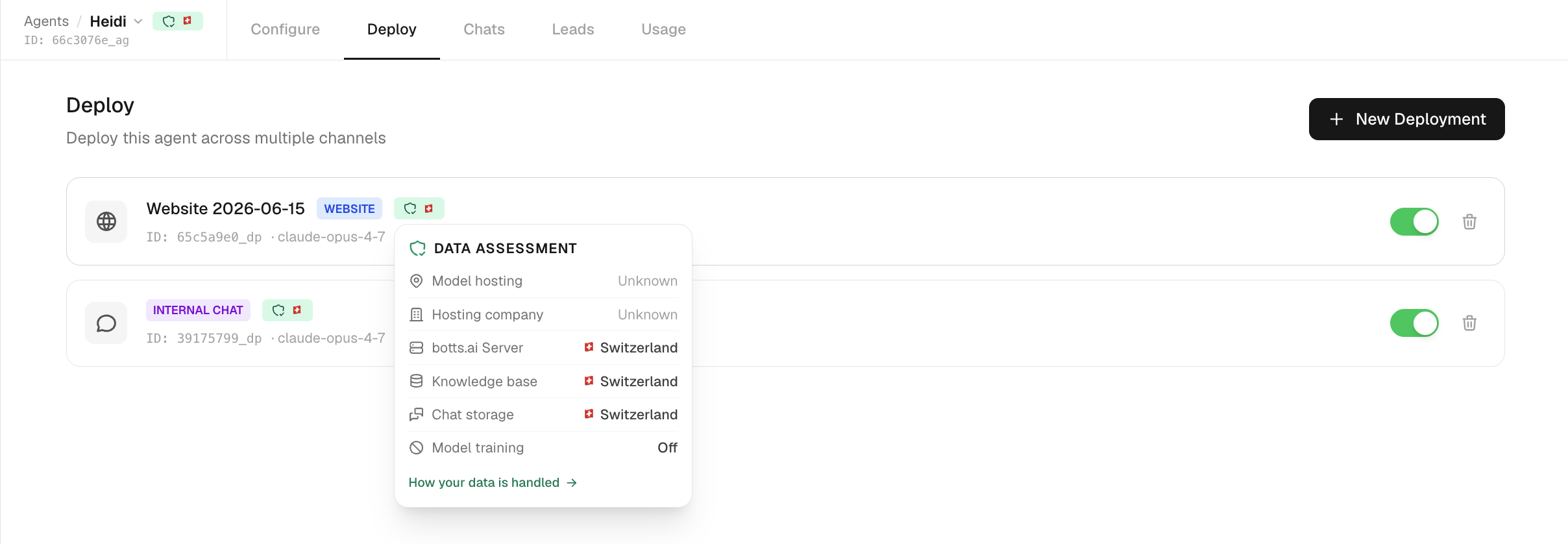
Das Panel listet auf:
| Zeile | Wert |
|---|---|
| Modell-Hosting | Das Hosting-Land des Modells |
| Hosting-Unternehmen | Das Land des Modellanbieters |
| Backup-Hosting / Backup-Unternehmen | Nur sichtbar, wenn sich das Backup-Modell vom Hauptmodell unterscheidet |
| Telefonanbieter | USA (nur bei Telefon-Deployments) |
| Hosting Sprachmodell / Hosting-Firma Sprachmodell | Schweden (Microsoft Azure), global verarbeitet / USA, bei Website-Widgets mit aktiver KI-Sprachfunktion |
| Globales Azure-Deployment | Ein Hinweis unter Modell-Hosting bei Telefon-Deployments mit GPT Live: in Azure-Regionen weltweit verarbeitet |
| Websuche | Frankreich (Staan.ai), nur wenn beim Agenten die Websuche aktiviert ist |
| Terminbuchung | USA (Cal.com), nur wenn der Agent das Tool für Terminbuchungen hat |
| botts.ai Server | Schweiz |
| Wissensdatenbank | Schweiz, nur wenn der Agent eine Wissensdatenbank hat |
| Chat-Speicherung | Schweiz |
| Modelltraining | Aus, botts.ai trainiert nicht mit Ihren Daten |
Der Link Wie Ihre Daten verarbeitet werden im Panel öffnet eine Erklärung zur Datenresidenz.
Vier Funktionen können die Schweiz verlassen
Unabhängig vom gewählten Modell leiten vier Funktionen Daten naturgemäss ins Ausland und werden deshalb in eigenen Zeilen ausgewiesen: Telefonanrufe über einen US-amerikanischen Telefonieanbieter, die Websuche über einen französischen Suchanbieter, die Terminbuchung über Cal.com in den USA (nur wenn der Agent das Tool für Terminbuchungen hat) und die KI-Sprachfunktion (Telefon mit GPT Live oder die Sprachoption des Website-Widgets) über Microsoft Azure OpenAI in Schweden als globales Deployment, bei dem Audio in Azure-Regionen weltweit verarbeitet werden kann. Jede Zeile erscheint nur, wenn das Deployment die Funktion tatsächlich nutzt: Ein Agent mit ausgeschalteter Websuche hat keine Zeile für Frankreich, ein Agent ohne Terminbuchung keine Zeile USA (Cal.com) und ein Widget ohne Sprachfunktion keine Zeile für Schweden. Alles andere, einschliesslich Ihrer Wissensdatenbank und des Chatverlaufs, bleibt in der Schweiz.
Mehrere Deployments verwalten
Sie können mehrere Deployments für denselben Agenten betreiben, zum Beispiel ein öffentliches Website-Widget und einen internen Team-Chat, oder separate Telefonnummern für verschiedene Länder. Jedes Deployment hat seinen eigenen Kanal, sein eigenes Modell und eigene Einstellungen (und beim Website-Widget einen eigenen API-Schlüssel), aber alle teilen denselben Agenten und dieselbe Wissensdatenbank. Jede Karte hat einen Schalter Aktiv/Inaktiv, mit dem Sie ein Deployment pausieren, ohne es zu löschen. Ein Agent lässt sich erst löschen, wenn alle seine Deployments inaktiv sind. Beim Löschen bleiben diese Deployments mit ihrem Gesprächsverlauf erhalten, und ihre Telefonnummern gehen an den Pool zurück. Hat ein Deployment noch eine Nummer, muss ein Builder zuerst einen Admin bitten, deren Zuweisung aufzuheben.
Zuletzt aktualisiert am 4. Oktober 2026