
Base di conoscenza
Costruisci le conoscenze del tuo agente su botts.ai. Scansiona il tuo sito web, carica documenti, gestisci le fonti, usa la ricerca IA e scopri i limiti di pagine e di spazio. Poi collega una base di conoscenza a un agente perché possa attingervi.
Una base di conoscenza è il livello dell'Informazione, la prima delle tre I. È qui che fornisci al tuo agente i fatti di cui ha bisogno: scansiona il tuo sito web o carica documenti, e botts.ai indicizza il contenuto perché il tuo agente possa trovare risposte precise in tempo reale.
Le basi di conoscenza sono indipendenti dagli agenti. Un agente può essere collegato a più basi di conoscenza, e una base di conoscenza può essere condivisa da più agenti: per esempio un unico catalogo prodotti che alimenta sia un bot di supporto sia un bot di vendita.
Gestisci le basi di conoscenza nella sezione Conoscenza della barra laterale sinistra.
Chi può fare cosa
Per consultare una base di conoscenza servono ruoli diversi rispetto a quelli necessari per crearla o modificarla.
| Azione | Ruolo richiesto |
|---|---|
| Visualizzare le basi di conoscenza, sfogliare fonti e documenti, vedere il testo dei chunk, usare la ricerca IA | Builder, Admin, Proprietario |
| Creare, rinominare, eliminare una base di conoscenza | Admin, Proprietario |
| Aggiungere o eliminare fonti, caricare file, avviare scansioni, modificare le impostazioni di scansione | Admin, Proprietario |
Chi ha il ruolo Builder può sfogliare una base di conoscenza, aprire i documenti e usare la ricerca IA, ma non può creare, modificare, eliminare, scansionare o caricare: queste azioni di scrittura sono riservate ad Admin e Proprietario. Gli utenti con il ruolo Membro non hanno accesso alla sezione Conoscenza e vengono reindirizzati alla Chat. Il server applica queste regole a ogni richiesta. Chi ha il ruolo Builder vede comunque i comandi per creare, caricare e scansionare, ma queste azioni restituiscono un errore di autorizzazione.
Creare una base di conoscenza
- Vai su Conoscenza nella barra laterale.
- Clicca su Nuova Knowledge Base.
- Inserisci un Nome (fino a 255 caratteri) e clicca su Crea Knowledge Base.
Per creare una base di conoscenza basta un nome: il modulo ha un solo campo. Si apre poi la pagina di dettaglio della nuova base di conoscenza, dove aggiungi le fonti.
In seguito puoi rinominare una base di conoscenza dall'intestazione della pagina di dettaglio, con l'icona della matita (il nuovo nome può avere al massimo 200 caratteri). Per eliminare una base di conoscenza usa l'icona del cestino sulla sua scheda nell'elenco; prima ti viene chiesta una conferma.
L'elenco delle basi di conoscenza
In alto, la pagina dell'elenco mostra un riquadro di utilizzo con due barre. Sotto trovi una scheda per ogni base di conoscenza.
Ogni scheda mostra il nome, un breve ID (slug) e il numero di fonti, documenti e pagine, oltre alla dimensione totale salvata in MB. Clicca su una scheda per aprirne la pagina di dettaglio; usa l'icona del cestino per eliminarla.
Le due barre di utilizzo valgono per tutta l'organizzazione:
- Pagine knowledge base: quanta parte della dimensione consentita per le tue basi di conoscenza hai già usato (pagine usate / limite, oppure
∞se illimitato). - Spazio di upload: la dimensione originale complessiva dei file che hai caricato, in MB.
Una barra diventa rossa quando l'utilizzo supera il 90%.
Aggiungere fonti
Una base di conoscenza è composta da fonti, di due tipi:
- Sito web: un URL che botts.ai scansiona e indicizza.
- File: un documento che carichi tu.
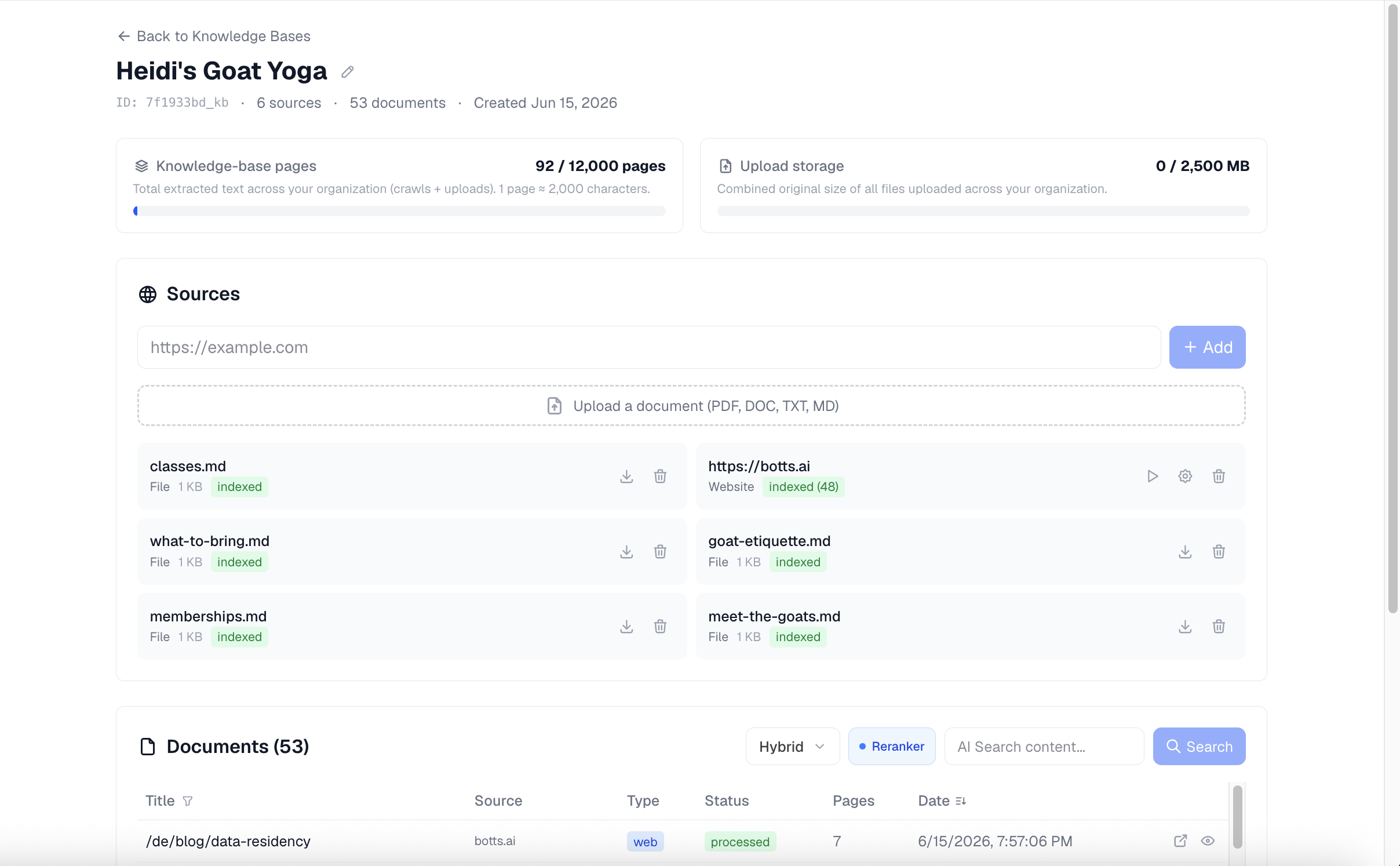
Aggiungere un sito web da scansionare
Nella sezione Fonti, scrivi un URL nel campo URL (mostra https://esempio.it) e clicca su Aggiungi. Se ometti http:// o https://, botts.ai aggiunge automaticamente https:// davanti. Aggiungendo un sito web crei la fonte; l'indicizzazione la avvii poi con il pulsante Play (tooltip Scansiona). Se l'indirizzo reindirizza in modo permanente altrove (per esempio da esempio.ch a www.esempio.com), la scansione segue il reindirizzamento e indicizza il sito all'indirizzo in cui si trova davvero.
Caricare documenti
Trascina i file nell'area di caricamento, oppure cliccaci sopra per sceglierli. Puoi selezionare più file alla volta. I tipi di file supportati sono:
| Tipo | Estensioni |
|---|---|
.pdf | |
| Word | .doc, .docx |
| Testo | .txt |
| Markdown | .md |
Per un'estrazione affidabile del testo, salva i vecchi file .doc come .docx o PDF prima di caricarli.
Ogni file può pesare al massimo 100 MB. I file più grandi vengono rifiutati prima del caricamento.
Le fonti file hanno un pulsante Scarica con cui scarichi il file originale. Le fonti sito web hanno invece il pulsante Play (scansione) e un pulsante con l'ingranaggio (impostazioni). Ogni fonte ha un pulsante Elimina.
Scansionare un sito web
La scansione recupera le pagine di una fonte sito web, ne estrae il testo e lo indicizza. Avvia una scansione con il pulsante Play della fonte sito web. Mentre la scansione è in corso, l'interfaccia aggiorna l'avanzamento a intervalli di pochi secondi e la fonte mostra lo stato in tempo reale crawling (N pages): cliccaci sopra per aprire la finestra Crawl Progress.
Una fonte sito web passa per questi stati:
| Stato | Significato |
|---|---|
| Not indexed | La fonte è stata aggiunta ma non è mai stata scansionata. |
| In coda | In attesa di uno slot di scansione libero. Parte automaticamente e mostra in coda…. |
| Crawling | È in corso una scansione; mostra crawling (N pages). |
| Indexed (N) | La scansione è terminata e N documenti sono indicizzati. |
| Nessun testo estraibile | La scansione è terminata ma non ha trovato testo da indicizzare (per esempio un PDF composto solo da immagini). |
| Failed | La scansione non è riuscita; viene mostrato un messaggio di errore. |
| Incomplete (N pages) | La scansione è stata interrotta e poi ripristinata automaticamente dopo N pagine: riprova. |
Impostazioni di scansione
Clicca sull'icona dell'ingranaggio di una fonte sito web per configurare come viene scansionata.
| Impostazione | Cosa fa |
|---|---|
| Pianificazione Scansione | Ogni quanto ripetere la scansione: Manuale (su richiesta), Giornaliero, Settimanale o Mensile. |
| Max Pagine | Il numero massimo di pagine da recuperare in una scansione (da 1 a 10'000; predefinito 100). |
| Max Profondità | Quanti livelli di link seguire a partire dall'URL iniziale (da 1 a 5; predefinito 3). |
| Escludi sottodomini | Se attivo, resta sul dominio principale e salta i sottodomini. Disattivato di default. |
| Includi PDF collegati | Se attivo, scarica e indicizza i PDF collegati dalle pagine scansionate. Disattivato di default. |
| Salta questi percorsi | Modelli di percorso URL da saltare, uno per riga. Sono ammessi i caratteri jolly (*). |
| Scansiona solo questi percorsi | Un elenco dei soli modelli di percorso URL da scansionare, uno per riga. Sono ammessi i caratteri jolly (*). Lascia vuoto per scansionare tutto. |
| Salta pagine contenenti queste parole | Le pagine che contengono una di queste parole vengono saltate. Una parola per riga. |
Se il sito web pubblica una sitemap, botts.ai mette in coda anche le pagine dello stesso dominio che vi sono elencate, entro il valore di Max Pagine e i filtri sui percorsi. Max Profondità limita solo fin dove vengono seguiti i link, quindi anche con una profondità bassa si possono indicizzare molte pagine da una sitemap.
Le nuove scansioni manuali riutilizzano i valori di Max Pagine e Max Profondità salvati per la fonte. Se imposti la pianificazione su giornaliera, settimanale o mensile, viene registrata una scansione automatica ricorrente; tornando a manuale (o eliminando la fonte) la rimuovi.
Max Pagine è un tetto per singola scansione
Max Pagine è un tetto per ogni singola scansione, non il limite di spazio del tuo piano. Puoi scansionare finché hai crediti: la dimensione della tua base di conoscenza è regolata a parte dal limite di pagine descritto più sotto. Per restare entro la quota che ti rimane, botts.ai limita automaticamente il testo estratto di ogni scansione allo spazio ancora libero sotto il limite di pagine del tuo piano.
Documenti e testo completo
Il contenuto indicizzato compare nella tabella Documenti, che puoi ordinare (per titolo, fonte, tipo, stato, pagine o dimensione, e data) e filtrare per titolo.
Lo stato di un documento indica a che punto è l'indicizzazione:
| Stato | Significato |
|---|---|
| Processed | Il testo è stato estratto e convertito in embedding (verde). |
| Processing | Indicizzazione ancora in corso (giallo). |
| Skipped | Nella pagina non è stato trovato testo estraibile (arancione). |
| Other | Qualsiasi altro stato (grigio). |
Ogni riga mostra il numero di pagine del documento (una pagina corrisponde a 2'000 caratteri di testo estratto) e, per i documenti di siti web, un'icona di link esterno che porta all'URL originale. Clicca sull'icona dell'occhio (tooltip Visualizza documento) per aprire il visualizzatore del documento, che mostra tutto il testo estratto. La stessa vista del testo completo è disponibile anche nella finestra Crawl Progress.
Ricerca IA e test
La pagina di dettaglio include una funzione AI Search integrata, con cui puoi verificare che cosa troverà il tuo agente prima di collegargli la base di conoscenza. Nell'intestazione della sezione Documenti scegli una modalità di ricerca, scrivi una query nel campo AI Search content... e clicca su Cerca. La tabella viene sostituita da Search Results: fino a 20 chunk corrispondenti, raggruppati per fonte e ognuno con una percentuale di corrispondenza. Clicca su Cancella per tornare ai documenti.
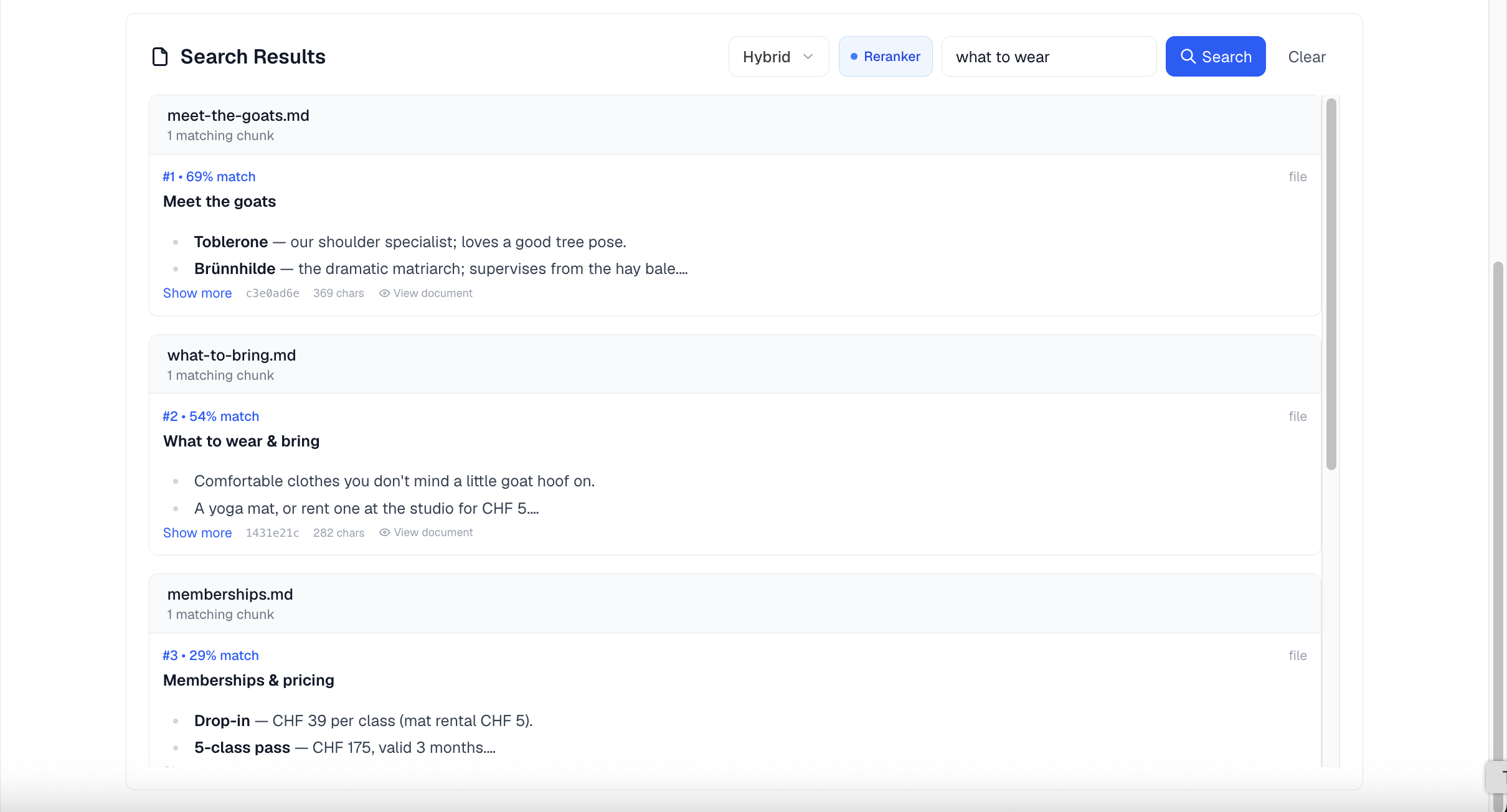
Scegli una modalità di ricerca:
| Modalità | Ideale per |
|---|---|
| Ibrido (consigliata, predefinita) | Bilancia significato semantico, corrispondenza delle parole chiave e metadati del documento. La scelta migliore in generale. |
| Semantico | Domande concettuali o formulate in modo vago, dove conta più il significato che le parole esatte. |
| Parola chiave | Corrispondenze esatte di parole chiave come nomi, codici prodotto o sigle. |
L'interruttore Reranker (attivo di default) riordina i risultati in modo che i chunk più pertinenti compaiano per primi. I risultati sono raggruppati per URL della fonte e mostrano una percentuale di corrispondenza; quelli senza punteggio di similarità sono contrassegnati con Parola chiave. AI Search è disponibile per i ruoli Builder, Admin e Proprietario.
Collegare una base di conoscenza a un agente
Una base di conoscenza aiuta un agente solo dopo essere stata collegata. Nella configurazione dell'agente apri la sezione Knowledge Base (opzionale) e spunta una o più basi di conoscenza. La sezione compare quando la tua organizzazione ha almeno una base di conoscenza.
Basta collegarla. Appena è collegata almeno una base di conoscenza, l'agente acquisisce automaticamente la capacità di cercare nelle sue conoscenze: non c'è nessuno strumento separato da attivare. A ogni domanda l'agente cerca in tutte le basi di conoscenza collegate e usa i risultati più pertinenti per rispondere.
Dietro le quinte l'agente usa lo strumento knowledge_search, che cerca in ogni base di conoscenza collegata (in modalità ibrida, di default) e restituisce i risultati migliori fra tutte. Il modello può anche scegliere la modalità full-text per termini esatti o quella vettoriale per domande concettuali. Se non è collegata nessuna base di conoscenza, lo strumento si limita a segnalare che non ce n'è nessuna disponibile.
Due strumenti facoltativi di sola lettura, knowledge_browse (elenca basi di conoscenza, fonti e documenti) e knowledge_read (legge un documento o un chunk specifico), si attivano con l'interruttore Navigazione avanzata della Knowledge Base in Strumenti integrati. L'interruttore compare quando è selezionata almeno una base di conoscenza, e gli strumenti possono accedere solo alle basi di conoscenza collegate a quell'agente.
Limiti
Due limiti distinti, validi per tutta l'organizzazione, regolano la dimensione delle basi di conoscenza; entrambi compaiono nelle barre di utilizzo. Un limite ∞ (illimitato) non blocca mai nulla.
Limite di pagine (dimensione della base di conoscenza)
Il limite di pagine copre tutto il testo estratto salvato: pagine scansionate e documenti caricati insieme. Una pagina corrisponde a 2'000 caratteri di testo (più o meno una pagina A4 fitta).
| Piano | Pagine max |
|---|---|
| Personal | 800 |
| Business | 4'000 |
| Business Pro | 12'000 |
| Enterprise | Illimitato |
Limite di upload (dimensione dei file caricati)
Il limite di upload è la dimensione originale complessiva dei file caricati, in MB. Per i contenuti scansionati non viene salvato nessun file originale, quindi non contano mai per questo limite. Contano anche i file allegati in chat: documenti, file di dati (CSV, XLSX, JSON) e immagini rientrano tutti in questo limite e compaiono nella stessa barra Spazio di upload. Anche il testo estratto dai documenti allegati in chat conta per il tuo limite di pagine.
| Piano | Dimensione max di upload |
|---|---|
| Personal | 200 MB |
| Business | 1'000 MB |
| Business Pro | 2'500 MB |
| Enterprise | Illimitato |
Le organizzazioni Lite esistenti mantengono i limiti precedenti (800 pagine, 200 MB). Uno spazio di lavoro senza un piano attivo viene bloccato.
Quando raggiungi un limite
Le scansioni sono fatturate per pagina e l'indicizzazione (embedding) per token, quindi nuove scansioni e nuovi caricamenti vengono bloccati quando il tuo saldo crediti arriva a zero. Quando provi a caricare o scansionare:
- Crediti esauriti: l'azione è bloccata finché non ricarichi i crediti.
- Limite di pagine raggiunto: caricamenti e scansioni vengono bloccati quando la tua base di conoscenza è già al limite di pagine.
- Oltre il limite di upload: un caricamento viene bloccato se il nuovo file porterebbe la dimensione complessiva dei file caricati oltre il limite in MB. Dato che la dimensione del file è nota in anticipo, questo controllo è esatto.
- Scansioni pianificate: vengono saltate finché hai esaurito i crediti o sei al limite di pagine, e riprendono alla successiva esecuzione pianificata appena c'è di nuovo spazio.
Il limite di pagine blocca solo quando sei già al limite, quindi un singolo caricamento grande può superare di poco il numero di pagine, sempre entro il tuo limite di upload (MB).
Residenza dei dati e privacy
I dati delle basi di conoscenza sono salvati in Svizzera, per ogni organizzazione e con qualsiasi piano. I file caricati e i documenti scansionati si trovano in uno storage a oggetti svizzero (Infomaniak), l'indice di ricerca in un database svizzero, mentre embedding e reranking girano su infrastruttura svizzera. Per scansionare una fonte sito web, botts.ai recupera e renderizza le sue pagine pubbliche su un'infrastruttura di scansione ospitata da Modal Labs (USA), che figura tra i nostri sub-processori. Il testo estratto viene poi salvato in Svizzera. I file caricati vengono elaborati in Svizzera e non passano mai dal crawler. botts.ai non addestra modelli IA con i tuoi dati.
Prossimi passi
- Agenti →: collega una base di conoscenza a un agente e scrivi il suo prompt di sistema.
- Guida rapida →: crea la tua prima base di conoscenza da un sito web e da file.
Ultimo aggiornamento: 4 ottobre 2026