
Installare su Wix
Aggiungi il widget di chat botts.ai a tutte le pagine del tuo sito Wix con l'impostazione «Codice personalizzato» del Pannello di controllo, in sei passaggi.
Questa guida aggiunge a un sito Wix il widget di chat di un deployment botts.ai di tipo sito web. Usa Codice personalizzato nel Pannello di controllo del tuo sito, che inserisce lo script del widget in ogni pagina. I passaggi sono gli stessi sia che tu abbia creato il sito con l'Editor Wix, con Wix Studio o con Wix Harmony.
Non usare per questo l'elemento Incorpora HTML dell'Editor. Wix mostra il suo codice dentro un iFrame, cioè un riquadro su una sola pagina, e non su tutto il sito.
Prima di iniziare
Ti servono:
- Accesso al Pannello di controllo del tuo sito, incluse le Impostazioni. Ce l'hai per esempio se il sito è tuo o se hai il ruolo Amministratore (comproprietario).
- Un pacchetto del sito Wix a pagamento: un pacchetto Premium oppure, per i siti creati con Wix Studio, un pacchetto Studio. Per il codice personalizzato Wix richiede che il sito sia pubblicato e abbia un dominio collegato, e per collegare un dominio serve uno di questi pacchetti. Ti serve anche un tuo dominio, acquistato da Wix o da un altro provider. Alcuni pacchetti includono un buono per un dominio gratuito per un anno. Un sito gratuito con un indirizzo wixsite.com non può usare codice personalizzato, anche se Wix ti lascia aprire e compilare il modulo del codice personalizzato senza alcun avviso.
- Il codice di incorporamento del tuo deployment sito web. In botts.ai apri Agenti, scegli il tuo agente, passa alla scheda Implementa e apri il deployment Sito Web. La sezione Installazione in fondo all'editor mostra il codice con un pulsante per copiarlo. Non hai ancora un deployment sito web? Vedi Deployment.
Il codice di incorporamento è fatto così, con la chiave del tuo deployment al posto di YOUR_API_KEY:
<script async src="https://api.botts.ai/widget/chat-widget.js?key=YOUR_API_KEY"></script>
Nota
Il widget per il sito web richiede il piano Business o superiore. Il piano Personal include solo la chat interna.
Passaggio 1: Apri le Impostazioni nel Pannello di controllo
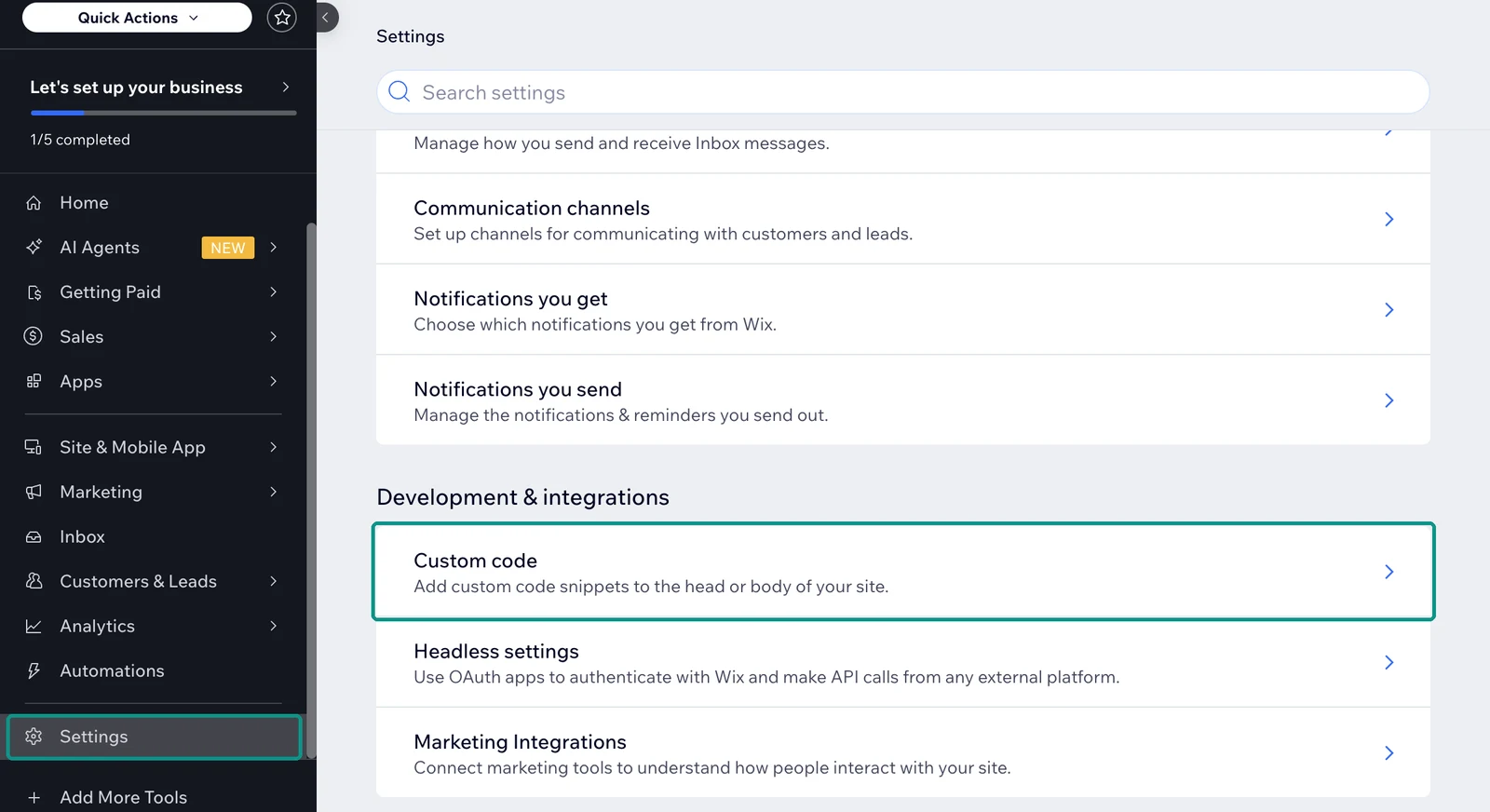
Accedi a Wix, apri il Pannello di controllo del tuo sito e clicca su Impostazioni in basso nella barra laterale sinistra. In una finestra piccola, scorri la barra laterale verso il basso per trovare la voce.
Passaggio 2: Apri «Codice personalizzato»
Clicca su Codice personalizzato nella sezione Sviluppo e integrazioni.
Passaggio 3: Incolla il codice
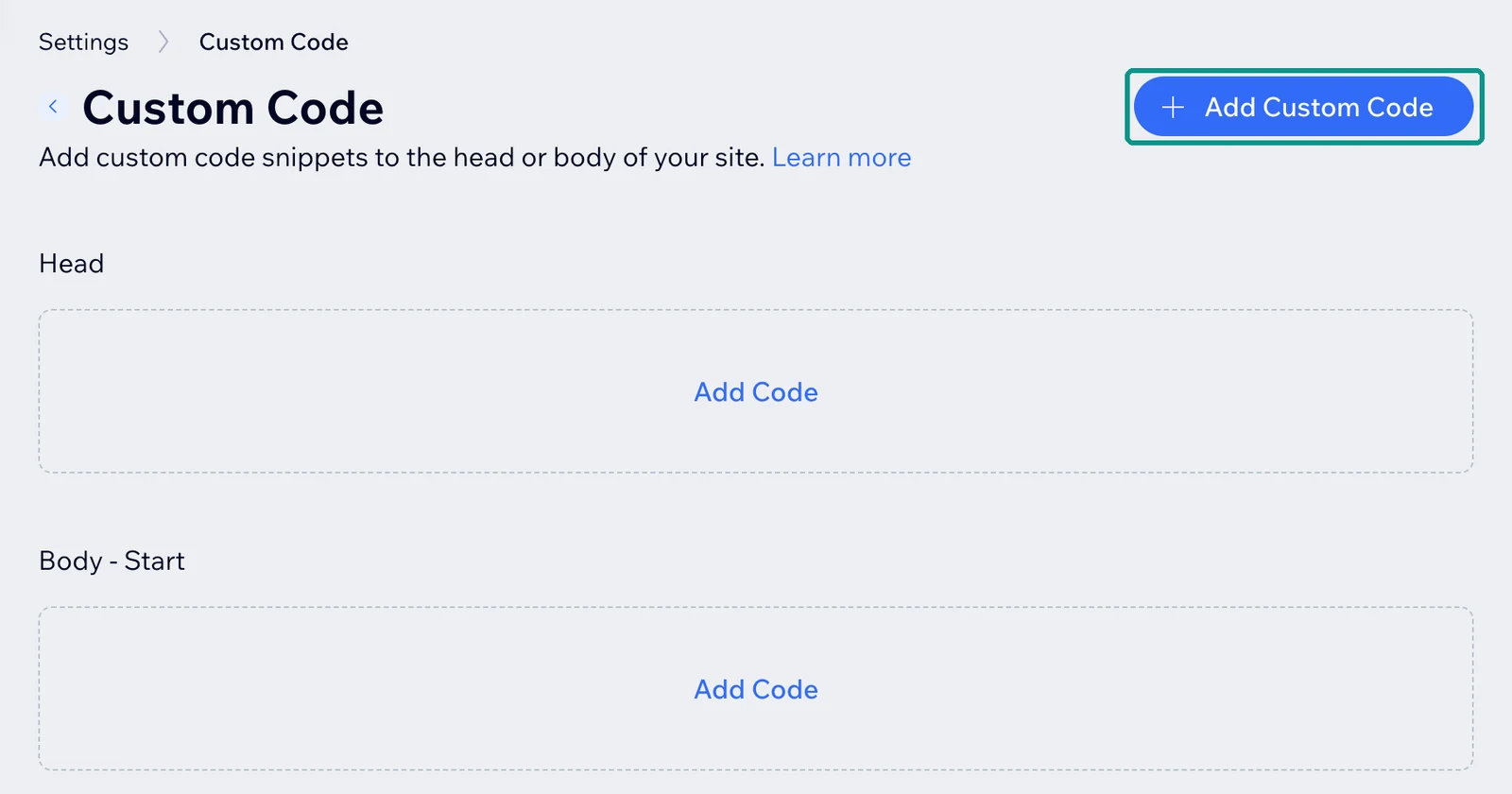
Clicca su +Aggiungi codice personalizzato in alto a destra.
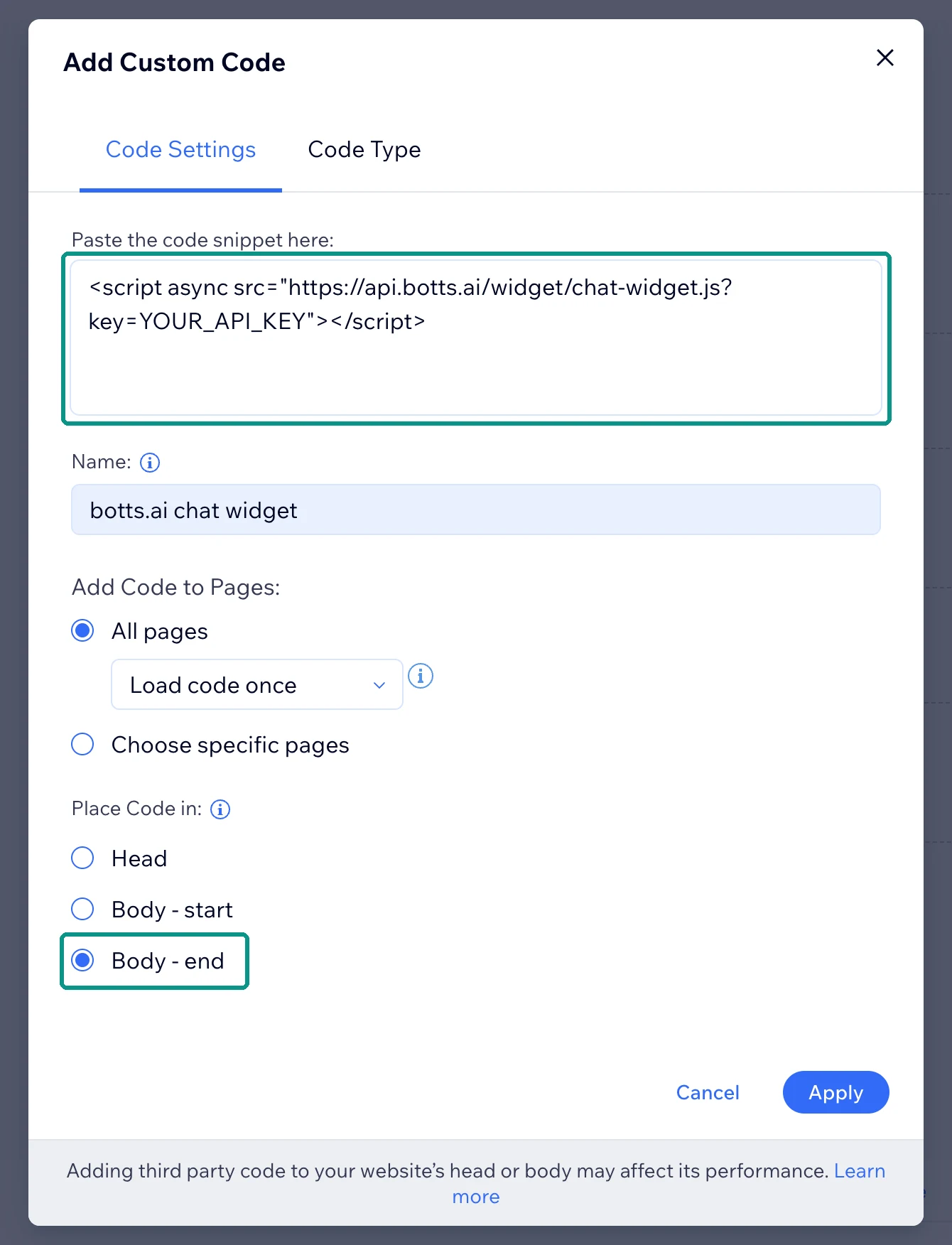
Nella finestra che si apre, incolla il codice di incorporamento nella casella di testo in alto (in inglese Paste the code snippet here), esattamente come l'hai copiato: l'indirizzo e la chiave non devono cambiare. Nel campo Nome sottostante c'è già un nome predefinito (nell'interfaccia inglese Custom): sostituiscilo con un nome facile da riconoscere, per esempio botts.ai widget chat.
Passaggio 4: Scegli le pagine e la posizione
Sotto Aggiungi codice alle pagine lascia selezionato Tutte le pagine e, nel menu a tendina sottostante, l'opzione che carica il codice una sola volta per visita (in inglese Load code once). Sono già le impostazioni predefinite. Come posizione del codice è preselezionata la prima opzione (in inglese Head): cambiala in Corpo - fine (in inglese Body - end).
Con Tutte le pagine il widget compare anche sulle pagine che aggiungerai in futuro.
Passaggio 5: Conferma il codice
Clicca su Usa (in inglese Apply). Il codice ora compare nel tuo elenco di codici personalizzati.
Passaggio 6: Controlla il widget sul sito
Apri il tuo sito pubblicato sul tuo dominio in una finestra privata, ricarica la pagina e attendi un momento. Il codice personalizzato non viene eseguito nell'Editor Wix, ma solo sul sito pubblicato. Il pulsante della chat compare in basso a destra, o dove l'hai posizionato nell'editor del widget. Aprilo e invia una domanda di prova. Controlla anche una sottopagina e la visualizzazione sullo smartphone.
Suggerimento
Tutto a posto se il widget compare sul tuo sito pubblicato, si apre e risponde alla tua domanda di prova.
Se il widget non compare
- Controlla che il sito sia pubblicato e abbia un dominio collegato, e che tu lo stia guardando su quel dominio e non nell'Editor.
- In Impostazioni → Codice personalizzato controlla che il codice botts.ai sia nell'elenco, che il suo interruttore sia attivo e che sia impostato su Tutte le pagine e Corpo - fine.
- Se hai assegnato un dominio diverso al tuo sito, Wix elimina il tuo codice personalizzato. Aggiungi di nuovo il codice.
- Per impostazione predefinita il codice personalizzato è classificato come essenziale. Se ne hai cambiato la categoria in Tipo di codice e il tuo sito mostra un banner dei cookie, il widget si carica solo per i visitatori che accettano quella categoria.
- Prova in una finestra privata senza ad blocker.
- Controlla che la chiave appartenga al deployment giusto e che il deployment sia attivo nella scheda Implementa.
Modificare o rimuovere il widget
Colori, testi, il launcher e tutte le altre impostazioni del widget si modificano nell'editor di botts.ai. Il tuo sito le riprende senza nessuna modifica in Wix. Devi sostituire il codice solo se cambia la chiave del deployment.
Per rimuovere il widget, apri Impostazioni → Codice personalizzato ed elimina il codice botts.ai. Per nasconderlo solo per un po', disattiva invece il suo interruttore.
Nota
Gli screenshot mostrano il Pannello di controllo di Wix in inglese. I nomi di menu e pulsanti possono cambiare a seconda della lingua del tuo account Wix.
Altro aiuto
- Centro di Assistenza Wix: Incorporare un codice personalizzato sul tuo sito
- I passaggi generali per qualsiasi sito: Codice di incorporamento
Ultimo aggiornamento: 4 ottobre 2026