
Installare su Squarespace
Aggiungi il widget di chat botts.ai a ogni pagina del tuo sito Squarespace con l'iniezione di codice, in cinque passaggi e senza modificare il design.
Questa guida aggiunge a un sito Squarespace il widget di chat di un deployment botts.ai di tipo sito web. Usa il pannello Iniezione di codice di Squarespace (in inglese Code Injection): il codice nel campo Piè di pagina viene caricato su ogni pagina del sito (tranne le pagine di pagamento), qualunque modello tu usi.
Prima di iniziare
Ti servono:
- Il ruolo di Proprietario o Amministratore del sito Squarespace. Gli altri ruoli dei collaboratori non possono aggiungere l'iniezione di codice.
- Un piano Squarespace che includa l'iniezione di codice: Core o superiore. Il piano Basic non la include. Tra i piani meno recenti, che non si possono più sottoscrivere, Business e Commerce la includono, Personal no. Durante la prova gratuita hai già a disposizione la maggior parte delle opzioni di codice personalizzato, quindi puoi configurare il widget prima di passare a un piano a pagamento; in quel momento scegli Core o superiore.
- Il codice di incorporamento del tuo deployment sito web. In botts.ai apri Agenti, scegli il tuo agente, passa alla scheda Implementa e apri il deployment Sito Web. La sezione Installazione in fondo all'editor mostra il codice con un pulsante per copiarlo. Non hai ancora un deployment sito web? Vedi Deployment.
Il codice di incorporamento è fatto così, con la chiave del tuo deployment al posto di YOUR_API_KEY:
<script async src="https://api.botts.ai/widget/chat-widget.js?key=YOUR_API_KEY"></script>
Nota
Il widget per il sito web richiede il piano Business o superiore. Il piano Personal include solo la chat interna.
Passaggio 1: Apri il tuo sito in Squarespace
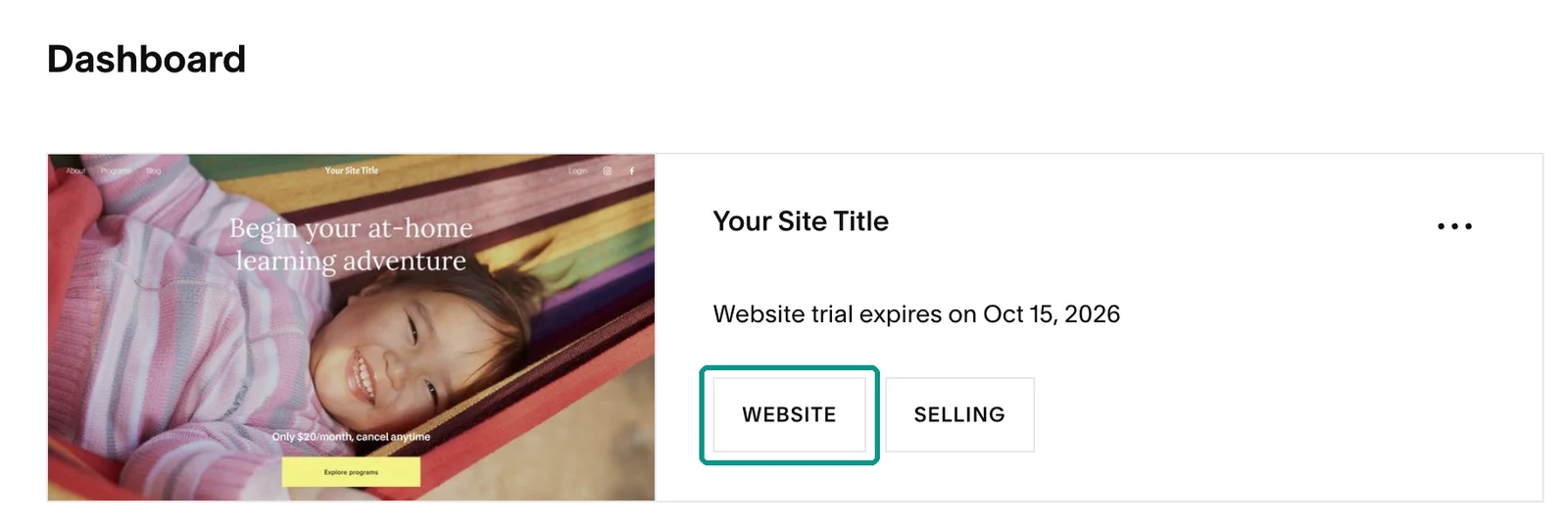
Accedi su squarespace.com. Nella dashboard del tuo account, clicca su Sito web per il tuo sito, oppure passa il mouse sulla sua immagine e clicca su Vai al sito web. Si apre l'editor del sito con il menu principale a sinistra.
Passaggio 2: Apri l'iniezione di codice
Nel menu principale clicca su Sito web e poi su Pagine. Scorri fino in fondo al pannello Pagine e clicca su Codice personalizzato (in inglese Custom Code). La sezione si espande direttamente nel pannello: clicca al suo interno su Iniezione di codice.
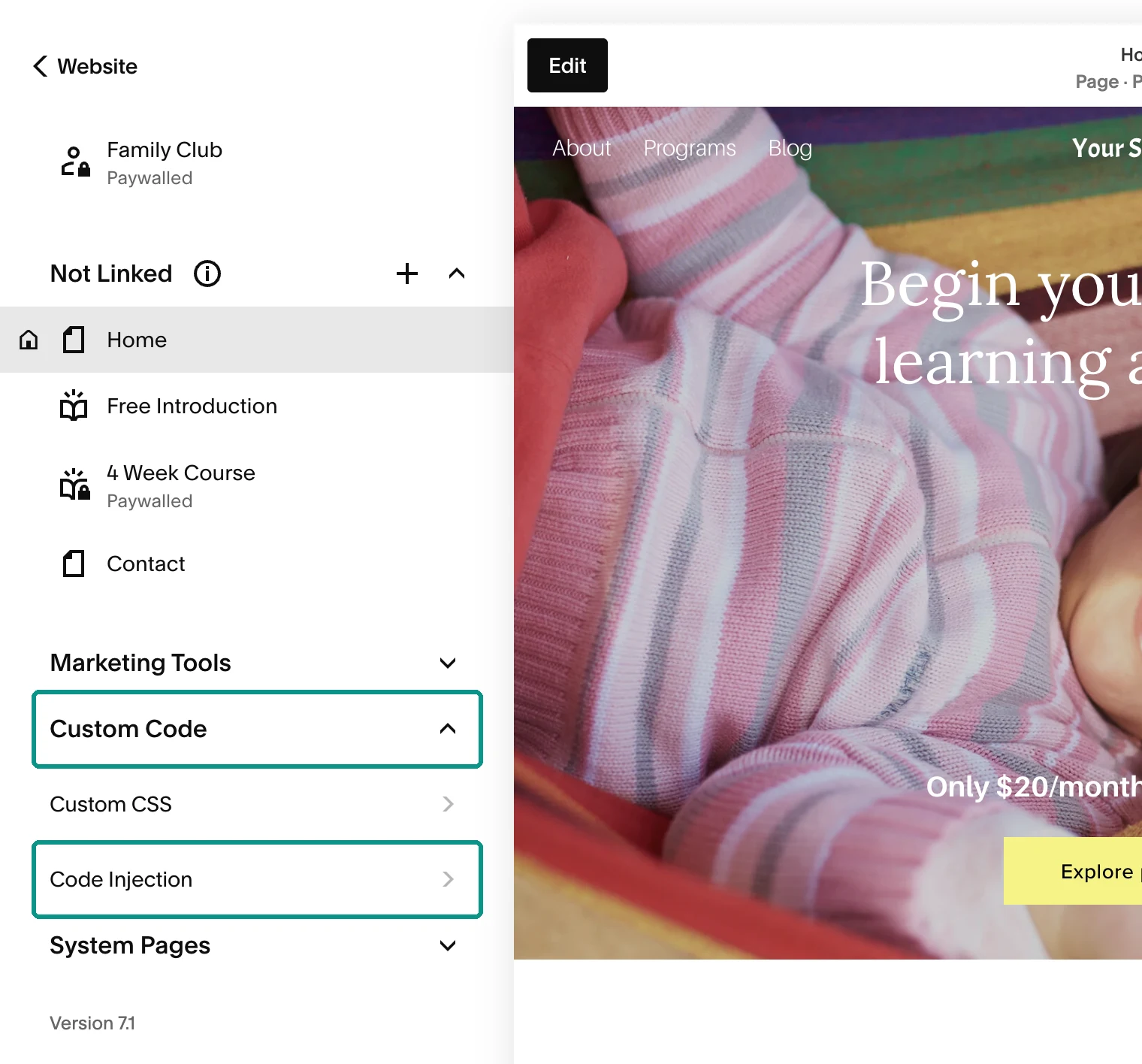
Se il tuo sito usa la versione 7.0, clicca invece su Strumenti del sito web in fondo al pannello Pagine e poi su Iniezione di codice. La versione del tuo sito è indicata in fondo al pannello Pagine.
Passaggio 3: Incolla il codice nel campo Piè di pagina
Incolla il codice di incorporamento nel campo Piè di pagina (in inglese Footer). Se nel campo c'è già del codice, metti il codice botts.ai su una nuova riga sotto e lascia il resto com'è. Incolla il codice esattamente come l'hai copiato: l'indirizzo e la chiave non devono cambiare.
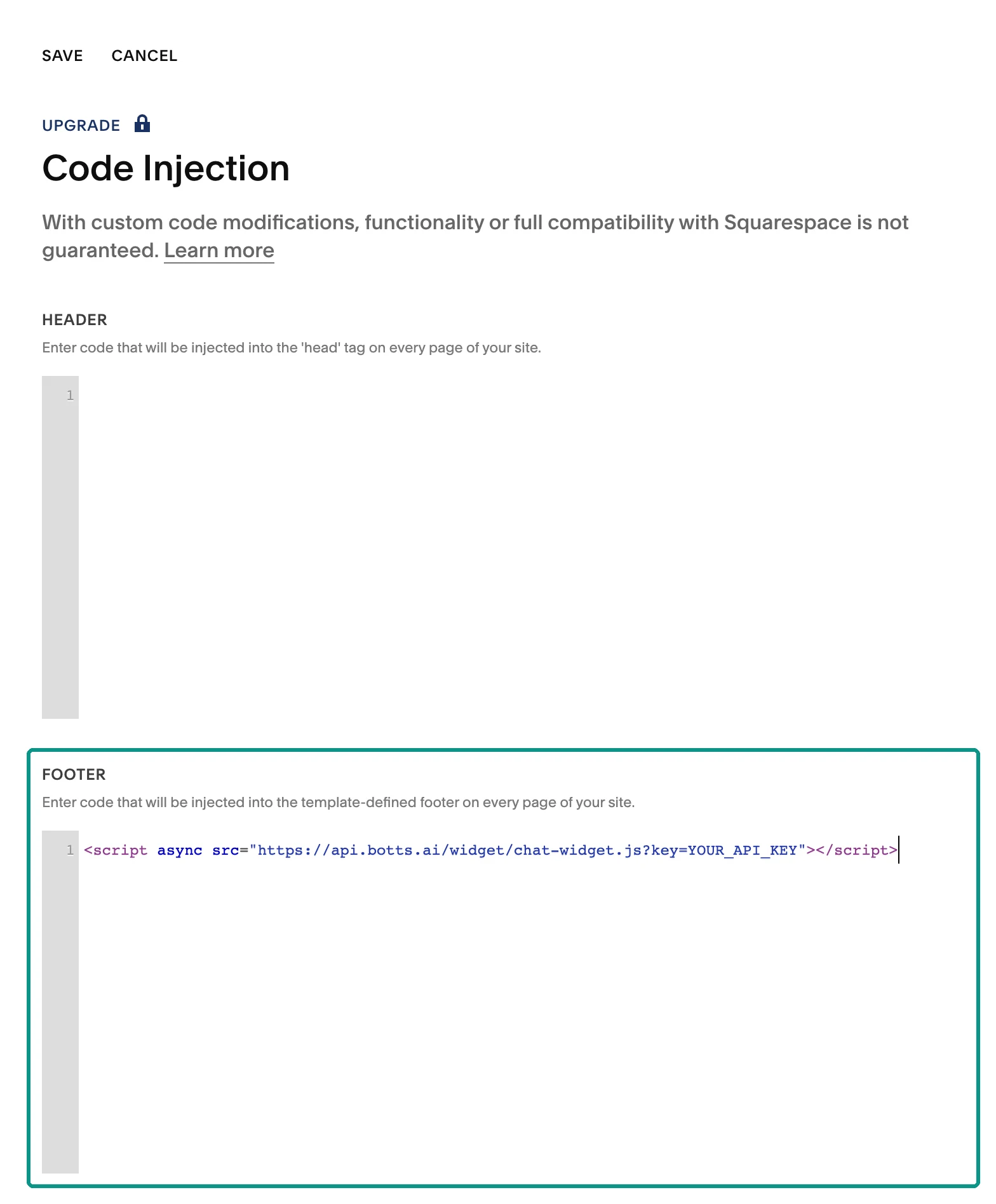
Se il tuo sito è ancora in prova, sopra il titolo del pannello Iniezione di codice compare un'etichetta di upgrade con un lucchetto, come nello screenshot. I campi accettano comunque il codice e il pulsante Salva compare lo stesso, quindi puoi aggiungere il widget prima di passare a un piano a pagamento.
Squarespace inserisce il campo Piè di pagina subito prima del tag di chiusura </body> di ogni pagina, ed è proprio lì che va lo script del widget. Usa questo campo valido per tutto il sito, così il widget compare su tutte le pagine. Non usare l'iniezione di codice nelle impostazioni di una singola pagina, né i campi per la pagina di conferma dell'ordine e per la pagina di stato dell'ordine più in basso nel pannello.
Passaggio 4: Salva
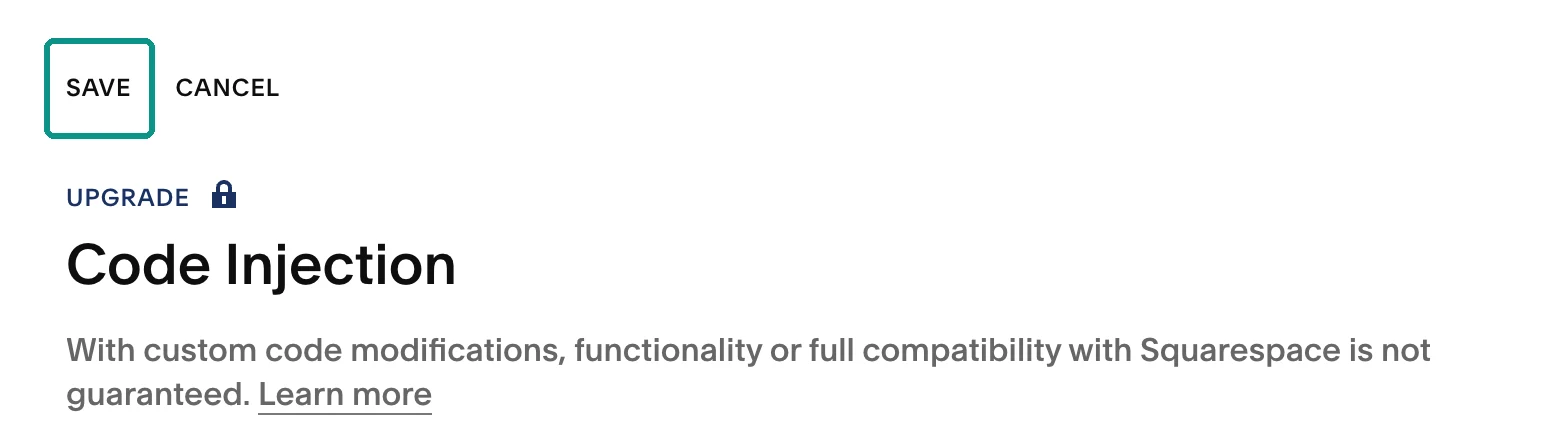
Clicca su Salva in alto a sinistra nel pannello. Il pulsante compare solo dopo che hai inserito del codice. Ora il codice è presente su ogni pagina del tuo sito.
Passaggio 5: Controlla il widget sul sito
Apri il tuo sito pubblico in una finestra privata, ricarica la pagina e attendi un momento. Il pulsante della chat compare in basso a destra, o dove l'hai posizionato nell'editor del widget. Aprilo e invia una domanda di prova. Controlla anche una sottopagina e la visualizzazione sullo smartphone.
Suggerimento
Tutto a posto se il widget compare sul tuo sito pubblico, si apre e risponde alla tua domanda di prova.
Se il widget non compare
- Controlla che il codice completo sia nel campo Piè di pagina di Iniezione di codice e che tu abbia cliccato su Salva.
- Controlla il tuo piano. Con Basic l'iniezione di codice non è disponibile e il widget non si carica. Ti serve Core o superiore.
- Controlla se il tuo sito è ancora in prova o ha una password per l'intero sito. I siti in prova sono privati: i visitatori non possono aprirli, e nemmeno tu in una finestra privata. Per fare un test prima di passare a un piano a pagamento, apri il pannello Disponibilità sito, seleziona Protetto da password e imposta una password. Poi apri il sito in una finestra privata e inserisci la password nella schermata di blocco, oppure controlla di nuovo quando il sito è pubblico.
- Controlla fuori dall'editor. Se in fondo all'editor Squarespace mostra «Script disattivati nell'anteprima del sito», il codice personalizzato non viene eseguito nella tua anteprima, ma i visitatori lo ricevono comunque. Una finestra privata mostra il sito reale.
- Se il tuo sito usa la versione 7.0, secondo Squarespace il caricamento Ajax può entrare in conflitto con il codice personalizzato. Apri il pannello Stili sito, deseleziona Abilita caricamento Ajax e prova di nuovo.
- Prova in una finestra privata senza ad blocker. Se il banner dei cookie o lo strumento di consenso blocca gli script, controllane la configurazione.
- Controlla che la chiave appartenga al deployment giusto e che il deployment sia attivo nella scheda Implementa.
Modificare o rimuovere il widget
Colori, testi, il launcher e tutte le altre impostazioni del widget si modificano nell'editor di botts.ai. Il tuo sito le riprende senza nessuna modifica in Squarespace. Devi sostituire il codice solo se cambia la chiave del deployment.
Per rimuovere il widget, cancella solo la riga dello script botts.ai dal campo Piè di pagina di Iniezione di codice e clicca di nuovo su Salva.
Nota
Gli screenshot mostrano un sito Squarespace versione 7.1 in inglese. I nomi di menu e pulsanti possono cambiare a seconda della lingua e della versione del sito.
Altro aiuto
- Squarespace: Personalizza parti del tuo sito con l'iniezione di codice
- Squarespace: Scegliere un piano Squarespace
- I passaggi generali per qualsiasi sito: Codice di incorporamento
Ultimo aggiornamento: 4 ottobre 2026