
Installare con Google Tag Manager
Aggiungi il widget di chat botts.ai a un sito che usa già Google Tag Manager, con un tag HTML personalizzato che si attiva su tutte le pagine.
Questa guida aggiunge il widget di chat di un deployment botts.ai di tipo sito web a un sito che usa già Google Tag Manager. Aggiungi lo script del widget come tag HTML personalizzato, lo fai attivare su tutte le pagine e pubblichi il contenitore. Il codice del tuo sito resta com'è.
Prima di iniziare
Ti servono:
- Un contenitore Tag Manager già installato sul tuo sito. Se il tuo sito non usa ancora Tag Manager, è più semplice aggiungere il codice direttamente al sito: vedi le altre guide nella barra laterale, sotto Installare sul tuo sito web.
- L'autorizzazione Pubblicazione per il contenitore. Con Modifica o Approvazione puoi preparare il tag, ma solo chi ha l'autorizzazione Pubblicazione può metterlo online. Un amministratore dell'account può cambiare le autorizzazioni in Amministrazione → Gestione utenti.
- Nessun piano a pagamento. Google Tag Manager è gratuito e i tag HTML personalizzati fanno parte della versione gratuita.
- Il codice di incorporamento del tuo deployment sito web. In botts.ai apri Agenti, scegli il tuo agente, passa alla scheda Implementa e apri il deployment Sito Web. La sezione Installazione in fondo all'editor mostra il codice con un pulsante per copiarlo. Non hai ancora un deployment sito web? Vedi Deployment.
Il codice di incorporamento è fatto così, con la chiave del tuo deployment al posto di YOUR_API_KEY:
<script async src="https://api.botts.ai/widget/chat-widget.js?key=YOUR_API_KEY"></script>
Nota
Il widget per il sito web richiede il piano Business o superiore. Il piano Personal include solo la chat interna.
Passaggio 1: Apri il contenitore
Vai su tagmanager.google.com, accedi con il tuo Account Google e apri il contenitore installato sul tuo sito.
Passaggio 2: Crea un nuovo tag
Nella scheda Area di lavoro, clicca su Tag a sinistra e poi su Nuovo in alto a destra nell'elenco dei tag.
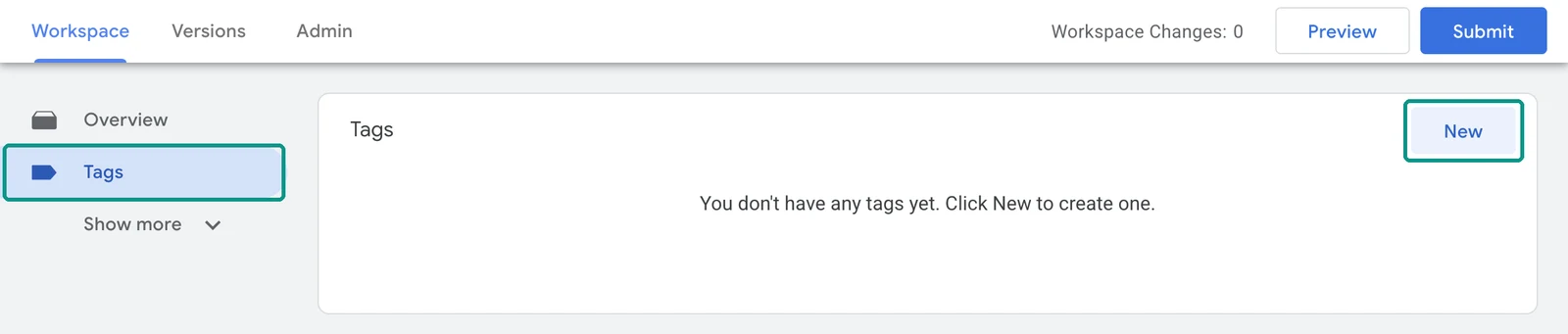
In alto sostituisci Tag senza titolo con un nome che riconosci, per esempio Widget chat botts.ai.
Passaggio 3: Scegli «HTML personalizzato» e incolla il codice
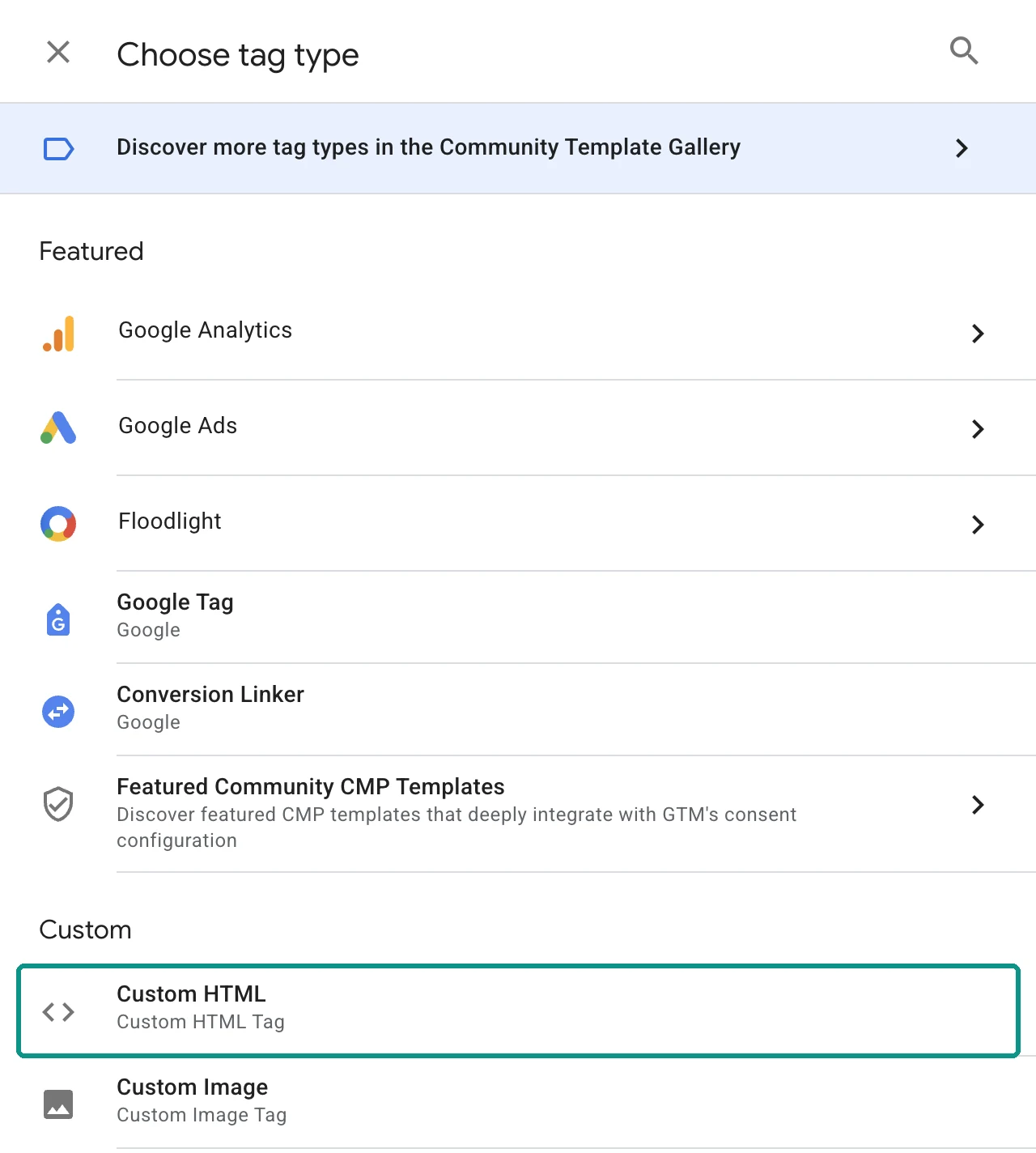
Clicca su Configurazione tag. Nell'elenco dei tipi di tag che si apre, seleziona HTML personalizzato: si trova più in basso, sotto i tipi di tag Google.
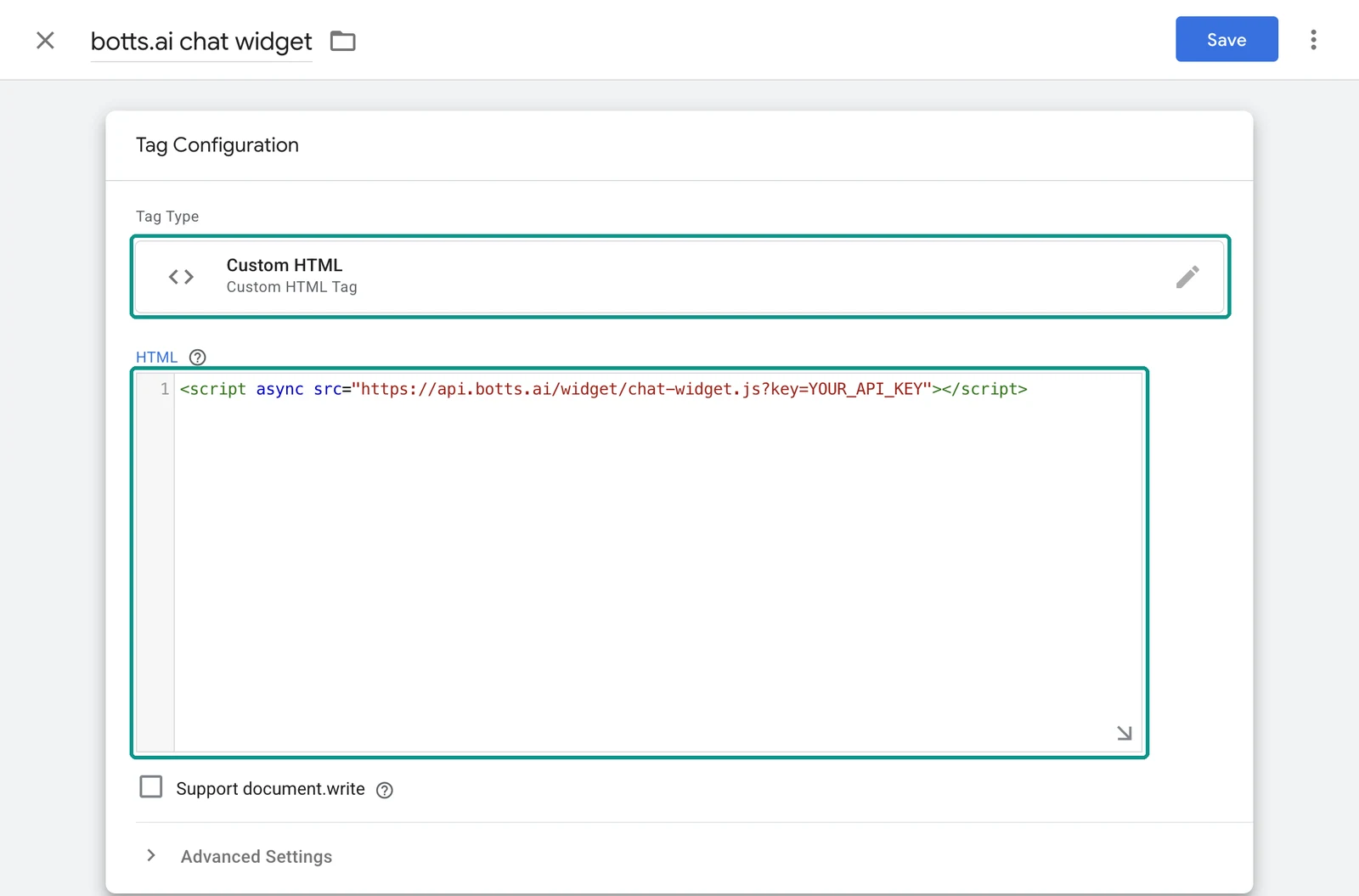
Incolla il codice di incorporamento nel campo HTML, esattamente come l'hai copiato: l'indirizzo e la chiave non devono cambiare. Lascia le altre opzioni come sono.
Passaggio 4: Attiva il tag su tutte le pagine
Clicca su Attivazione e scegli Tutte le pagine (tipo Visualizzazione di pagina), non una delle varianti con Inizializzazione nel nome. Poi clicca su Salva in alto a destra.
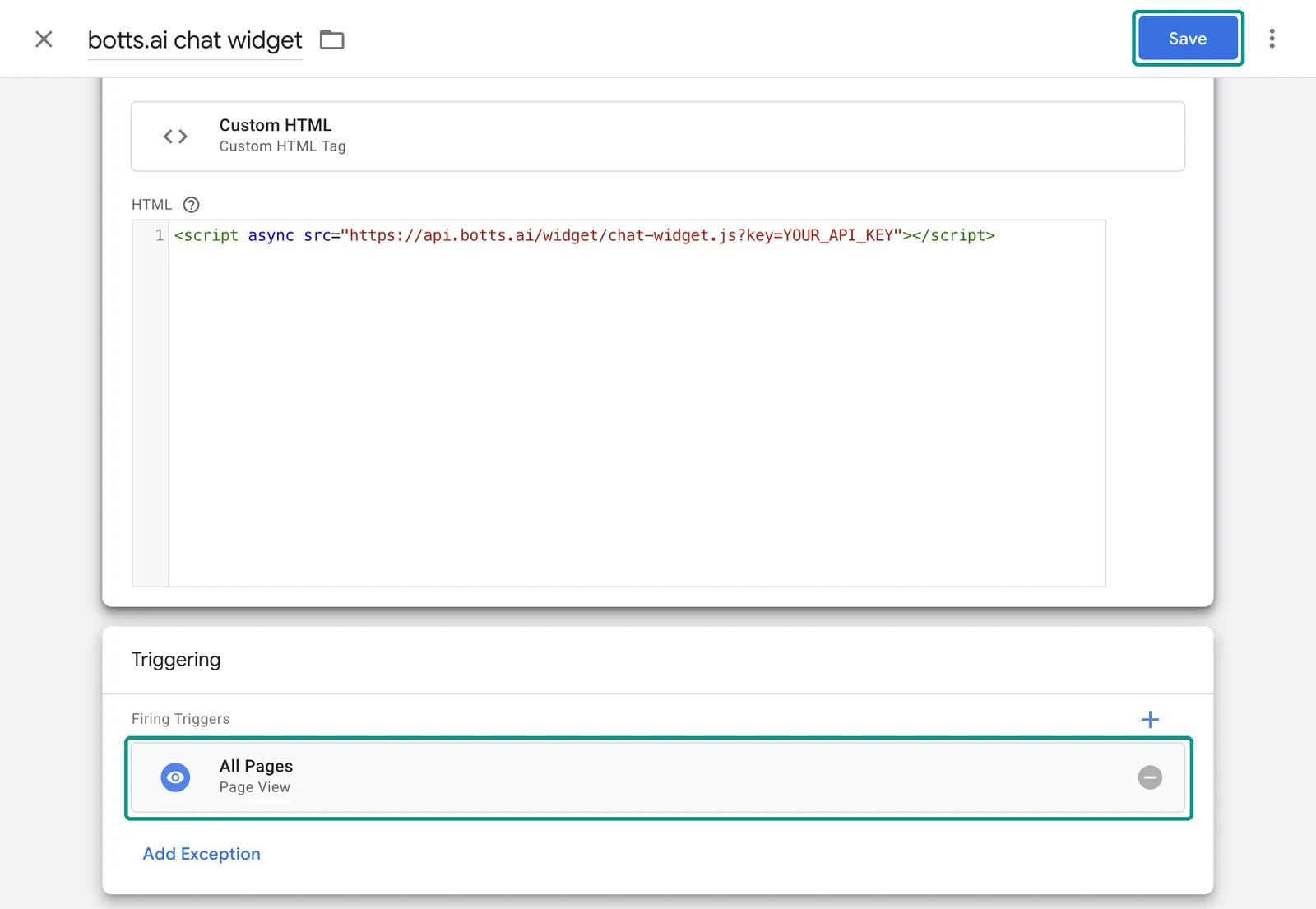
Ora il tag è salvato nella tua area di lavoro, ma non è ancora online. Sul tuo sito non arriva nulla finché non pubblichi nel passaggio 6.
Passaggio 5: Prova in anteprima
Clicca su Anteprima in alto a destra. Tag Assistant si apre in una nuova scheda. Inserisci l'indirizzo del tuo sito e clicca su Collega. Il sito si apre come se le modifiche fossero già pubblicate e il pulsante della chat dovrebbe comparire. Questa anteprima la vedi solo tu, non i tuoi visitatori.
Chiudi la finestra di anteprima e torna a Tag Manager.
Passaggio 6: Pubblica il contenitore
Clicca su Invia in alto a destra. Lascia selezionato Pubblica e crea versione, dai alla versione un nome come Widget chat botts.ai e clicca su Pubblica. Ora il widget è sul tuo sito online.
Passaggio 7: Controlla il widget sul sito
Apri il tuo sito pubblico in una finestra privata, ricarica la pagina e attendi un momento. Il pulsante della chat compare in basso a destra, o dove l'hai posizionato nell'editor del widget. Aprilo e invia una domanda di prova. Controlla anche una sottopagina e la visualizzazione sullo smartphone.
Suggerimento
Tutto a posto se il widget compare sul tuo sito pubblico, si apre e risponde alla tua domanda di prova.
Se il widget non compare
- Controlla di aver pubblicato. Salva memorizza il tag solo nella tua area di lavoro; il sito lo riceve dopo Invia → Pubblica.
- Apri il tag e controlla che il codice completo sia nel campo HTML, che l'attivatore sia Tutte le pagine e che il tag non sia in pausa.
- Se il tuo account ha più contenitori, controlla di aver lavorato in quello installato su questo sito. Se l'anteprima non riesce a collegarsi al sito, il contenitore potrebbe mancare su quella pagina.
- Se il tuo sito usa impostazioni di consenso in Tag Manager, apri nel tag Impostazioni avanzate → Impostazioni relative al consenso. Con È necessario un consenso aggiuntivo per l'attivazione del tag, il tag si attiva solo se tutti i tipi di consenso elencati sono già concessi al caricamento della pagina. Chi dà il consenso più tardi vede il widget solo quando apre un'altra pagina o ricarica quella attuale.
- Prova in una finestra privata senza ad blocker. Gli ad blocker possono bloccare Tag Manager e quindi anche il widget. Se il banner dei cookie o lo strumento di consenso blocca gli script, controllane la configurazione.
- Controlla che la chiave appartenga al deployment giusto e che il deployment sia attivo nella scheda Implementa.
Modificare o rimuovere il widget
Colori, testi, il launcher e tutte le altre impostazioni del widget si modificano nell'editor di botts.ai. Il tuo sito le riprende senza nessuna modifica in Tag Manager. Devi sostituire il codice solo se cambia la chiave del deployment: incolla il nuovo codice nel tag, salva e pubblica di nuovo.
Per rimuovere il widget, apri il tag in Tag, clicca sull'icona con tre puntini in alto a destra, scegli Metti in pausa e poi Salva. Per rimuoverlo del tutto, elimina invece il tag. In entrambi i casi la modifica arriva sul sito solo dopo che invii e pubblichi di nuovo.
Nota
Gli screenshot mostrano Google Tag Manager in inglese. I nomi di menu e pulsanti cambiano a seconda della lingua: in italiano, per esempio, vedi Nuovo invece di New.
Altro aiuto
- Guida di Tag Manager: Tag personalizzati
- Guida di Tag Manager: Verifica e pubblica i tag
- I passaggi generali per qualsiasi sito: Codice di incorporamento
Ultimo aggiornamento: 4 ottobre 2026