
In Jimdo einbinden
So binden Sie Ihr botts.ai Chat-Widget über das Feld «Head bearbeiten» in eine Jimdo-Creator-Website ein, in fünf Schritten.
Mit dieser Anleitung binden Sie das Chat-Widget eines botts.ai Website-Deployments in eine Jimdo-Website ein. Sie nutzen dafür Head bearbeiten in Jimdo Creator, ein Feld für eigenen Code, den Jimdo in den Head-Bereich Ihrer Website einfügt. Sie fügen den Code einmal ein, und das Widget erscheint auf Ihrer Website.
Das brauchen Sie
- Ihre Jimdo-Anmeldedaten für die Website.
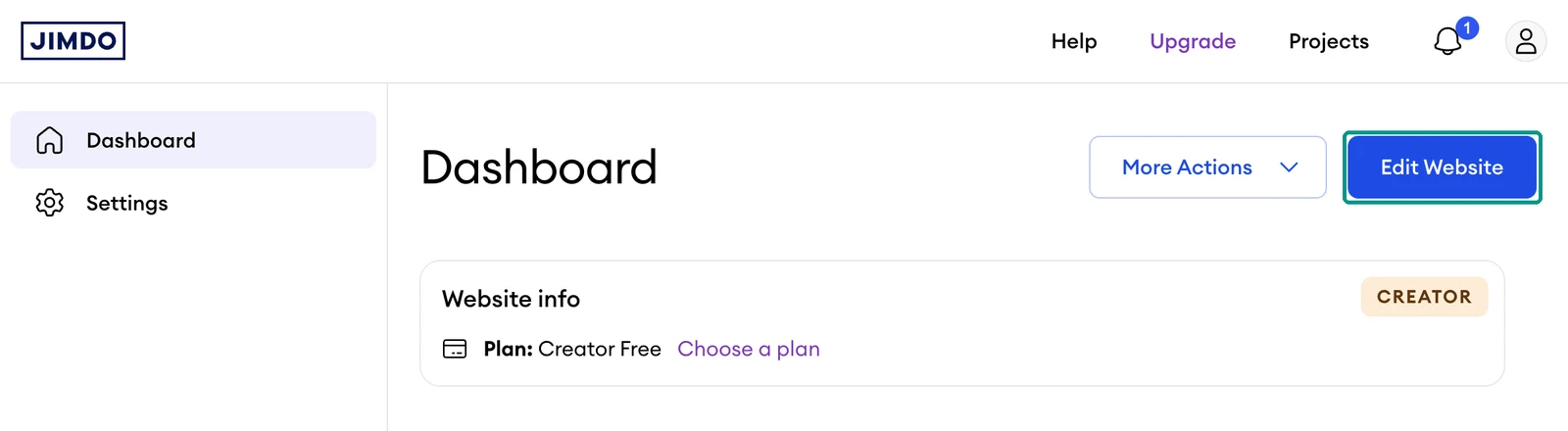
- Eine Website, die mit Jimdo Creator erstellt ist. Jimdo bietet zwei Produkte an, Jimdo Creator und den Jimdo Website Builder, und nur im Creator können Sie eigenen Code einfügen. Laut Jimdo-Preisübersicht ist «Head bearbeiten» in allen Creator-Paketen enthalten, auch in Creator Free. Externe Widgets und Apps schliesst sie bei Creator Free aber aus, deshalb ist das Widget dort möglicherweise nicht erlaubt. Ab Creator Pro ist beides enthalten. Sie nutzen den Creator, wenn Ihr Dashboard auf der Karte mit den Website-Infos das Badge CREATOR zeigt, die obere Leiste des Editors JIMDO CREATOR zeigt, der Editor oben links ein Menü hat oder Ihre Jimdo-Subdomain auf
jimdoweb.comoderjimdofree.comendet. - Den Einbettungscode Ihres Website-Deployments. Öffnen Sie in botts.ai Agenten, wählen Sie Ihren Agenten, wechseln Sie in den Tab Bereitstellen und öffnen Sie das Website-Deployment. Im Abschnitt Einbinden ganz unten im Editor steht der Code, mit einer Schaltfläche zum Kopieren. Noch kein Website-Deployment? Siehe Deployments.
Achtung
Sie nutzen den Jimdo Website Builder? Seine Jimdo-Subdomain (unter Website Builder → Domains) endet auf jimdosite.com, auch wenn Sie zusätzlich eine eigene Domain verwenden. Laut Jimdo unterstützt der Website Builder keinen eigenen Code, keine Scripts und keine externen Widgets. Das botts.ai Widget lässt sich dort also nicht einbinden, und ein grösseres Paket ändert daran nichts. Für eigenen Code empfiehlt Jimdo den Creator, ein eigenes Produkt: Ihre Website müssten Sie dort neu aufbauen. Die normale Registrierung bei Jimdo legt eine Website-Builder-Website an. Eine neue Creator-Website starten Sie deshalb über Jimdos Creator-Registrierung.
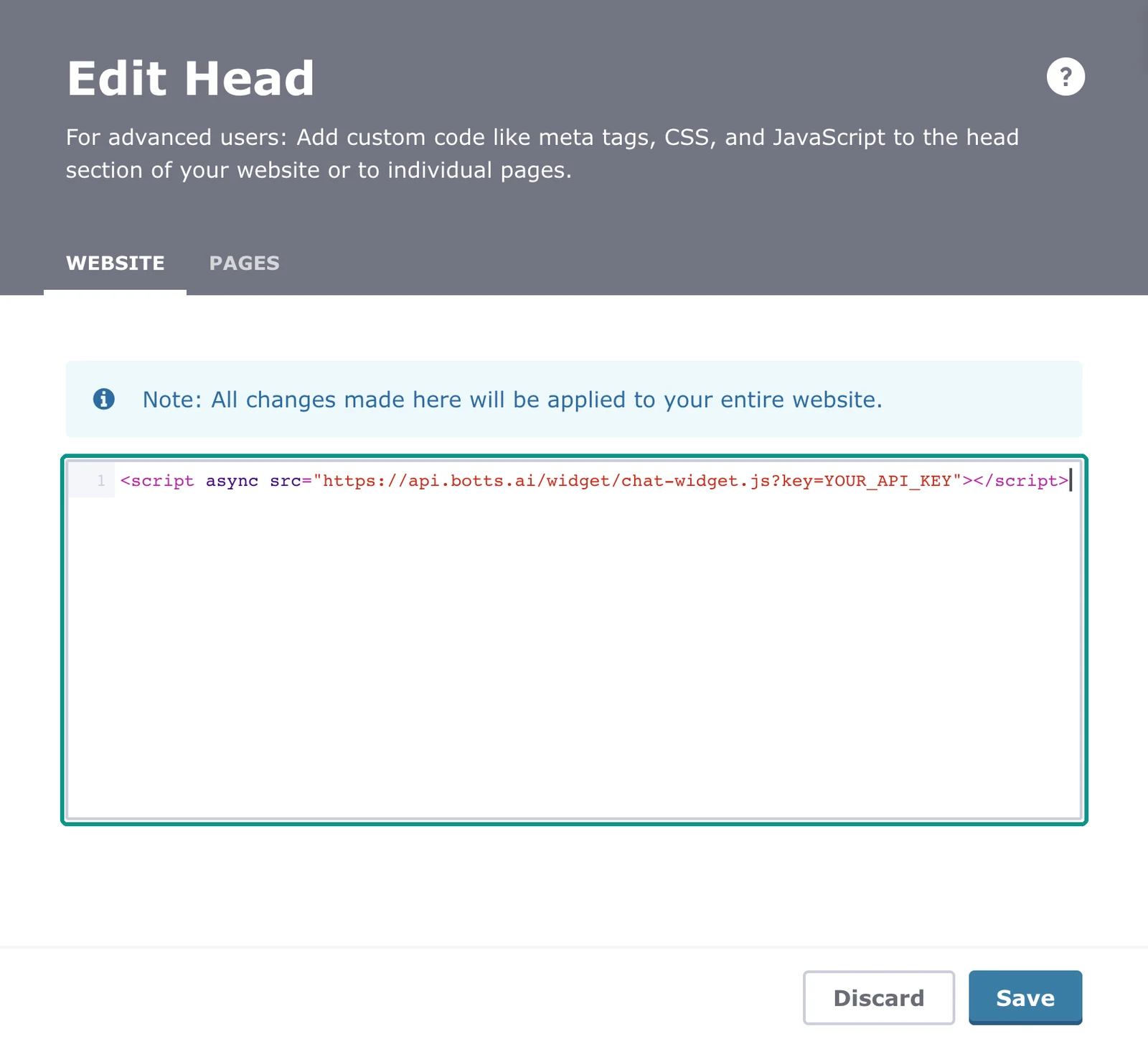
Der Einbettungscode sieht so aus, mit dem Schlüssel Ihres Deployments anstelle von IHR_API_KEY:
<script async src="https://api.botts.ai/widget/chat-widget.js?key=IHR_API_KEY"></script>
Hinweis
Das Website-Widget braucht den Business-Plan oder höher. Der Personal-Plan enthält nur den internen Chat.
Schritt 1: Website im Editor öffnen
Melden Sie sich in Ihrem Jimdo-Konto an, wählen Sie Ihre Website (bei mehreren Websites über Projekte in der oberen Leiste) und klicken Sie im Dashboard oben rechts auf Website bearbeiten (englisch Edit Website). Der Creator-Editor öffnet sich mit einer Leiste am oberen Rand.
Schritt 2: «Head bearbeiten» öffnen
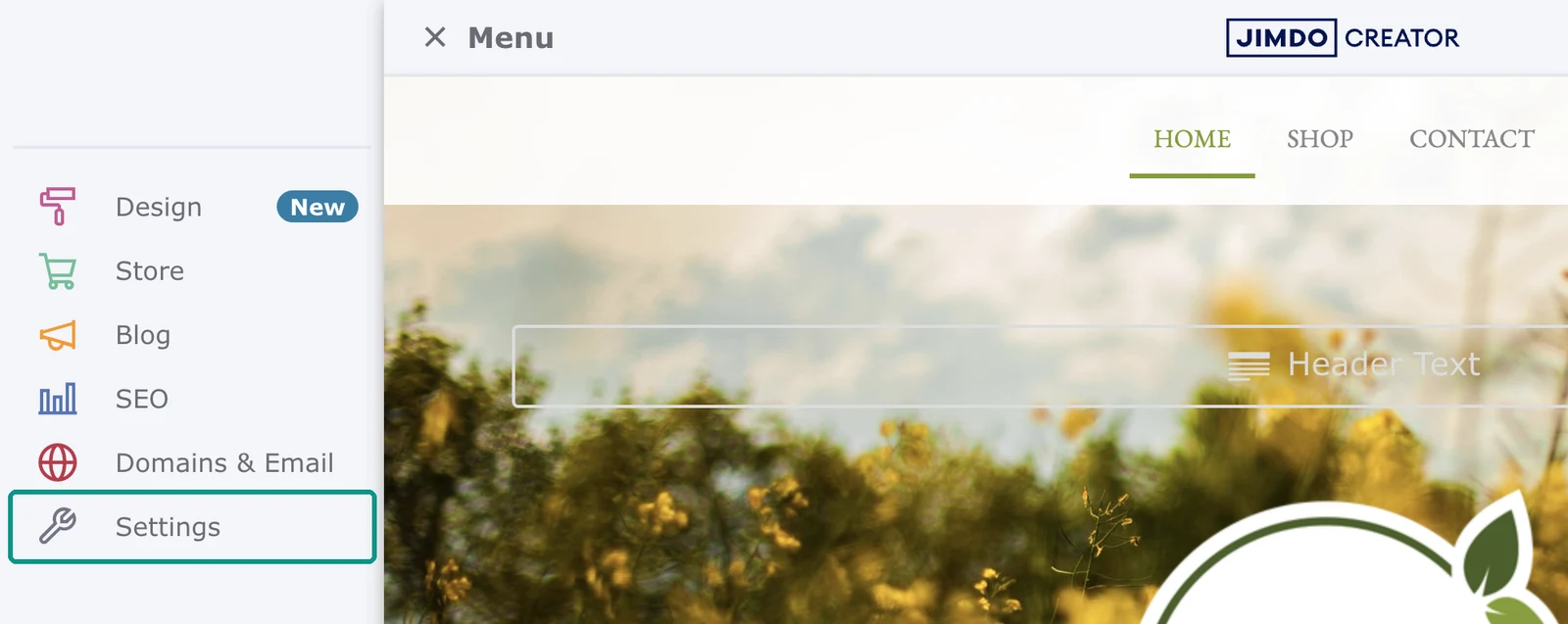
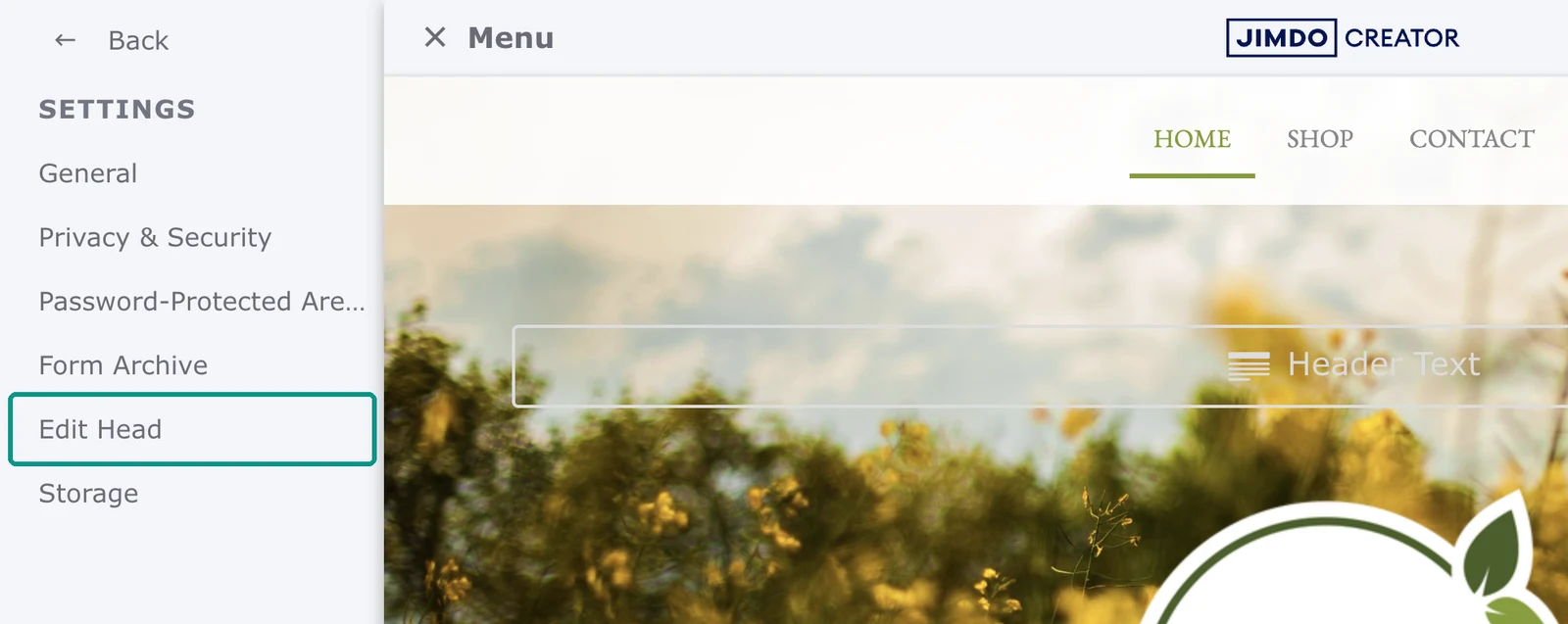
Öffnen Sie oben links im Editor das Menü und wählen Sie Einstellungen → Head bearbeiten (englisch Settings → Edit Head). Verwenden Sie dafür das Menü im Editor: Der Eintrag Einstellungen im linken Menü des Dashboards führt nicht zu «Head bearbeiten».
Schritt 3: Code einfügen
Lassen Sie den standardmässig aktiven Tab Website ausgewählt, damit der Code auf allen Seiten geladen wird. Der Tab Seiten (englisch Pages) fügt Code nur einzelnen Seiten hinzu. Fügen Sie den Einbettungscode in das Feld ein. Steht dort bereits Code, setzen Sie den botts.ai Code in eine neue Zeile darunter und lassen den Rest unverändert. Übernehmen Sie den Code genau so, wie Sie ihn kopiert haben: Adresse und Schlüssel dürfen sich nicht ändern.
Schritt 4: Speichern
Klicken Sie unten rechts auf Speichern. Die Schaltfläche wird grau und zeigt Gespeichert. Jimdo Creator kennt keinen separaten Veröffentlichungsschritt: Gespeicherte Änderungen sind sofort für Besuchende sichtbar.
Schritt 5: Widget auf der Website prüfen
Öffnen Sie Ihre öffentliche Website in einem privaten Fenster, laden Sie die Seite neu und warten Sie einen Moment. Das Chat-Symbol erscheint unten rechts oder dort, wo Sie es im Widget-Editor platziert haben. Öffnen Sie das Widget und senden Sie eine Testfrage. Prüfen Sie auch eine Unterseite und die Ansicht auf dem Smartphone.
Tipp
Erfolgreich eingebunden, wenn das Widget auf Ihrer öffentlichen Website erscheint, sich öffnen lässt und Ihre Testfrage beantwortet.
Falls das Widget nicht erscheint
- Prüfen Sie, ob Ihre Website mit Jimdo Creator läuft. Der Jimdo Website Builder hat kein Feld für eigenen Code.
- Prüfen Sie, ob der vollständige Code unter Head bearbeiten steht und ob Sie auf Speichern geklickt haben.
- Prüfen Sie, ob der Wartungsmodus aktiviert ist: Öffnen Sie Einstellungen → Datenschutz und Sicherheit und wechseln Sie in den Tab Wartungsmodus. Der Wartungsmodus verbirgt die Inhalte Ihrer Website vor Besuchenden. Testen Sie das Widget deshalb mit ausgeschaltetem Wartungsmodus.
- Laden Sie die Seite neu oder leeren Sie den Browser-Cache und testen Sie dann in einem privaten Fenster ohne Werbeblocker. Blockiert Ihr Cookie-Banner oder Ihr Consent-Tool Scripts, prüfen Sie dessen Konfiguration.
- Prüfen Sie, ob der Schlüssel zum richtigen Deployment gehört und ob das Deployment im Tab Bereitstellen eingeschaltet ist.
- Bei Creator Free enthält Jimdos Preisliste eigenen Code, schliesst aber externe Widgets und Apps aus. Ist der Code gespeichert und erscheint das Widget trotzdem nicht, fragen Sie beim Jimdo-Support nach, ob Ihr Creator-Paket das erlaubt.
Widget ändern oder entfernen
Farben, Texte, den Launcher und alle anderen Einstellungen des Widgets ändern Sie im botts.ai Editor. Ihre Website übernimmt sie, ohne dass Sie in Jimdo etwas ändern. Ersetzen müssen Sie den Code nur, wenn sich der Schlüssel des Deployments ändert.
Um das Widget zu entfernen, öffnen Sie wieder Einstellungen → Head bearbeiten, löschen nur die botts.ai Script-Zeile und klicken auf Speichern.
Hinweis
Die Screenshots zeigen Jimdo Creator auf Englisch. Je nach Sprache heissen Menüs und Schaltflächen in Jimdo etwas anders.
Weitere Hilfe
- Hilfe zu Jimdo Creator: Wie füge ich eigenen Code ein?
- Jimdo-Hilfe: Welches Jimdo Produkt verwendest du? Creator oder Website Builder
- Hilfe zum Jimdo Website Builder: Eigenen Code oder externe Widgets im Jimdo Website Builder einfügen
- Die allgemeinen Schritte für jede Website: Einbettungscode
Zuletzt aktualisiert am 4. Oktober 2026