
In Wix einbinden
So binden Sie Ihr botts.ai Chat-Widget mit der Einstellung «Benutzerdefinierter Code» Ihrer Website-Verwaltung auf allen Seiten einer Wix-Website ein, in sechs Schritten.
Mit dieser Anleitung binden Sie das Chat-Widget eines botts.ai Website-Deployments in eine Wix-Website ein. Sie nutzen dafür die Einstellung Benutzerdefinierter Code in Ihrer Website-Verwaltung. So kommt das Script des Widgets auf jede Seite Ihrer Website. Die Schritte sind dieselben, egal ob Sie die Website mit dem Wix Editor, mit Wix Studio oder mit Wix Harmony gebaut haben.
Verwenden Sie dafür nicht das Element HTML einbetten (unter Code einbetten) aus dem Editor. Wix zeigt dessen Code in einem iFrame an, also in einem Kasten auf einer einzelnen Seite, und nicht auf der ganzen Website.
Das brauchen Sie
- Zugriff auf die Website-Verwaltung Ihrer Website, einschliesslich der Einstellungen. Den haben Sie zum Beispiel, wenn Ihnen die Website gehört oder wenn Sie die Rolle Admin (Miteigentümer) haben.
- Ein kostenpflichtiges Wix-Website-Paket: ein Premium-Paket oder, für Websites aus Wix Studio, ein Studio-Paket. Für benutzerdefinierten Code verlangt Wix, dass die Website veröffentlicht und mit einer Domain verknüpft ist, und eine Domain lässt sich nur mit einem solchen Paket verknüpfen. Ausserdem brauchen Sie eine eigene Domain, gekauft bei Wix oder bei einem anderen Anbieter. Ausgewählte Pakete enthalten einen Gutschein für eine kostenlose Domain für ein Jahr. Eine kostenlose Website unter einer wixsite.com-Adresse kann keinen benutzerdefinierten Code nutzen, auch wenn Wix Sie dort das Formular für benutzerdefinierten Code ohne Hinweis öffnen und ausfüllen lässt.
- Den Einbettungscode Ihres Website-Deployments. Öffnen Sie in botts.ai Agenten, wählen Sie Ihren Agenten, wechseln Sie in den Tab Bereitstellen und öffnen Sie das Website-Deployment. Im Abschnitt Einbinden ganz unten im Editor steht der Code, mit einer Schaltfläche zum Kopieren. Noch kein Website-Deployment? Siehe Deployments.
Der Einbettungscode sieht so aus, mit dem Schlüssel Ihres Deployments anstelle von IHR_API_KEY:
<script async src="https://api.botts.ai/widget/chat-widget.js?key=IHR_API_KEY"></script>
Hinweis
Das Website-Widget braucht den Business-Plan oder höher. Der Personal-Plan enthält nur den internen Chat.
Schritt 1: Einstellungen in der Website-Verwaltung öffnen
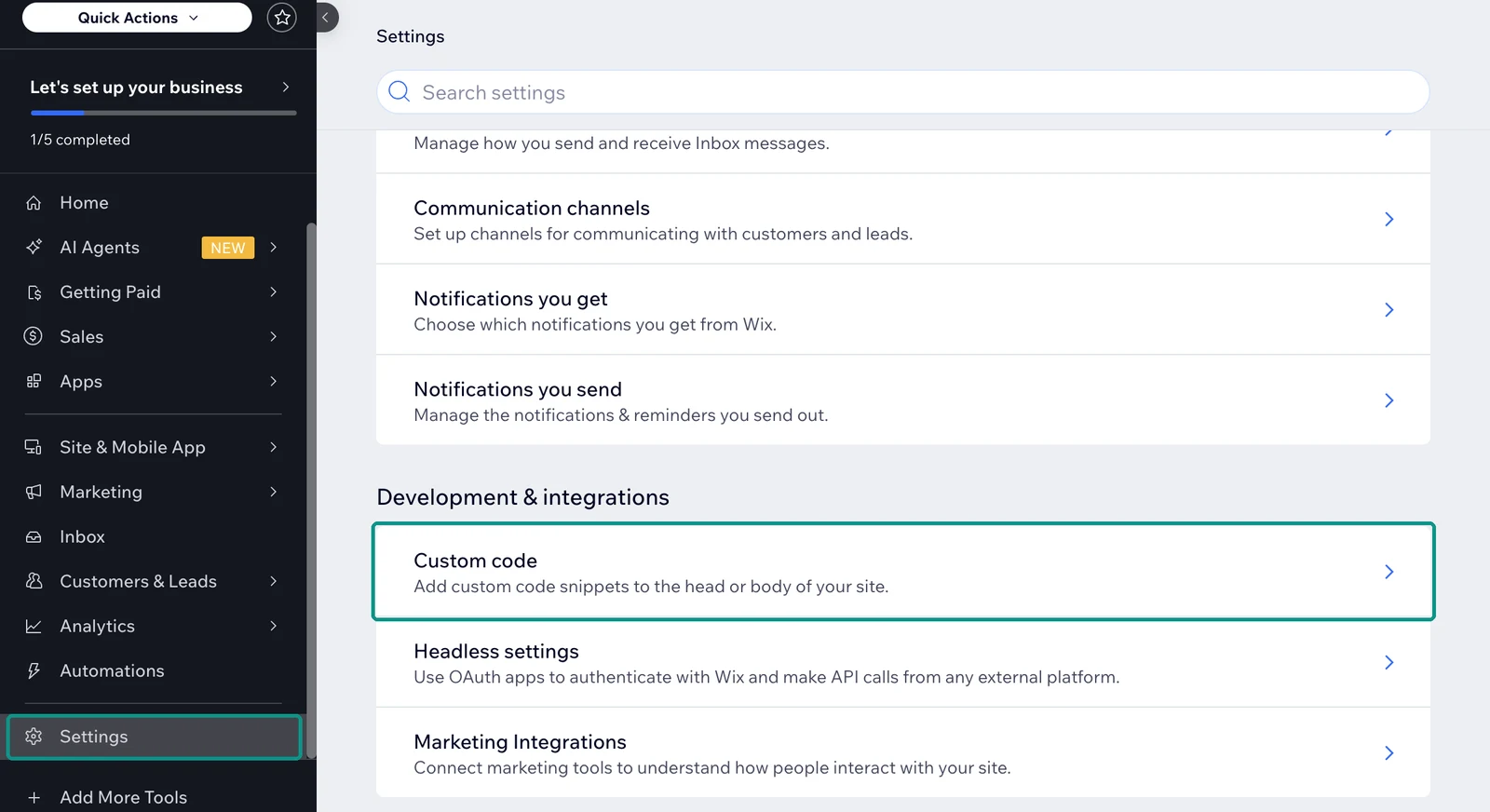
Melden Sie sich bei Wix an, öffnen Sie die Website-Verwaltung Ihrer Website und klicken Sie weit unten in der linken Seitenleiste auf Einstellungen. In einem kleinen Fenster scrollen Sie die Seitenleiste dafür nach unten.
Schritt 2: «Benutzerdefinierter Code» öffnen
Klicken Sie im Abschnitt Entwicklung und Integrationen auf Benutzerdefinierter Code.
Schritt 3: Code einfügen
Klicken Sie oben rechts auf + Benutzerdefinierten Code bearbeiten (englisch + Add Custom Code).
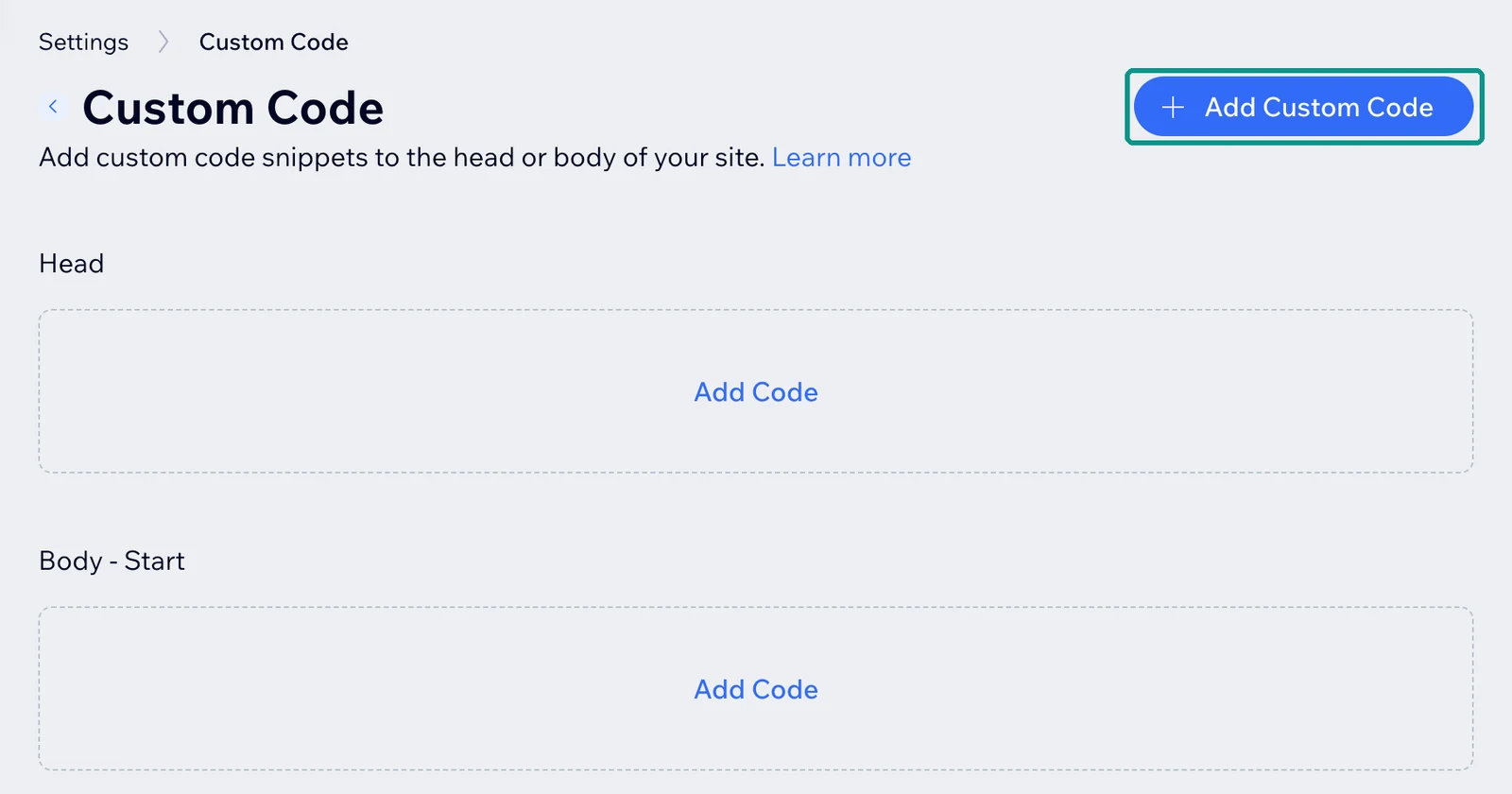
Fügen Sie im Dialog, der sich öffnet, den Einbettungscode in das oberste Textfeld ein (englisch Paste the code snippet here), genau so, wie Sie ihn kopiert haben: Adresse und Schlüssel dürfen sich nicht ändern. Im Feld Name darunter steht bereits ein vorgegebener Name (in der englischen Oberfläche Custom). Ersetzen Sie ihn durch einen Namen, den Sie später wiedererkennen, zum Beispiel botts.ai Chat-Widget.
Schritt 4: Seiten und Platzierung wählen
Lassen Sie unter Code zu Seiten hinzufügen die Option Alle Seiten gewählt und im Auswahlmenü darunter die Einstellung, die den Code nur einmal pro Besuch lädt (englisch Load code once). Beides ist bereits voreingestellt. Unter Code eingeben (englisch Place Code in) ist standardmässig die erste Option ausgewählt (englisch Head). Wählen Sie stattdessen Body - Ende.
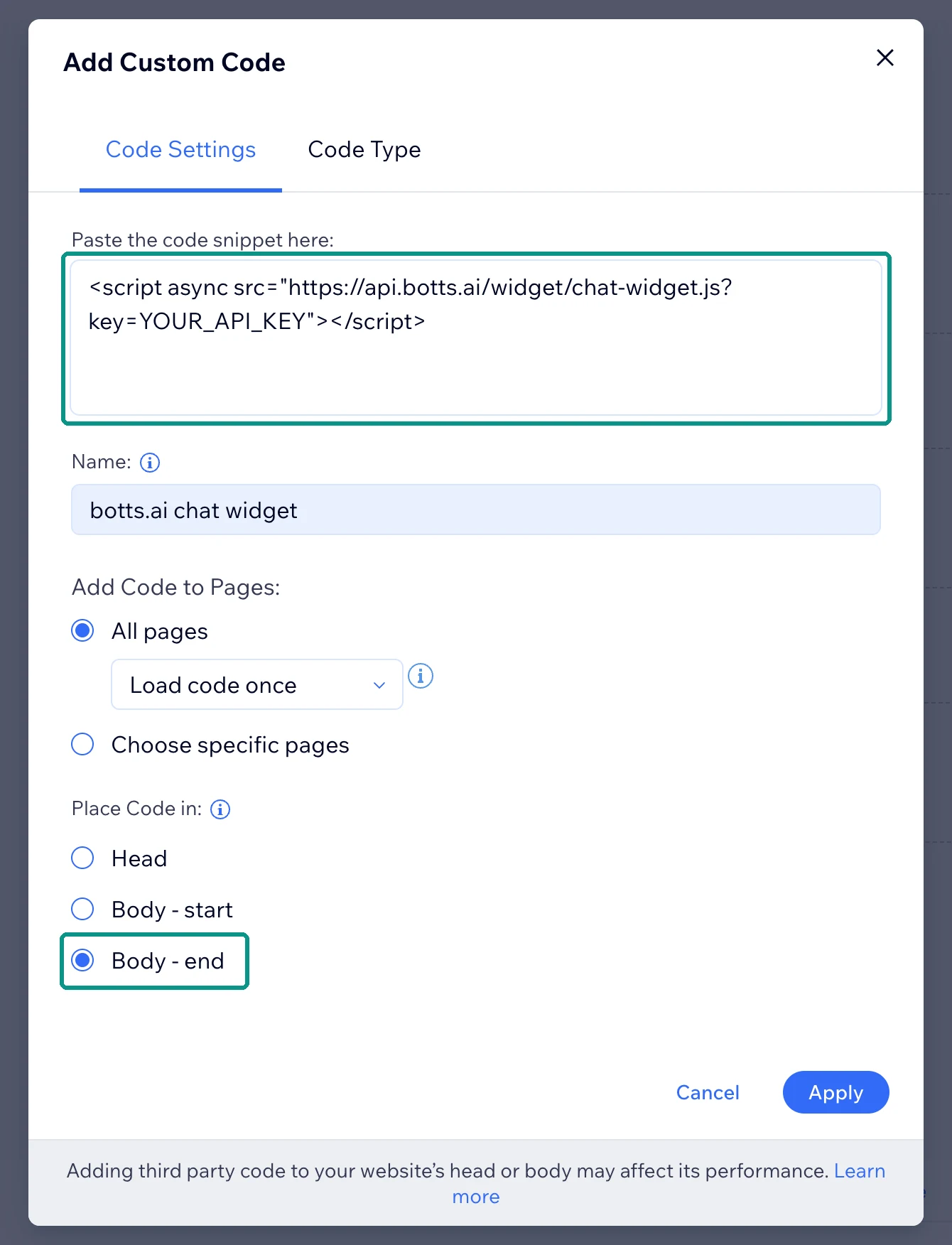
Mit Alle Seiten erscheint das Widget auch auf Seiten, die Sie später hinzufügen.
Schritt 5: Code übernehmen
Klicken Sie auf Übernehmen (englisch Apply). Der Code steht jetzt in Ihrer Liste mit benutzerdefiniertem Code.
Schritt 6: Widget auf der Website prüfen
Öffnen Sie Ihre veröffentlichte Website unter Ihrer eigenen Domain in einem privaten Fenster, laden Sie die Seite neu und warten Sie einen Moment. Benutzerdefinierter Code läuft nicht im Wix Editor, sondern nur auf der veröffentlichten Website. Das Chat-Symbol erscheint unten rechts oder dort, wo Sie es im Widget-Editor platziert haben. Öffnen Sie das Widget und senden Sie eine Testfrage. Prüfen Sie auch eine Unterseite und die Ansicht auf dem Smartphone.
Tipp
Erfolgreich eingebunden, wenn das Widget auf Ihrer veröffentlichten Website erscheint, sich öffnen lässt und Ihre Testfrage beantwortet.
Falls das Widget nicht erscheint
- Prüfen Sie, ob Ihre Website veröffentlicht und mit einer Domain verknüpft ist, und ob Sie die Website unter dieser Domain ansehen und nicht im Editor.
- Prüfen Sie unter Einstellungen → Benutzerdefinierter Code, ob der botts.ai Code in der Liste steht, sein Schalter eingeschaltet ist und er auf Alle Seiten und Body - Ende eingestellt ist.
- Haben Sie Ihrer Website eine andere Domain zugewiesen, löscht Wix Ihren benutzerdefinierten Code. Fügen Sie den Code erneut hinzu.
- Benutzerdefinierter Code gilt standardmässig als essenziell. Haben Sie seine Kategorie unter Code-Typ (englisch Code Type) geändert und zeigt Ihre Website ein Cookie-Banner, lädt das Widget nur bei Besuchenden, die dieser Kategorie zustimmen.
- Testen Sie in einem privaten Fenster ohne Werbeblocker.
- Prüfen Sie, ob der Schlüssel zum richtigen Deployment gehört und ob das Deployment im Tab Bereitstellen eingeschaltet ist.
Widget ändern oder entfernen
Farben, Texte, den Launcher und alle anderen Einstellungen des Widgets ändern Sie im botts.ai Editor. Ihre Website übernimmt sie, ohne dass Sie in Wix etwas ändern. Ersetzen müssen Sie den Code nur, wenn sich der Schlüssel des Deployments ändert.
Um das Widget zu entfernen, öffnen Sie Einstellungen → Benutzerdefinierter Code und löschen den botts.ai Code. Um es nur vorübergehend auszublenden, schalten Sie stattdessen seinen Schalter aus.
Hinweis
Die Screenshots zeigen die Wix-Website-Verwaltung auf Englisch. Je nach Sprache Ihres Wix-Kontos heissen Menüs und Schaltflächen etwas anders.
Weitere Hilfe
- Wix Hilfe-Center: Benutzerdefinierten Code auf deiner Website einbetten
- Die allgemeinen Schritte für jede Website: Einbettungscode
Zuletzt aktualisiert am 4. Oktober 2026