
Schnellstart
Bringen Sie Ihren ersten KI-Agenten in weniger als 15 Minuten live. Diese Schritt-für-Schritt-Anleitung zeigt, wie Sie eine Wissensdatenbank erstellen, einen Agenten aufbauen und testen und ihn im internen Chat für Ihr Team bereitstellen oder in Ihre Website einbinden. Für beide Deployment-Schritte brauchen Sie den Business-Plan oder höher.
Diese Anleitung zeigt Ihnen von Anfang bis Ende, wie Sie Ihren ersten KI-Agenten auf botts.ai aufbauen: Wissensdatenbank erstellen, Agenten erstellen, im Dashboard testen, im internen Chat für Ihr Team bereitstellen und schliesslich in Ihre Website einbinden.
Abkürzung: mit einer Demo Ihrer Website starten
Um einen Agenten zu sehen, der aus Ihrer eigenen Website entsteht, brauchen Sie kein Konto. Geben Sie auf der Startseite von botts.ai Ihre Website-Adresse ins Chatfeld ein (oder öffnen Sie direkt botts.ai/onboarding). botts.ai liest bis zu 40 Seiten der Website, baut daraus eine Wissensdatenbank auf, schreibt einen Systemprompt und startet ein Chat-Widget. Nach ein bis zwei Minuten können Sie damit chatten, und das alles, bevor Sie sich registrieren.
Während die Website gelesen wird, sagen Sie dem Agenten, wofür er zuständig sein soll und wie er Besuchende ansprechen soll. Danach probieren Sie das Widget aus, passen Name, Farbe und Eröffnungssatz an und teilen die Demo mit Kolleginnen und Kollegen. Mit der Registrierung (über Google oder per E-Mail) wird die Demo zu Ihrem Live-Agenten: Der Agent, seine Wissensdatenbank, das Website-Deployment mit seinem Einbettungscode und alle bisherigen Gespräche werden in Ihren neuen Arbeitsbereich verschoben. Jedes Konto kann eine Demo übernehmen. Eine nicht übernommene Demo wird nach 14 Tagen gelöscht. Sobald Sie einen Plan gewählt haben, antwortet das Widget den Besuchenden wieder. Der Personal-Plan enthält nur den internen Chat, für das Website-Widget brauchen Sie deshalb Business oder höher.
Der generierte Systemprompt ist ein Ausgangspunkt. Bearbeiten Sie ihn wie bei jedem anderen Agenten unter Konfigurieren. Der Rest dieser Anleitung beschreibt den manuellen Weg. Auf diesem Weg erweitern Sie auch eine übernommene Demo.
Das brauchen Sie
- Ein botts.ai Konto. Falls Sie noch keines haben, registrieren Sie sich hier, mit einer E-Mail-Adresse oder mit Weiter mit Google.
- Die Rolle Owner oder Admin in Ihrer Organisation. Um Wissensdatenbanken zu erstellen, Quellen hinzuzufügen und Deployments zu erstellen, ist die Rolle Admin oder Owner nötig. Builder können Agenten erstellen und testen, aber keine Wissensdatenbanken erstellen, keine Quellen hinzufügen und nichts bereitstellen.
- Eine Website-URL zum Crawlen oder ein oder mehrere Dokumente (PDF, DOC, DOCX, TXT, MD) mit den Informationen, die Ihr Agent kennen soll.
- Credits in Ihrer Organisation. Jeder Plan enthält monatliche Credits (1'200 im Personal-Plan; Arbeitsbereiche in der Testphase starten mit einem kleineren Kontingent). Crawlen kostet 1 Credit pro Seite.
- Den Business-Plan (oder höher), wenn Sie beide Deployment-Schritte durchführen möchten. Der Personal-Plan enthält nur den internen KI-Chat. Externe Kanäle wie das Website-Widget sind nicht verfügbar, und mit 1 Mitglied ist der interne Chat nur für Sie. Im Personal-Plan können Sie also Schritt 4 (interner Chat) durchführen, aber nicht Schritt 5 (Website-Widget). Der Business-Plan schaltet externe Kanäle frei und erlaubt 4 aktive Deployments.
Schritt 1: Wissensdatenbank erstellen
Die Wissensdatenbank speichert die Inhalte, die Ihr Agent beim Beantworten von Fragen durchsuchen kann.
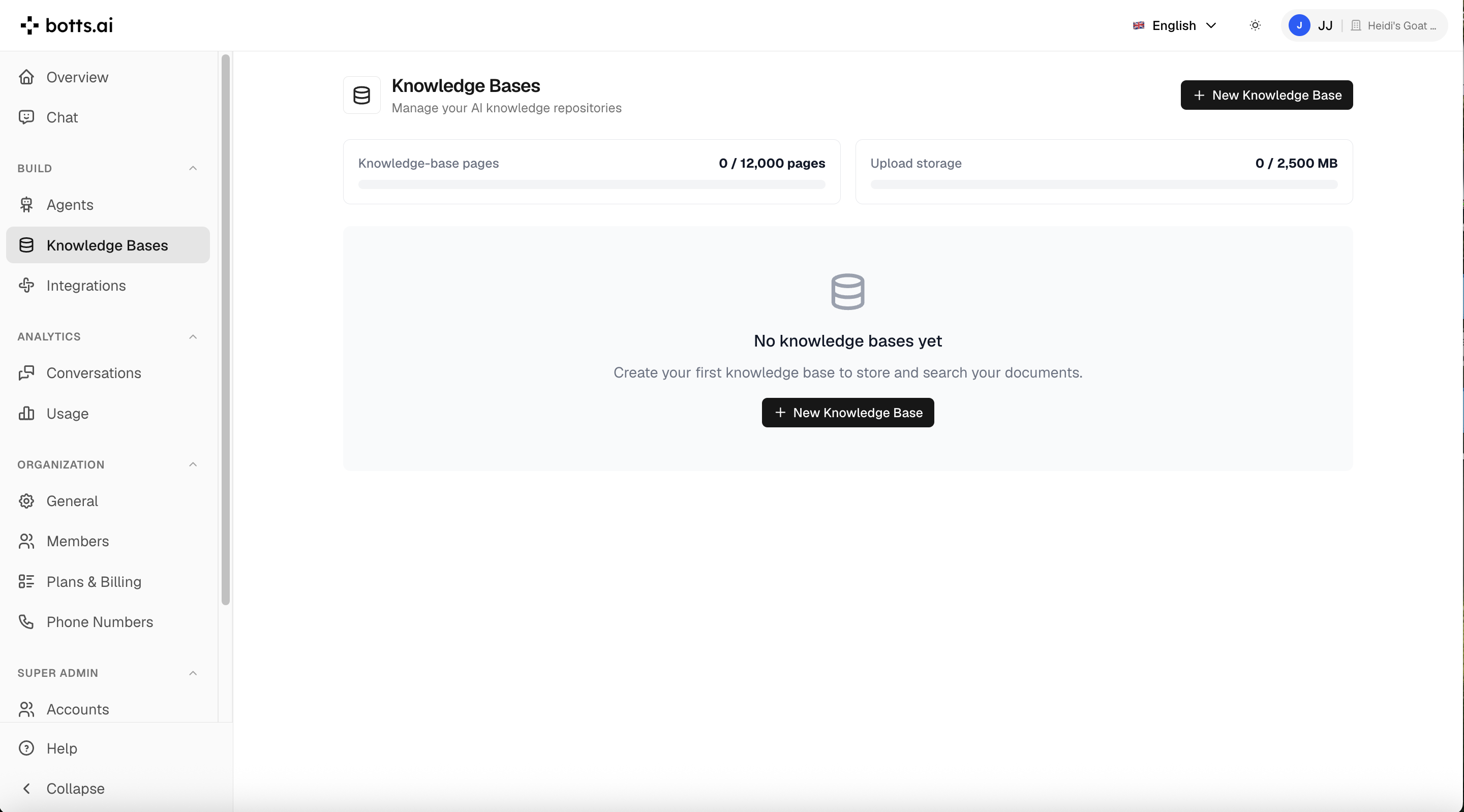
- Klicken Sie in der Seitenleiste unter Werkstatt auf Wissen.
- Klicken Sie auf Neues Wissen, geben Sie im Feld Name einen Namen ein (z. B. «Firmenwebsite») und klicken Sie auf Wissen erstellen.
- Sie gelangen auf die Detailseite der Wissensdatenbank. Dort fügen Sie Quellen hinzu.
Option A: Website crawlen
- Geben Sie im Abschnitt Quellen Ihre Website-URL ein (z. B.
example.com;https://wird automatisch ergänzt) und klicken Sie auf Hinzufügen. - Die neue Quelle hat den Status not indexed. Klicken Sie bei der Quelle auf die Play-Schaltfläche, um den ersten Crawl zu starten.
- Der Status wechselt zu crawling, mit einer laufend aktualisierten Seitenzahl. Klicken Sie auf den laufenden Crawl, um die Ansicht Crawl Progress mit Details zu jeder Seite zu öffnen.
- Ist der Crawl abgeschlossen, zeigt die Quelle indexed und die Anzahl Seiten.
Der Crawler folgt internen Links automatisch. Um ihn genauer einzustellen, klicken Sie bei der Quelle auf das Zahnrad-Symbol und öffnen so die Crawl-Einstellungen: einen Crawl-Zeitplan (Manuell, Täglich, Wöchentlich, Monatlich), Max. Seiten, Max. Tiefe, die Schalter Subdomains ausschliessen und Verlinkte PDFs einbeziehen sowie Filter für Pfade und Wörter.
Option B: Dateien hochladen
- Nutzen Sie im Abschnitt Quellen den Bereich Dokument hochladen: Klicken Sie darauf oder ziehen Sie eine oder mehrere Dateien hinein (PDF, DOC, DOCX, TXT, MD; max. 100 MB pro Datei).
- Uploads werden sofort verarbeitet und zeigen danach den Status indexed.
Tipp
Testen Sie Ihre Wissensdatenbank im Abschnitt Suche auf derselben Seite, bevor Sie sie mit einem Agenten verbinden. Der Standardmodus Hybrid kombiniert die Suche nach Stichwörtern mit der Suche nach Bedeutung.
Eine «Seite» entspricht ungefähr 2'000 Zeichen extrahiertem Text. Ihr Plan begrenzt die Gesamtzahl Seiten in Ihrer Organisation (800 im Personal-Plan). Die Nutzungsanzeigen oben auf der Seite Wissen zeigen, wo Sie stehen.
Schritt 2: Agenten erstellen
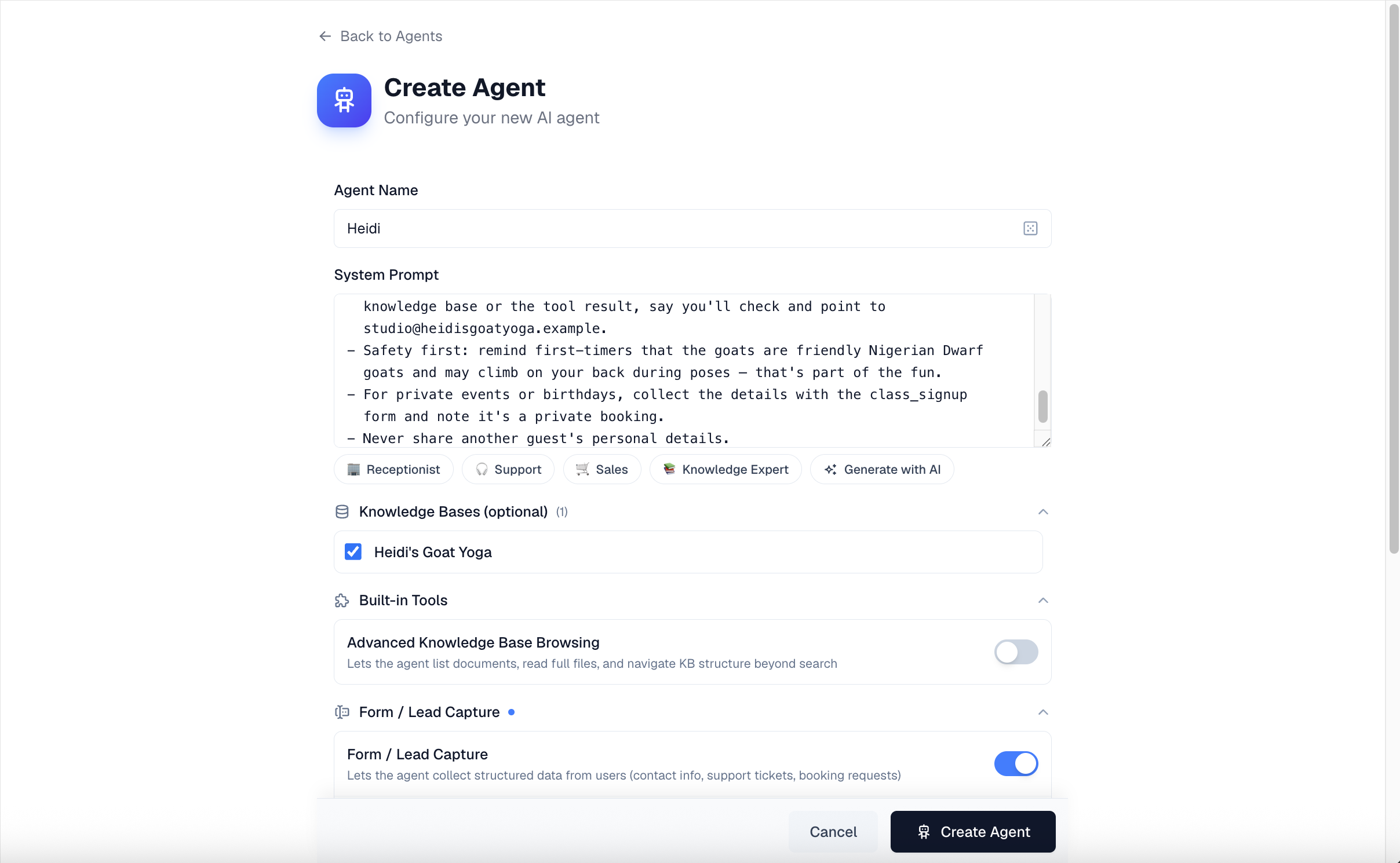
- Klicken Sie in der Seitenleiste auf Agenten und dann auf Agent erstellen.
- Geben Sie im Feld Agent-Name einen Namen ein (z. B. «Support Bot»). Wählen Sie einen Namen, der für Besuchende passt: Der Titel im Header des Chat-Widgets übernimmt standardmässig den Namen des Agenten, sofern Sie im Widget-Editor keinen eigenen Header-Titel festlegen. Ausserdem wählen Teammitglieder den Agenten im internen Chat über diesen Namen aus.
- Schreiben Sie den Systemprompt, also die Anweisungen, die Rolle, Tonfall und Grenzen Ihres Agenten festlegen. Sie müssen nicht bei null anfangen:
- Klicken Sie auf einen Vorlagen-Chip (Empfang, Support, Verkaufsassistent oder Wissensexperte), um einen fertigen Prompt einzufügen.
- Oder klicken Sie auf Mit KI generieren, beschreiben Sie Ihren Agenten in einem Satz (z. B. «Eine Empfangsperson für eine Zahnarztpraxis») und klicken Sie auf Generieren. Sie können die Beschreibung auch mit der Mikrofon-Schaltfläche diktieren. Passen Sie den generierten Prompt an Ihr Unternehmen an.
- Öffnen Sie den Abschnitt Wissen (optional) und setzen Sie ein Häkchen bei der Wissensdatenbank aus Schritt 1. Damit erhält der Agent automatisch ein Tool für die Wissenssuche.
- Klicken Sie auf Agent erstellen. Sie gelangen direkt auf die Seite des Agenten.
Schritt 3: Agenten testen
Die Seite des Agenten öffnet sich im Tab Konfigurieren: links Ihre Konfiguration, rechts das Chat-Panel Agent testen (auf kleinen Bildschirmen öffnen Sie es mit der Schaltfläche Agent testen).
- Wählen Sie in der Modellauswahl über dem Test-Chat ein Modell.
- Stellen Sie Fragen, die Ihre Wissensdatenbank beantworten können sollte. Sie sehen, wie der Agent für seine Antwort die Wissensdatenbank durchsucht.
- Sind Sie mit einer Antwort nicht zufrieden? Passen Sie den Systemprompt an, klicken Sie auf Speichern und testen Sie erneut. Der Test-Chat kostet Credits wie jedes andere Gespräch, ansonsten können Sie damit frei experimentieren.
- Ist eine Antwort richtig, klicken Sie darunter auf Als Test speichern. Das Gespräch wird zu einem gespeicherten Test, den Sie nach jeder Änderung an Prompt oder Modell erneut ausführen können; siehe Tests.
Schritt 4: Für Ihr Team bereitstellen (interner Chat)
Bevor Sie den Agenten Ihrer Kundschaft zeigen, stellen Sie ihn intern bereit. So kann Ihr Team ihn nutzen und Probleme erkennen.
- Öffnen Sie auf der Seite des Agenten den Tab Bereitstellen und klicken Sie auf Neues Deployment.
- Wählen Sie im Dialog Kanal wählen die Option Chat (Intern). (Telefon und Website sind ebenfalls aufgeführt, Telegram, WhatsApp und E-Mail sind mit Demnächst markiert. Im Personal-Plan zeigen alle Kanäle ausser Chat (Intern) den Hinweis Upgrade auf Business.)
- Konfigurieren Sie das Deployment:
- Unter Modellkonfiguration das Modell, dazu optional ein Backup-Modell, das automatisch übernimmt, wenn der Anbieter des Hauptmodells ausfällt.
- Optional ein Chat-Bild und eine Beschreibung, die beim Start des Chats angezeigt wird.
- Tool-Nutzung anzeigen (standardmässig eingeschaltet): Die Nutzenden sehen, welche Tools der Agent verwendet.
- Datei-Upload (standardmässig eingeschaltet): Teammitglieder können Dokumente an den Chat anhängen, auf die der Agent zugreifen kann.
- Zugriffskontrolle: Organisation (alle Mitglieder), Rollenbasiert oder Nur auf Einladung.
- Klicken Sie auf Deployment erstellen.
Ihre Teammitglieder finden den Agenten jetzt in der Seitenleiste unter Chat. Dort wechseln sie zu Agenten Chat und wählen den Agenten aus. Jeder Agent kann ein einziges Deployment für den internen Chat haben.
Schritt 5: Auf Ihrer Website bereitstellen (Chat-Widget)
Sobald sich der Agent im internen Einsatz bewährt hat, binden Sie ihn in Ihre Website ein.
Hinweis
Damit entsteht neben dem internen Chat aus Schritt 4 ein zweites aktives Deployment. Dafür brauchen Sie den Business-Plan oder höher (Business erlaubt 4 aktive Deployments). Im Personal-Plan sind Website-Deployments nicht verfügbar: Upgraden Sie auf Business, um diesen Schritt abzuschliessen. Im bisherigen Lite-Plan (1 aktives Deployment) entfernen Sie zuerst das Deployment aus Schritt 4 oder überspringen Schritt 4 ganz.
- Klicken Sie im Tab Bereitstellen auf Neues Deployment und wählen Sie Website.
- Geben Sie im Feld Deployment-Name einen Namen ein (standardmässig «Website» mit dem heutigen Datum), wählen Sie unter Modellkonfiguration ein Modell und optional ein Backup-Modell und klicken Sie auf Deployment erstellen.
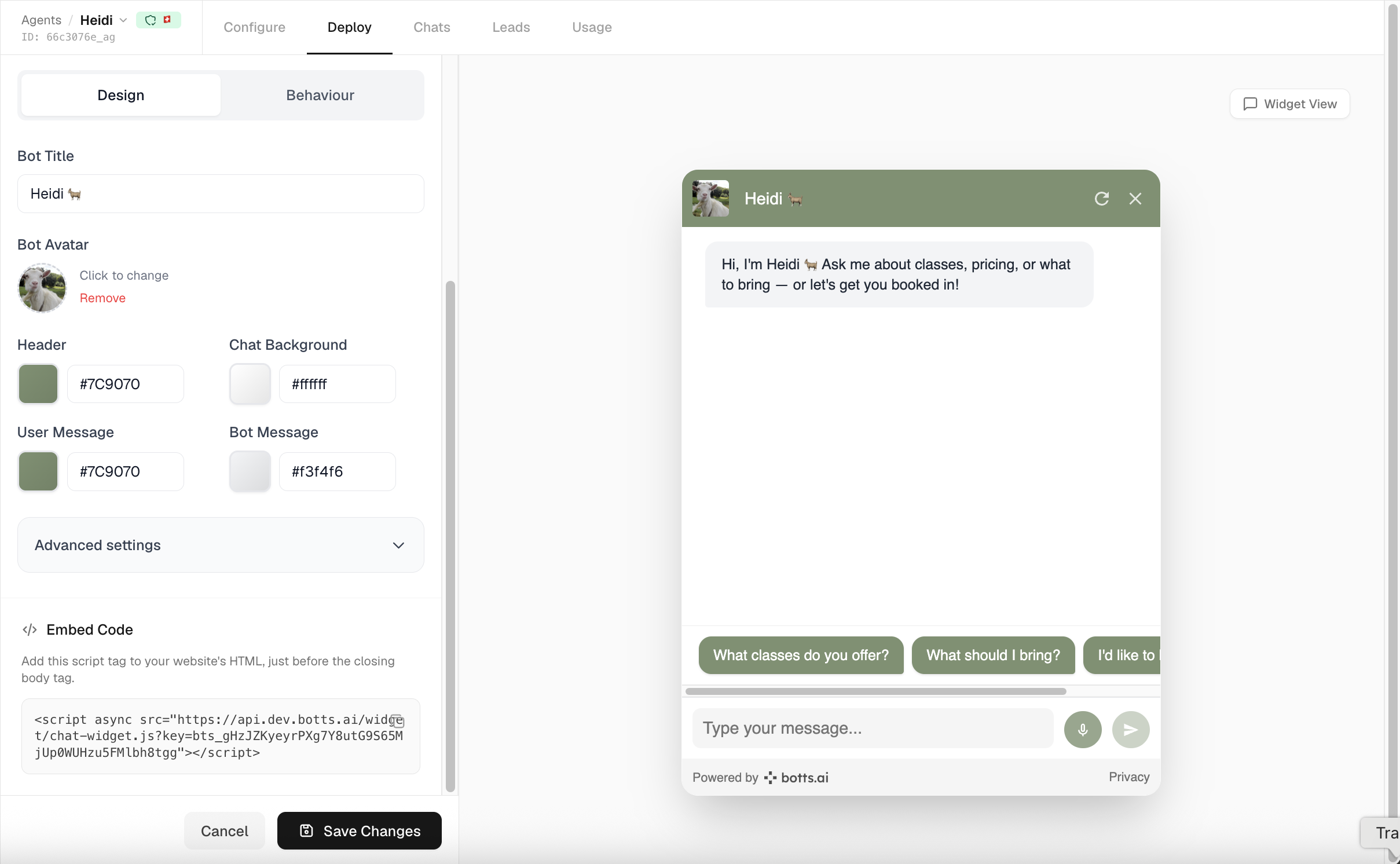
- Klicken Sie auf die Karte des neuen Deployments, um den Widget-Editor zu öffnen: links die Einstellungen, rechts eine Live-Vorschau des Widgets.
- Passen Sie das Widget Abschnitt für Abschnitt an: Aussehen (Farben, Logo und Header), Texte (Begrüssungsnachricht und vorgeschlagene Nachrichten), Launcher (Blase, Blase mit Nachricht oder Karte mit Buttons), KI-Sprachfunktion (optionale Gespräche per Sprache) und Platzierung & Extras (Position, Grösse und Sprache des Widgets). Ein Punkt markiert einen Abschnitt mit ungespeicherten Änderungen. Änderungen erscheinen sofort in der Vorschau, werden aber erst übernommen, wenn Sie auf Speichern klicken.
- Öffnen Sie den Abschnitt Einbinden unten im Editor, kopieren Sie den Code mit der Schaltfläche zum Kopieren und fügen Sie ihn in das HTML Ihrer Website ein, direkt vor dem schliessenden
</body>-Tag. Das Widget erscheint standardmässig unten rechts. Schritt-für-Schritt-Anleitungen für WordPress, Shopify, Wix und weitere Plattformen finden Sie unter In Ihre Website einbinden.
Ihr Agent ist jetzt live auf Ihrer Website.
Wie geht es weiter?
- Wissensdatenbank →: Crawl-Einstellungen und Zeitpläne, Uploads, Suchmodi und Seitenlimits im Detail.
- Agenten →: Bessere Systemprompts, Gesprächsverlauf, Benutzergedächtnis und integrierte Tools.
- Tests →: Gespräche als Tests speichern und alle nach einer Änderung an Prompt, Modell oder Tools erneut ausführen.
- Deployments →: Widget-Anpassung im Detail, Telefonagenten, Backup-Modelle und Zugriffskontrolle.
- Gespräche →: Die Gespräche Ihres Agenten prüfen und die Qualität überwachen.
- Integrationen →: Einen MCP-Server oder Ihre eigene API anbinden, damit der Agent handeln kann und nicht nur antwortet.
- Geplante Aufgaben →: Einen Agenten zeitgesteuert laufen lassen und sich das Ergebnis schicken lassen.
Zuletzt aktualisiert am 4. Oktober 2026