
Wissensdatenbank
So bauen Sie auf botts.ai das Wissen hinter Ihrem Agenten auf. Crawlen Sie Ihre Website, laden Sie Dokumente hoch, verwalten Sie Quellen, nutzen Sie die KI-Suche und verstehen Sie die Seiten- und Speicherlimits. Danach verknüpfen Sie eine Wissensdatenbank mit einem Agenten, damit er Wissen daraus abrufen kann.
Eine Wissensdatenbank bildet die Ebene Information, die erste der drei I. Hier geben Sie Ihrem Agenten die Fakten, die er braucht: Crawlen Sie Ihre Website oder laden Sie Dokumente hoch. botts.ai indexiert die Inhalte, damit Ihr Agent in Echtzeit genaue Antworten abrufen kann.
Wissensdatenbanken sind unabhängig von Agenten. Ein Agent kann mit mehreren Wissensdatenbanken verknüpft sein, und mehrere Agenten können dieselbe Wissensdatenbank nutzen. So kann zum Beispiel ein einziger Produktkatalog sowohl einen Support-Bot als auch einen Verkaufs-Bot speisen.
Sie verwalten Wissensdatenbanken unter Wissen in der linken Seitenleiste.
Wer was darf
Zum Ansehen einer Wissensdatenbank braucht es eine andere Rolle als zum Erstellen oder Ändern.
| Aktion | Erforderliche Rolle |
|---|---|
| Wissensdatenbanken ansehen, Quellen und Dokumente durchsehen, Chunk-Text ansehen, KI-Suche ausführen | Builder, Admin, Owner |
| Wissensdatenbank erstellen, umbenennen, löschen | Admin, Owner |
| Quellen hinzufügen oder löschen, Dateien hochladen, Crawls starten, Crawl-Einstellungen ändern | Admin, Owner |
Builder können eine Wissensdatenbank durchsehen, Dokumente öffnen und die KI-Suche ausführen. Erstellen, bearbeiten, löschen, crawlen und hochladen können sie nicht: Diese Schreibaktionen sind den Rollen Admin und Owner vorbehalten. Mitglieder mit der Rolle Mitglied haben keinen Zugriff auf den Bereich Wissen und werden zum Chat weitergeleitet. Der Server setzt diese Regeln bei jeder Anfrage durch. Builder sehen die Bedienelemente zum Erstellen, Hochladen und Crawlen trotzdem, diese Aktionen schlagen aber mit einem Berechtigungsfehler fehl.
Eine Wissensdatenbank erstellen
- Öffnen Sie Wissen in der Seitenleiste.
- Klicken Sie auf Neues Wissen.
- Füllen Sie das Feld Name aus (bis zu 255 Zeichen) und klicken Sie auf Wissen erstellen.
Für eine neue Wissensdatenbank braucht es nur einen Namen: Das Formular hat ein einziges Eingabefeld. Danach landen Sie auf der Detailseite der neuen Wissensdatenbank, wo Sie Quellen hinzufügen.
Umbenennen können Sie eine Wissensdatenbank später im Kopfbereich der Detailseite über das Stift-Symbol (ein neuer Name darf höchstens 200 Zeichen lang sein). Gelöscht wird eine Wissensdatenbank über das Papierkorb-Symbol auf ihrer Karte in der Liste, nach einer Bestätigung im Dialog.
Die Liste der Wissensdatenbanken
Die Listenseite zeigt oben eine Nutzungsanzeige mit zwei Balken, darunter eine Karte pro Wissensdatenbank.
Jede Karte zeigt den Namen, eine kurze Slug-ID und die Anzahl Quellen, Dokumente und Seiten, dazu die gesamte gespeicherte Grösse in MB. Klicken Sie auf eine Karte, um ihre Detailseite zu öffnen; mit dem Papierkorb-Symbol löschen Sie sie.
Die beiden Nutzungsbalken gelten für die ganze Organisation:
- Seiten Wissensdatenbank: wie viel Sie von Ihrem Kontingent für die Grösse der Wissensdatenbanken bereits nutzen (genutzte / maximale Seiten oder
∞bei unbegrenztem Kontingent). - Upload-Speicher: die gesamte Originalgrösse Ihrer hochgeladenen Dateien in MB.
Ein Balken wird rot, sobald die Nutzung 90% übersteigt.
Quellen hinzufügen
Eine Wissensdatenbank besteht aus Quellen. Es gibt zwei Arten:
- Website: eine URL, die botts.ai crawlt und indexiert.
- Datei: ein Dokument, das Sie hochladen.
Eine Website zum Crawlen hinzufügen
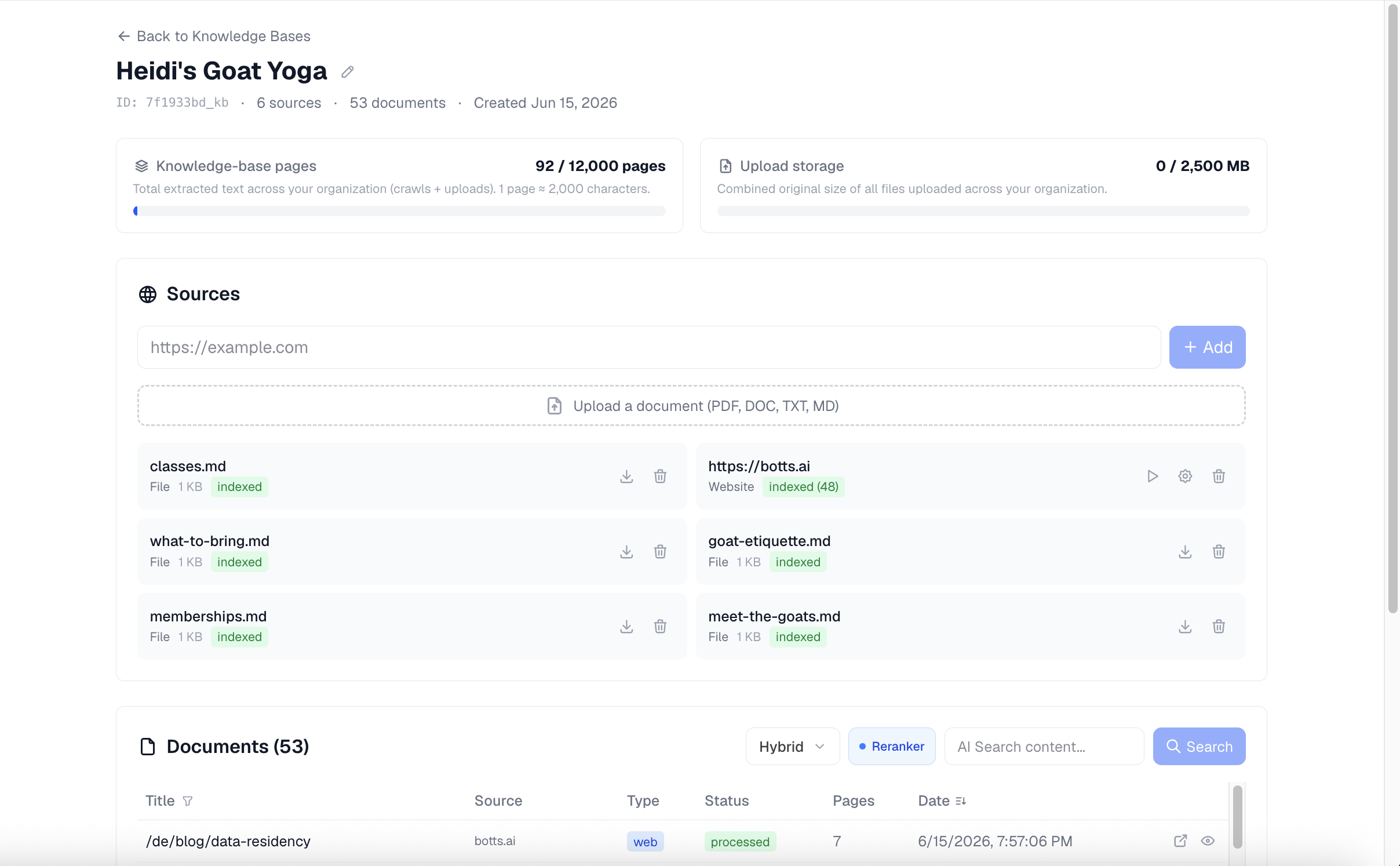
Geben Sie im Abschnitt Quellen eine URL in das URL-Feld ein (es zeigt https://beispiel.ch) und klicken Sie auf Hinzufügen. Fehlt http:// oder https://, ergänzt botts.ai automatisch https://. Damit ist die Website als Quelle angelegt. Die Indexierung starten Sie anschliessend mit der Play-Schaltfläche (Tooltip Crawlen). Leitet die Adresse dauerhaft auf eine andere weiter (zum Beispiel von beispiel.ch auf www.beispiel.com), folgt der Crawl der Weiterleitung und indexiert die Website dort, wo sie tatsächlich liegt.
Dokumente hochladen
Ziehen Sie Dateien in den Upload-Bereich oder klicken Sie darauf, um Dateien auszuwählen. Sie können mehrere Dateien gleichzeitig auswählen. Unterstützt werden diese Dateitypen:
| Typ | Dateiendungen |
|---|---|
.pdf | |
| Word | .doc, .docx |
| Text | .txt |
| Markdown | .md |
Für eine zuverlässige Textextraktion speichern Sie ältere .doc-Dateien vor dem Hochladen als .docx oder PDF.
Jede Datei darf bis zu 100 MB gross sein. Grössere Dateien werden vor dem Upload abgelehnt.
Dateiquellen haben eine Schaltfläche Herunterladen für die Originaldatei. Website-Quellen haben stattdessen die Play-Schaltfläche (Tooltip Crawlen) und eine Zahnrad-Schaltfläche (Einstellungen). Jede Quelle hat eine Schaltfläche Löschen.
Eine Website crawlen
Beim Crawlen ruft botts.ai Seiten einer Website-Quelle ab, extrahiert ihren Text und indexiert ihn. Einen Crawl starten Sie mit der Play-Schaltfläche einer Website-Quelle. Während ein Crawl läuft, fragt die Oberfläche alle paar Sekunden den Fortschritt ab, und die Quelle zeigt live den Status crawling (N pages). Ein Klick darauf öffnet den Dialog Crawl Progress.
Eine Website-Quelle durchläuft diese Status:
| Status | Bedeutung |
|---|---|
| Not indexed | Die Quelle wurde hinzugefügt, aber nie gecrawlt. |
| In Warteschlange | Wartet auf einen freien Crawl-Slot. Der Crawl startet automatisch; angezeigt wird in Warteschlange…. |
| Crawling | Ein Crawl läuft; angezeigt wird crawling (N pages). |
| Indexed (N) | Der Crawl ist abgeschlossen, N Dokumente sind indexiert. |
| Kein extrahierbarer Text | Der Crawl ist abgeschlossen, hat aber keinen Text zum Indexieren gefunden (zum Beispiel bei einem reinen Bild-PDF). |
| Failed | Der Crawl ist fehlgeschlagen; eine Fehlermeldung wird angezeigt. |
| Incomplete (N pages) | Der Crawl wurde nach N Seiten unterbrochen und automatisch wiederhergestellt. Versuchen Sie es erneut. |
Crawl-Einstellungen
Über das Zahnrad-Symbol einer Website-Quelle legen Sie fest, wie sie gecrawlt wird.
| Einstellung | Wirkung |
|---|---|
| Crawl-Zeitplan | Wie oft neu gecrawlt wird: Manuell (bei Bedarf), Täglich, Wöchentlich oder Monatlich. |
| Max. Seiten | Höchstzahl der Seiten, die ein Crawl abruft (1 bis 10'000; Standard 100). |
| Max. Tiefe | Wie viele Link-Ebenen ab der Start-URL verfolgt werden (1 bis 5; Standard 3). |
| Subdomains ausschliessen | Ist die Option eingeschaltet, bleibt der Crawl auf der Hauptdomain und überspringt Subdomains. Standardmässig aus. |
| Verlinkte PDFs einbeziehen | Ist die Option eingeschaltet, werden PDFs, die auf gecrawlten Seiten verlinkt sind, heruntergeladen und indexiert. Standardmässig aus. |
| Diese Pfade überspringen | URL-Pfadmuster, die übersprungen werden, eines pro Zeile. Wildcards (*) sind erlaubt. |
| Nur diese Pfade crawlen | Eine Positivliste von URL-Pfadmustern, die gecrawlt werden, eines pro Zeile. Wildcards (*) sind erlaubt. Bleibt das Feld leer, wird alles gecrawlt. |
| Seiten mit diesen Wörtern überspringen | Seiten, die eines dieser Wörter enthalten, werden übersprungen; ein Wort pro Zeile. |
Veröffentlicht die Website eine Sitemap, nimmt botts.ai auch die dort aufgeführten Seiten derselben Domain in die Warteschlange auf, im Rahmen von Max. Seiten und Ihren Pfadfiltern. Max. Tiefe begrenzt nur, wie weit Links verfolgt werden. Auch bei geringer Tiefe können deshalb viele Seiten aus einer Sitemap indexiert werden.
Wenn Sie manuell neu crawlen, gelten die gespeicherten Werte für Max. Seiten und Max. Tiefe der Quelle. Stellen Sie den Zeitplan auf täglich, wöchentlich oder monatlich, wird ein automatischer, wiederkehrender Crawl eingerichtet. Stellen Sie ihn zurück auf manuell (oder löschen Sie die Quelle), wird er wieder entfernt.
Max. Seiten ist eine Obergrenze pro Crawl
Max. Seiten ist eine Obergrenze pro Crawl, nicht das Speicherlimit Ihres Plans. Crawls können laufen, solange Sie Credits haben. Die Grösse Ihrer Wissensdatenbank wird separat durch das unten beschriebene Seitenlimit begrenzt. Damit ein Crawl in Ihrem verbleibenden Kontingent bleibt, begrenzt botts.ai den extrahierten Text jedes Crawls automatisch auf den Spielraum, der unter dem Seitenlimit Ihres Plans noch frei ist.
Dokumente und Volltext
Indexierte Inhalte erscheinen in der Tabelle Dokumente. Sie lässt sich sortieren (nach Titel, Quelle, Typ, Status, Seiten oder Grösse und Datum) und nach Titel filtern.
Der Dokumentstatus zeigt den Stand der Indexierung:
| Status | Bedeutung |
|---|---|
| Processed | Der Text wurde extrahiert und in Embeddings umgewandelt (grün). |
| Processing | Wird noch indexiert (gelb). |
| Skipped | Auf der Seite wurde kein extrahierbarer Text gefunden (orange). |
| Other | Jeder andere Status (grau). |
Jede Zeile zeigt die Anzahl Seiten des Dokuments (eine Seite entspricht 2'000 Zeichen extrahiertem Text) und bei Website-Dokumenten ein Symbol mit externem Link zur Original-URL. Klicken Sie auf das Augen-Symbol (Tooltip Dokument anzeigen), um die Dokumentansicht zu öffnen. Sie zeigt den vollständigen extrahierten Text des Dokuments. Dieselbe Volltextansicht erreichen Sie auch über den Dialog Crawl Progress.
KI-Suche und Testen
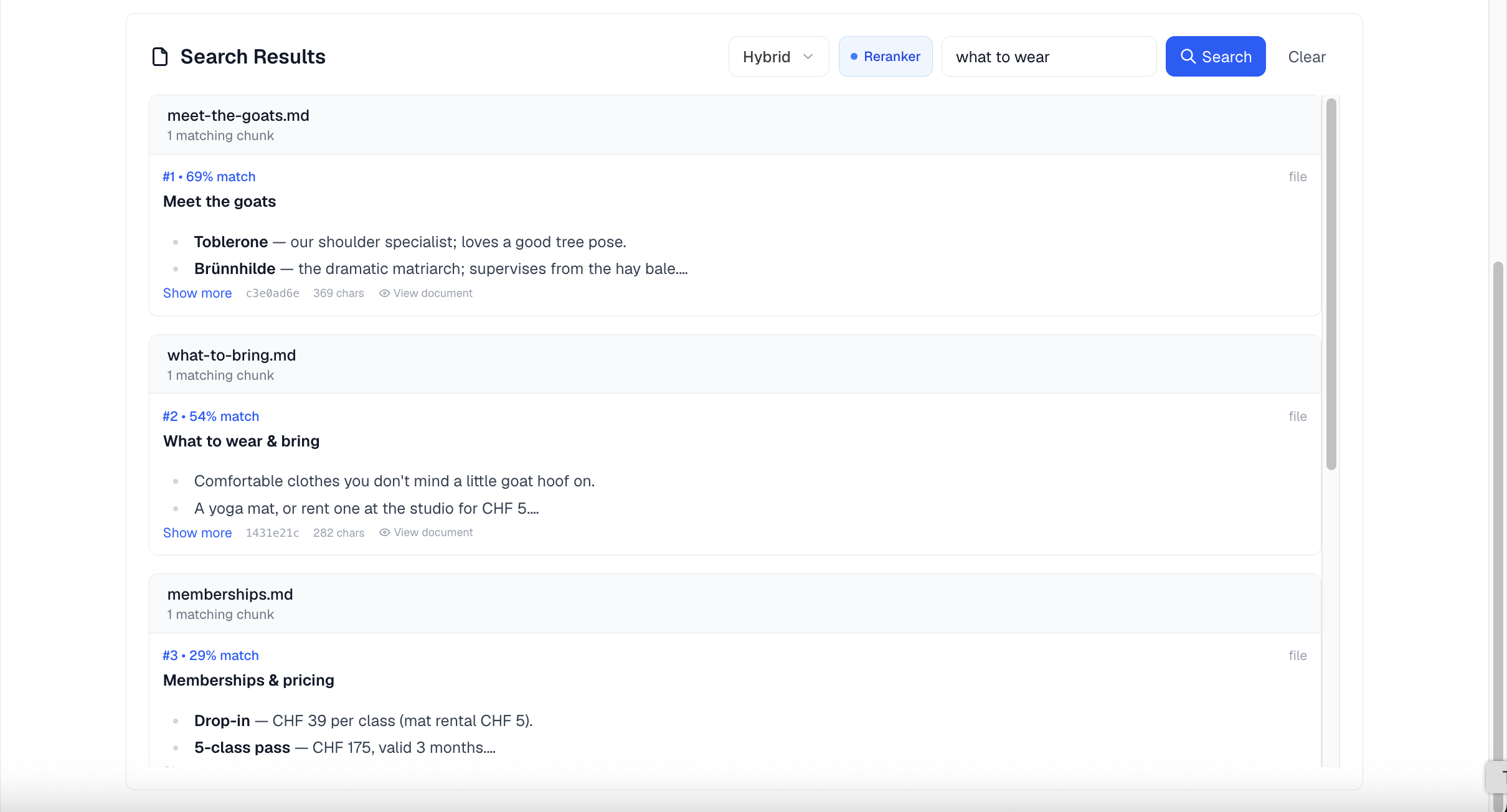
Die Detailseite bietet eine integrierte KI-Suche (AI Search). Damit testen Sie, was Ihr Agent abrufen wird, bevor Sie die Wissensdatenbank mit ihm verknüpfen. Wählen Sie im Kopfbereich des Abschnitts Dokumente einen Suchmodus, geben Sie eine Anfrage in das Feld AI Search content... ein und klicken Sie auf Suchen. Die Tabelle wird durch Search Results ersetzt: bis zu 20 passende Chunks, nach Quelle gruppiert und jeweils mit prozentualer Übereinstimmung. Mit Zurücksetzen kehren Sie zu den Dokumenten zurück.
Wählen Sie einen Modus für die Suche:
| Modus | Geeignet für |
|---|---|
| Hybrid (empfohlen, Standard) | Gewichtet semantische Bedeutung, Stichwort-Übereinstimmung und Dokument-Metadaten ausgewogen. Die beste Wahl für die meisten Fälle. |
| Semantisch | Konzeptionelle oder vage formulierte Fragen, bei denen die Bedeutung wichtiger ist als der genaue Wortlaut. |
| Stichwort | Exakte Stichwort-Treffer wie Namen, Produktcodes oder Abkürzungen. |
Ein Schalter Reranker (standardmässig eingeschaltet) sortiert die Ergebnisse neu, sodass die relevantesten Chunks zuoberst stehen. Die Ergebnisse sind nach Quell-URL gruppiert und zeigen eine prozentuale Übereinstimmung. Ergebnisse ohne Ähnlichkeitswert sind mit Stichwort-Treffer gekennzeichnet. Die KI-Suche steht den Rollen Builder, Admin und Owner zur Verfügung.
Eine Wissensdatenbank mit einem Agenten verknüpfen
Eine Wissensdatenbank hilft einem Agenten erst, wenn sie mit ihm verknüpft ist. Öffnen Sie in der Konfiguration des Agenten den Abschnitt Wissen (optional) und setzen Sie bei einer oder mehreren Wissensdatenbanken ein Häkchen. Der Abschnitt erscheint, sobald Ihre Organisation mindestens eine Wissensdatenbank hat.
Mehr braucht es nicht. Sobald mindestens eine Wissensdatenbank verknüpft ist, kann der Agent automatisch Wissen abrufen; ein separates Tool müssen Sie nicht einschalten. Bei jeder Anfrage durchsucht der Agent alle verknüpften Wissensdatenbanken und antwortet mit den relevantesten Ergebnissen.
Technisch nutzt der Agent dafür das Tool knowledge_search. Es durchsucht jede verknüpfte Wissensdatenbank (standardmässig im Hybrid-Modus) und liefert die stärksten Ergebnisse über alle hinweg. Für exakte Begriffe kann das Modell auch den Volltextmodus wählen, für konzeptionelle Fragen den Vektormodus. Ist keine Wissensdatenbank verknüpft, meldet das Tool einfach, dass keine verfügbar ist.
Zwei optionale Tools mit reinem Lesezugriff, knowledge_browse (Wissensdatenbanken, Quellen und Dokumente auflisten) und knowledge_read (ein bestimmtes Dokument oder einen Chunk lesen), lassen sich mit dem Schalter Erweitertes Wissens-Browsing unter Integrierte Tools aktivieren. Der Schalter erscheint, sobald mindestens eine Wissensdatenbank ausgewählt ist, und die Tools erreichen nur Wissensdatenbanken, die mit diesem Agenten verknüpft sind.
Limits
Zwei separate Limits für die ganze Organisation bestimmen die Grösse der Wissensdatenbanken; beide sind in den Nutzungsbalken zu sehen. Ein Limit von ∞ (unbegrenzt) blockiert nie.
Seitenlimit (Grösse der Wissensdatenbank)
Ihr Seitenlimit umfasst den gesamten gespeicherten extrahierten Text: gecrawlte Seiten und hochgeladene Dokumente zusammen. Eine Seite entspricht 2'000 Zeichen Text (etwa einer dicht beschriebenen A4-Seite).
| Plan | Max. Seiten |
|---|---|
| Personal | 800 |
| Business | 4'000 |
| Business Pro | 12'000 |
| Enterprise | Unbegrenzt |
Upload-Limit (Grösse der hochgeladenen Dateien)
Ihr Upload-Limit gilt für die gesamte Originalgrösse Ihrer hochgeladenen Dateien in MB. Für gecrawlte Inhalte wird keine Rohdatei gespeichert, deshalb zählen sie nie zu diesem Limit. Auch Dateien, die Sie im Chat anhängen, zählen dazu: Dokumente, Datendateien (CSV, XLSX, JSON) und Bilder zählen alle zu diesem Limit und erscheinen im selben Balken Upload-Speicher. Der aus im Chat angehängten Dokumenten extrahierte Text zählt ausserdem zu Ihrem Seitenlimit.
| Plan | Max. Upload-Grösse |
|---|---|
| Personal | 200 MB |
| Business | 1'000 MB |
| Business Pro | 2'500 MB |
| Enterprise | Unbegrenzt |
Bestehende Lite-Organisationen behalten ihre bisherigen Limits (800 Seiten, 200 MB). Ein Arbeitsbereich ohne aktiven Plan ist gesperrt.
Wenn ein Limit erreicht ist
Crawls werden pro Seite abgerechnet und die Indexierung (Embedding) pro Token. Neue Crawls und Uploads sind deshalb blockiert, wenn Ihr Guthaben auf null fällt. Wenn Sie hochladen oder crawlen wollen, gilt:
- Keine Credits mehr: Die Aktion bleibt blockiert, bis Sie Credits aufladen.
- Seitenlimit erreicht: Uploads und Crawls sind blockiert, sobald Ihre Wissensdatenbank ihr Seitenlimit bereits erreicht hat.
- Upload-Limit überschritten: Ein Upload ist blockiert, wenn die neue Datei die Gesamtgrösse Ihrer Uploads über das MB-Limit bringen würde. Da die Dateigrösse vorab bekannt ist, ist diese Prüfung exakt.
- Geplante Crawls werden übersprungen, solange Sie keine Credits mehr haben oder Ihr Seitenlimit erreicht ist. Sie laufen beim nächsten geplanten Durchlauf wieder, sobald wieder Platz ist.
Das Seitenlimit blockiert nur, wenn Sie es bereits erreicht haben. Ein einzelner grosser Upload kann das Seitenlimit daher leicht überschreiten, begrenzt durch Ihr Upload-Limit (MB).
Datenresidenz und Datenschutz
Die Daten der Wissensdatenbank werden für jede Organisation in der Schweiz gespeichert, unabhängig vom Plan. Hochgeladene Dateien und gecrawlte Dokumente liegen in einem Schweizer Objektspeicher (Infomaniak), der Suchindex liegt in einer Schweizer Datenbank, und Embedding und Reranking laufen auf Schweizer Infrastruktur. Um eine Website-Quelle zu crawlen, ruft botts.ai deren öffentliche Seiten über eine gehostete Crawling-Infrastruktur von Modal Labs (USA) ab und rendert sie dort. Modal Labs ist in unserer Liste der Unterauftragsverarbeiter aufgeführt. Der extrahierte Text wird anschliessend in der Schweiz gespeichert. Hochgeladene Dateien werden in der Schweiz verarbeitet und gelangen nie zum Crawler. botts.ai trainiert keine KI-Modelle mit Ihren Daten.
Nächste Schritte
- Agenten →: Verknüpfen Sie eine Wissensdatenbank mit einem Agenten und schreiben Sie seinen Systemprompt.
- Schnellstart →: Bauen Sie Ihre erste Wissensdatenbank aus einer Website und Dateien auf.
Zuletzt aktualisiert am 4. Oktober 2026