
Gespräche
Prüfen Sie, was Ihre Agenten auf allen Kanälen sagen, beaufsichtigen Sie interne KI-Chats mit Datenschutzkontrollen, markieren Sie Gespräche, lesen Sie das Feedback Ihrer Kundschaft und sprechen Sie im Dashboard-Chat selbst mit Ihren Agenten.
Jede Interaktion mit Ihren Agenten wird als Gespräch protokolliert: ein Chat auf Ihrer Website (geschrieben oder gesprochen), ein Telefonanruf, ein Austausch über ein Formular oder ein Mitglied, das im Dashboard mit der KI chattet. botts.ai bietet Ihnen dafür zwei verwandte, aber getrennte Bereiche, dazu einen integrierten Chat, in dem Sie selbst mit Ihren Agenten sprechen.
| Bereich | Wo | Wer ihn öffnen kann |
|---|---|---|
| Gesprächsübersicht | Gruppe Gespräche (unter ANALYTICS) in der linken Seitenleiste | Builder, Admin, Owner |
| Chats und Formular pro Agent | Die Seiten Chats und Formular eines Agenten | Builder, Admin, Owner |
| Dashboard-Chat | Chat zuoberst in der linken Seitenleiste | Alle Rollen (Mitglied, Builder, Admin, Owner) |
Mitglieder sehen nur den Dashboard-Chat. Die Analytics-Bereiche stehen Buildern und höheren Rollen zur Verfügung.
Kanäle
Gespräche stammen aus diesen Kanälen. Jeder Kanal wird mit einem farbigen Badge angezeigt:
| Kanal | Badge | Was es ist |
|---|---|---|
| Telefon / Sprache / Echtzeit | Voice | Ein Telefonanruf, den ein Sprachagent führt |
| Website / Web-Widget | Website | Das einbettbare Chat-Widget auf Ihrer Website. Ist die KI-Sprachfunktion des Widgets eingeschaltet, landen gesprochene Beiträge im selben Gespräch wie die geschriebenen. |
| Intern | Internal | Ein Mitglied, das im Dashboard mit der KI chattet |
WhatsApp, Telegram und E-Mail erscheinen in der Kanalauswahl als Demnächst und lassen sich noch nicht bereitstellen. Aus ihnen kommen deshalb heute keine Gespräche. Siehe Deployments.
Interne Chats sind ein vollwertiger Kanal mit eigenen Regeln für Datenschutz und Aufsicht, siehe Datenschutz und Aufsicht bei internen Chats.
Warum Gespräche prüfen?
Gespräche regelmässig zu prüfen, ist eines der wirksamsten Mittel, um Ihre Agenten zu verbessern:
- Fehler früh erkennen: Entdecken Sie falsche oder unvollständige Antworten, bevor daraus ein Muster wird.
- Wissensdatenbank verbessern: Kann der Agent eine Frage nicht beantworten, fehlt diese Information meist in der Wissensdatenbank.
- Systemprompt verfeinern: Sehen Sie, ob der Agent Ihren Anweisungen folgt oder vom Skript abweicht.
- Ihre Kundschaft verstehen: Erfahren Sie, welche Fragen die Leute tatsächlich stellen. Das kann sich von Ihren Erwartungen unterscheiden.
Die Gesprächsübersicht
Öffnen Sie Gespräche in der Gruppe ANALYTICS der linken Seitenleiste. Die Übersicht ist zweigeteilt: links eine Liste der letzten Gespräche, rechts das Transkript.
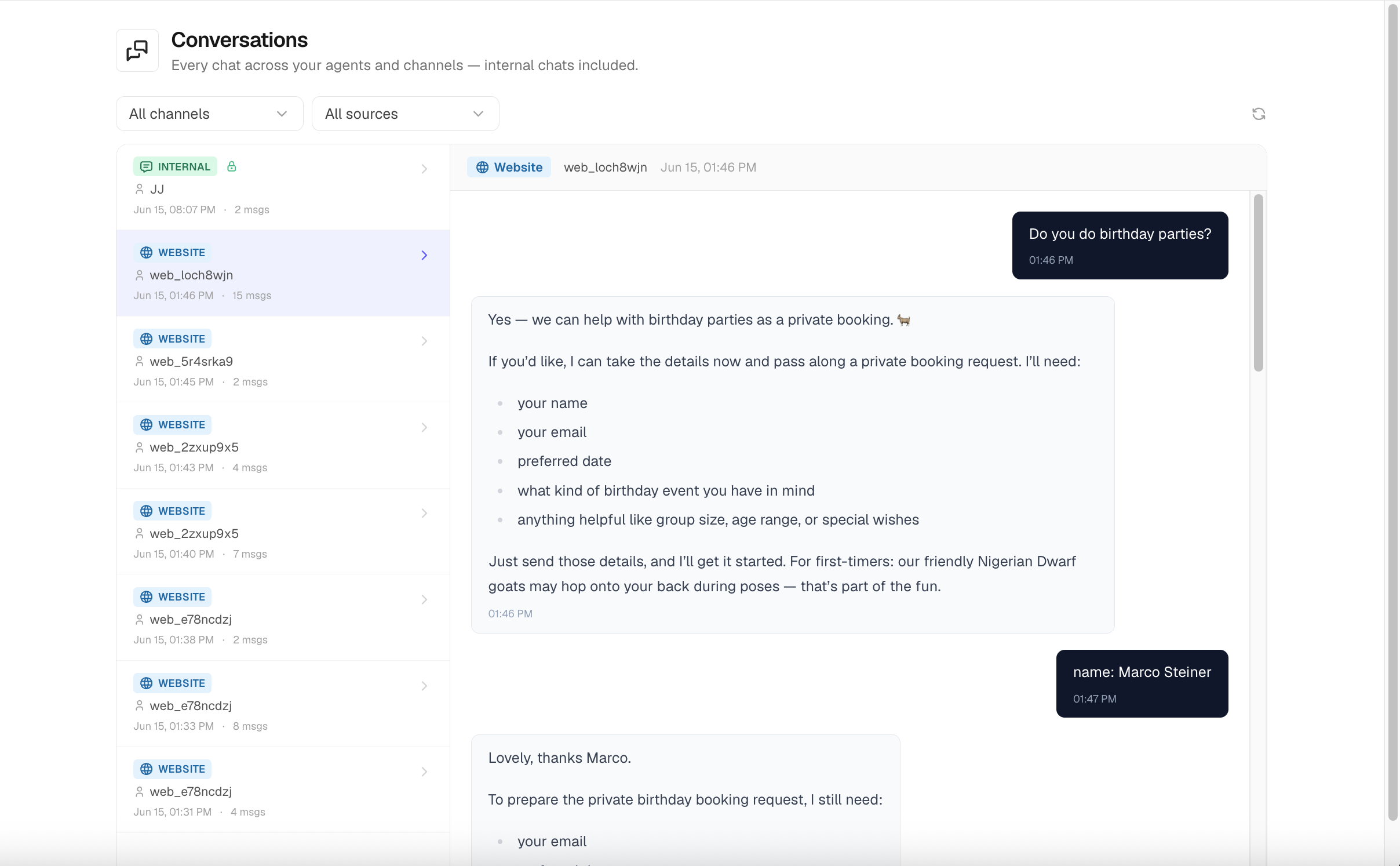
Die Übersicht listet Gespräche über alle Kanäle, die neusten zuerst, und lädt beim Scrollen weitere nach, sodass Sie den gesamten Verlauf erreichen. Jede Zeile zeigt:
- Ein Kanal-Badge (Voice, Website oder Internal).
- Eine Bezeichnung des Kontakts: die Telefonnummer der Person, bei internen Chats den Namen oder die E-Mail des Mitglieds, dem der Chat gehört, sonst die Kennung des Kanals.
- Die Startzeit und die Anzahl Nachrichten («N msgs»).
- Ein Flaggen-Symbol, wenn das Gespräch markiert ist.
- Die Markierung rec, wenn eine Sprachaufnahme vorhanden ist. Öffnen Sie das Gespräch, um die Aufnahme über dem Transkript abzuspielen.
- Ein Laborkolben-Symbol mit einer Zahl, wenn Antworten aus dem Gespräch als Tests gespeichert wurden.
- Bei internen Chats ein Symbol für die Admin-Sichtbarkeit: ein smaragdgrünes Schloss für Privat, ein bernsteinfarbenes Auge für Voll. Siehe Datenschutz und Aufsicht bei internen Chats.
Klicken Sie auf eine Zeile, um ihr Transkript rechts zu laden.
Filtern
Über der Liste hat die Übersicht vier Filter:
- Suche («Nachrichten, Anrufer oder Quellen durchsuchen»): findet Nachrichtentext und Titel, die Telefonnummer oder Kennung des Kontakts, das Mitglied, dem ein interner Chat gehört, sowie den Namen des Agenten oder Deployments. Durchsucht wird der gesamte Verlauf, nicht nur die angezeigten Zeilen. Der Nachrichtentext eines internen Chats, den Sie nicht lesen dürfen, wird nie durchsucht.
- Zeitraum: Gesamter Zeitraum, Heute, Letzte 7 Tage, Letzte 30 Tage, Letzte 90 Tage oder Eigener Zeitraum.
- Kanal: Website und Web-Widget teilen sich die Option «Website». Die Optionen ergeben sich aus den bisher geladenen Gesprächen.
- Quelle: der Agent und das Deployment, aus dem das Gespräch stammt.
Filter zurücksetzen setzt alle vier zurück.
Gespräche exportieren
Export lädt Gespräche als Datei herunter. In der Übersicht umfasst der Export jedes Gespräch, das zur aktuellen Suche und zu den Filtern für Zeitraum, Kanal und Quelle passt, über den gesamten Verlauf und nicht nur die auf dem Bildschirm geladenen Zeilen. Auf der Seite Chats eines Agenten umfasst er alle Gespräche dieses Agenten.
Es gibt fünf Formate in zwei Varianten:
| Format | Aufbau |
|---|---|
| JSON | Die vollständige Struktur, inklusive Details auf Nachrichtenebene |
| CSV / Excel (.xlsx) | Eine Zeile pro Nachricht |
| CSV (per conversation) / Excel (per conversation) | Eine Zeile pro Gespräch, mit dem ganzen Verlauf in einer einzigen Transkript-Zelle |
Für ein sehr langes Gespräch nehmen Sie besser CSV oder ein Format mit einer Zeile pro Nachricht: Excel begrenzt eine Zelle auf 32'767 Zeichen. Bei einem längeren Transkript fehlt im .xlsx pro Gespräch deshalb ohne Hinweis das Ende.
Jede Zeile enthält die Metadaten des Gesprächs: ID, Kanal, Quell-Deployment, Kanal-ID, Telefon, Sprache, Status, Start- und Endzeit, Anzahl Nachrichten, Markierung, Anzahl negativer Feedbacks und Besitzer. Nachrichtenzeilen enthalten zusätzlich Zeitstempel, Rolle, Inhalt sowie allfälliges Feedback der Kundschaft mit Kommentar.
Transkripte enthalten nur die tatsächlichen Beiträge von Kundschaft und Agent. Die technischen Tool-Aufrufe und ersetzte Versionen bearbeiteter Nachrichten fehlen, weil das lesbare Gespräch sonst darin untergehen würde.
Hinweis
Der Export respektiert den Datenschutz interner Chats. Ein interner Chat, dessen Inhalt Sie nicht lesen dürfen (siehe Datenschutz und Aufsicht bei internen Chats), wird nur als Zeile mit Metadaten exportiert, nie mit seinen Nachrichten.
Ein Transkript lesen
Das Transkript zeigt alle ausgetauschten Nachrichten. Zu jeder Nachricht sehen Sie gegebenenfalls:
- Die Rolle (Kundschaft bzw. Mitglied und Agent).
- Tool-Karten, wenn der Agent ein Tool aufgerufen hat: Name des Tools, Argumente und Ergebnis.
- Feedback der Kundschaft: ein Daumen hoch oder Daumen runter zu einer Antwort des Agenten, optional mit Kommentar.
Interne Chats werden über den Analytics-Pfad nicht im Transkript der Übersicht angezeigt. Für ihren Inhalt gelten eigene Regeln (siehe unten).
Markierung und Status
Gespräche haben zwei Prüfzustände:
- Markiert: eine Markierung (bernsteinfarbene Flagge), mit der Sie ein Gespräch später wieder aufgreifen. Sie setzen und entfernen sie mit der Flaggen-Schaltfläche auf der Seite Chats eines Agenten. Die Übersicht zeigt die Markierung an, kann sie aber nicht umschalten.
- Status: aktiv oder geschlossen, angezeigt auf der Seite Chats des Agenten. Gespräche schliessen Sie nicht von Hand. Ein Telefongespräch wird automatisch geschlossen, wenn der Anruf endet. Dabei wird seine Endzeit gesetzt und im Hintergrund eine Gedächtnis-Extraktion gestartet, damit der Agent nützliche Fakten mitnehmen kann.
Chats und Formulare pro Agent
Öffnen Sie einen Agenten und nutzen Sie seine Seiten Chats und Formular (in der Gruppe Einblicke der Navigation des Agenten, die auf breiten Bildschirmen zunächst eingeklappt ist), um mit den Daten dieses Agenten im Detail zu arbeiten.
Chats
Die Seite Chats hat zwei Ansichten, die Sie oben umschalten: Einzeln (Standard, eine Zeile pro Gespräch) und Gruppiert (Gespräche nach Person gruppiert).
Die Ansicht Einzeln listet die Gespräche dieses Agenten und bietet Funktionen, die die Übersicht nicht hat:
- Einen Schalter für die Markierung.
- Eine Status-Anzeige (aktiv / geschlossen).
- Die Anzahl negativer Feedbacks: ein roter Daumen runter mit der Zahl der Antworten, die Kundinnen und Kunden negativ bewertet haben.
- Einen Player für Aufnahmen von Sprachanrufen (siehe Sprachaufnahmen).
- Als Test speichern unter jeder Antwort des Agenten: Damit wird das Gespräch bis zu dieser Stelle zu einem gespeicherten Test. Danach wird daraus der Link Als Test gespeichert, und die Zeile zeigt, für wie viele Tests das Gespräch verwendet wird.
- Das vollständige Transkript, inklusive Tool-Karten und Feedback zu einzelnen Nachrichten.
Die Ansicht Gruppiert listet die Kontakte, also die Personen, mit denen dieser Agent interagiert hat.
Sprachaufnahmen
Gibt es zu einem Sprachanruf eine Aufnahme, erscheint über dem Transkript ein Player, sowohl in der Gesprächsübersicht als auch auf der Seite Chats des Agenten.
Datenschutz
Anrufe werden nur aufgezeichnet, wenn Sie das ausdrücklich aktivieren, und die Aufzeichnung muss den Vorschriften an Ihrem Standort entsprechen. Stellen Sie sicher, dass Anrufende informiert werden, wenn Anrufe aufgezeichnet werden.
Formulare
Die Seite Formular (Überschrift Formular-Eingaben) listet die Formulareingaben, die der Agent erfasst hat. Sie steht Builder, Admin und Owner zur Verfügung.
- Die Tabelle ist auf mehrere Seiten verteilt und zeigt pro Eingabe: Datum, Formularname, Name oder E-Mail der besuchenden Person (oder «Unbekannt») und die ersten drei erfassten Felder (mit dem Hinweis «+N weitere»).
- Eine Suche filtert nach Formularname.
- CSV exportieren lädt alle Eingaben herunter, mit einer Spalte pro erfasstem Feld.
- Die Papierkorb-Schaltfläche löscht eine Eingabe (nach einer Bestätigung). Zum Löschen brauchen Sie beim Formularzugriff die Stufe manage.
Der Dashboard-Chat
Chat steht zuoberst in der linken Seitenleiste und ist für alle Rollen verfügbar. Hier sprechen Sie selbst mit der KI, entweder mit einem allgemeinen Modell oder mit einem Ihrer bereitgestellten Agenten. Es gibt zwei Modi. Zwischen ihnen wechseln Sie mit dem Umschalter Chat / Agenten Chat in der Kopfzeile des Chats.
| Modus | Was er tut | Tools & Wissen |
|---|---|---|
| Agenten Chat (Standard) | Chat mit einem Ihrer bereitgestellten Agenten | Alle Tools und Wissensdatenbanken des Agenten |
| Chat (regulärer Chat) | Chat mit einem allgemeinen Modell | Keine Tools oder Wissensdatenbanken eines Agenten; er kann aber im Web suchen und mit angehängten Dateien arbeiten |
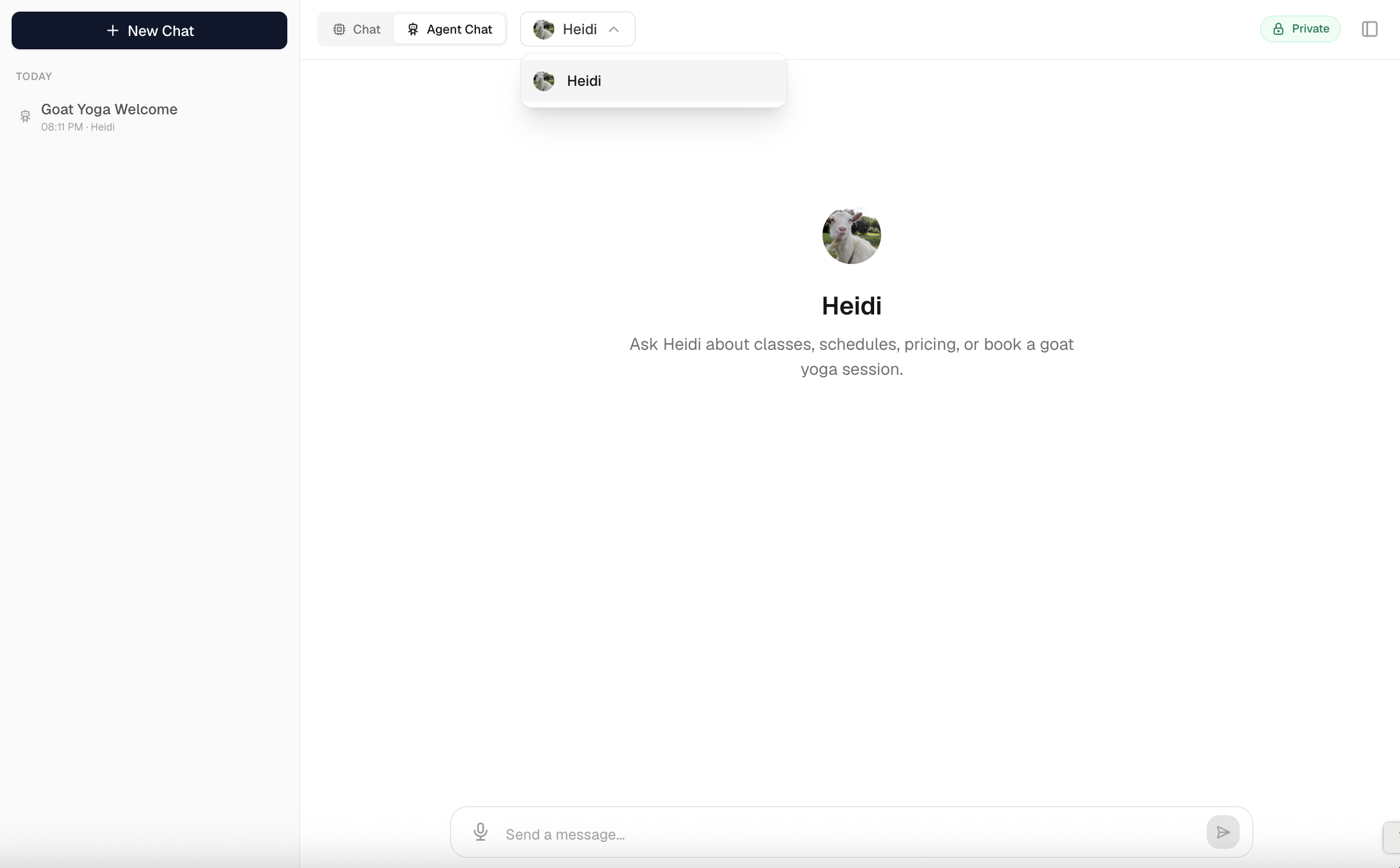
Agentenmodus
Im Agentenmodus erscheinen die Agenten, die ein aktives Deployment für den internen Chat haben und die Sie nutzen dürfen. Der Zugriff richtet sich nach der Einstellung des Deployments: offen für die ganze Organisation, auf eine Mindestrolle beschränkt oder nur auf Einladung. Jeder Agent zeigt seinen Namen und sein Logo, und ein neuer Chat beginnt mit der Begrüssungsnachricht des Agenten.
Ein bereitgestellter Agent läuft mit dem beim Bereitstellen gewählten Modell. Im Chat können Sie einem bereitgestellten Agenten kein anderes Modell zuweisen. Fällt das Hauptmodell aus oder beginnt es nicht innerhalb von 30 Sekunden zu antworten, wechselt der Agent automatisch auf sein konfiguriertes Backup-Modell. Die Antwort hält fest, welches Modell tatsächlich geantwortet hat. (Chatten Sie mit einem Agenten, den Sie noch aufbauen und nicht bereitgestellt haben, läuft er als Test-Chat für Builder, in dem Sie das Modell wählen können.)
Regulärer Chat
Im regulären Chat gibt es eine Modellauswahl mit den Modellen, die Ihre Organisation nutzen darf, empfohlene Modelle zuerst. Jede Option zeigt den Namen, einen Stern für empfohlene Modelle, Intelligenz und Geschwindigkeit (jeweils als Bewertung «N/5») und das Hosting-Land. Die Textnutzung wird in Credits abgerechnet.
Sie können das Modell mitten im Gespräch wechseln: Die Modellauswahl bleibt verfügbar, auch wenn ein Chat bereits läuft, und es antwortet das Modell, das beim Senden angezeigt wird. Das Gespräch geht weiter, nichts geht verloren, und eine Zeile «Zu … gewechselt» zeigt, ab wann der Wechsel gilt. Jede Antwort wird mit dem Modell gespeichert, das sie geschrieben hat. So bleibt auch ein gemischtes Gespräch ehrlich darüber, wer was gesagt hat. (Für einen Wechsel zwischen regulärem Chat und Agentenmodus braucht es weiterhin einen neuen Chat; das Modell eines Agenten kommt aus seinem Deployment.)
Was sich der Chat über Sie merkt
Der Chat baut aus Ihren eigenen regulären Chats ein privates Gedächtnis über Sie auf: Ihre Rolle, die Projekte, die Sie nennen, und wie Sie Antworten am liebsten haben. Jedes Modell, mit dem Sie sprechen, nutzt es, damit Sie sich nach einem Wechsel nicht wiederholen müssen. Es ist standardmässig eingeschaltet und gehört ganz Ihnen: Unter Einstellungen → Chat-Erinnerung sehen Sie, was gelernt wurde, löschen einzelne Einträge oder lassen alles vergessen. Mit einem Schalter dort schalten Sie die Funktion aus (Gespeichertes bleibt, bis Sie es löschen). Das Gedächtnis gilt pro Arbeitsbereich, erscheint nie in den Gesprächsansichten für Admins und entsteht nur aus Ihren eigenen Chats, nicht aus Agenten-Chats und nicht aus den Verläufen geplanter Aufgaben.
Welche Modelle verfügbar sind, richtet sich nach der Einstellung Serverstandort Ihrer Organisation (siehe Datenresidenz): Es erscheinen nur konforme Modelle, und die Wahl eines nicht konformen Modells wird abgelehnt. Schaltet ein Admin unter Organisation → Allgemein den Schalter Regulärer Chat aus, verschwindet der Tab für den regulären Chat, und Mitglieder können nur noch den Agenten Chat nutzen.
Der Assistent im regulären Chat stellt sich als integrierter Assistent von botts.ai (einer Schweizer Agentenplattform) vor, schreibt in Schweizer Rechtschreibung (immer «ss», nie das scharfe S) und hat keinen Zugriff auf Ihre Dateien, Ihre E-Mails oder die Gespräche anderer. Er sieht nur das aktuelle Gespräch, die Dokumente, die Sie anhängen, und, sofern Sie sie nicht ausschalten, Ihre eigene Chat-Erinnerung.
Websuche. Der reguläre Chat kann das Web live nach aktuellen oder allgemeinen Informationen durchsuchen, die über das Wissen des Modells hinausgehen, und das relevanteste Ergebnis öffnen, um es vollständig zu lesen. Dabei nennt er seine Quellen und weist auf Zahlen hin, die veraltet sein könnten. Abgerechnet wird wie alles hier in Credits: pro Suche, plus ein Betrag pro Seite, wenn er eine Seite vollständig öffnet. (Es ist dieselbe Websuche, die auch Agenten nutzen können.)
Im Chat arbeiten
- Generierung stoppen: Während eine Antwort gestreamt wird, verwandelt sich die Senden-Schaltfläche in eine rote Stopp-Schaltfläche. Ein Klick darauf beendet die Antwort sauber und behält den bis dahin erzeugten Text.
- Nachfrage einreihen: Sie müssen nicht warten, bis die Antwort fertig ist. Senden Sie einfach eine weitere Nachricht; sie wird sichtbar unter dem Eingabefeld eingereiht. Sobald die aktuelle Antwort fertig ist, werden die eingereihten Nachrichten gemeinsam in einer zusammenhängenden Antwort beantwortet. Eine eingereihte Nachricht lässt sich vor dem Senden entfernen. Eingereiht wird nur im Chat, der gerade beschäftigt ist: Ein neuer Chat oder ein anderes Gespräch antwortet sofort, sodass mehrere Chats gleichzeitig Antworten erzeugen können.
- Chat während einer Antwort verlassen: Wechseln Sie in einen anderen Chat, wird eine laufende Antwort nicht unterbrochen, sondern weiter erzeugt. Ein pulsierender blauer Punkt in der Gesprächsliste markiert jeden Chat, der noch antwortet. Schliessen Sie den Tab, endet die Antwort an dieser Stelle, und der bis dahin geschriebene Text bleibt im Gespräch gespeichert. Bricht nur Ihre Verbindung ab, wird die Antwort oft trotzdem fertiggestellt (siehe Verbindung unterbrochen unter Wenn etwas schiefgeht).
- Diktieren: Die Mikrofon-Schaltfläche nimmt Sie auf und schreibt das Gesprochene ins Eingabefeld (es ist ein Diktat ins Textfeld, kein gesprochenes Gespräch). Die Audioaufnahme ist auf 25 MB begrenzt.
- Bearbeiten und verzweigen: Sie können eine Ihrer eigenen Nachrichten bearbeiten. Das erzeugt einen neuen Zweig und lässt den Agenten seine Antwort neu erstellen. Hat eine Nachricht mehrere Versionen, wechseln Sie mit Pfeilen zwischen den Zweigen. Anhänge der bearbeiteten Nachricht bleiben erhalten.
- Titel: Nach dem ersten Austausch wird automatisch ein kurzer Titel erstellt. Sie können ihn umbenennen.
- Kopieren: Kopieren Sie eine Antwort oder einen einzelnen Codeblock. Beim Einfügen in Word oder Google Docs erhalten Sie eine saubere Formatierung statt der Gestaltung der Seite.
- In einem langen Chat springen: Sobald ein Gespräch drei oder mehr Wortwechsel hat, zeigt eine Leiste am linken Rand des Transkripts einen Strich pro Wortwechsel. Längere Wortwechsel ergeben längere Striche, und der Wortwechsel, den Sie gerade lesen, ist hervorgehoben. Fahren Sie mit der Maus über einen Strich, um die Frage und den Anfang der Antwort zu sehen, und klicken Sie darauf, um dorthin zu springen. Im Verlauf einer geplanten Aufgabe sehen Sie dabei statt der Anweisung, wann dieser Lauf stattfand. Die Leiste erscheint auf breiteren Bildschirmen, nicht auf dem Smartphone.
- Neuer Chat aus einem Chat heraus: Solange die Gesprächsliste geschlossen ist, wie standardmässig auf dem Smartphone, startet das + in der Kopfzeile des Chats einen neuen Chat. Bei eingeschaltetem Endlos-Chat fehlt diese Schaltfläche.
Chats organisieren
Die Seitenleiste mit den Gesprächen gruppiert Ihre Chats nach Alter (Heute, Gestern, Letzte 7 Tage, Älter). Verläufe Ihrer geplanten Aufgaben erhalten eine eigene Gruppe Läuft für Sie. Die Seitenleiste bietet einige Möglichkeiten, die Liste übersichtlich zu halten:
- Suche: Durchsuchen Sie Ihre Gespräche und filtern Sie die Liste.
- Oben anheften: Angeheftete Chats stehen in einer eigenen Gruppe über den anderen. Sie können einen Chat auch in den Bereich der angehefteten Chats ziehen.
- Als ungelesen markieren: Markieren Sie einen Chat, zu dem Sie zurückkehren möchten. Ergebnisse einer geplanten Aufgabe kommen auf die gleiche Weise als ungelesen markiert an.
- Umbenennen und Unterhaltung löschen finden Sie im Optionsmenü des Chats.
Dokumente anhängen
Sie können Dokumente an einen Chat anhängen und dem Agenten Fragen dazu stellen. Klicken Sie auf die Schaltfläche zum Anhängen oder ziehen Sie Dateien ins Eingabefeld.
| Dateitypen | PDF, DOCX, TXT, Markdown, HTML, JSON, CSV, Excel (XLSX) |
| Grösse | Bis 25 MB pro Datei; CSV-, Excel- und JSON-Dateien bis 20 MB |
| Wo erlaubt | Regulärer Chat sowie Agenten-Chats, bei deren Deployment Datei-Upload eingeschaltet ist |
Kleine Dokumente werden vollständig gelesen und direkt in den Kontext des Agenten übernommen. Grössere werden stattdessen indexiert, und der Agent durchsucht sie so wie eine Wissensdatenbank. So bleibt auch ein langes PDF nutzbar, ohne das Gespräch zu überfluten. In beiden Fällen sagt Ihnen der Agent, aus welcher Datei eine Antwort stammt.
Fügen Sie einen sehr langen Textblock ein, wird daraus ein Anhang vom Typ Textausschnitt statt einer übergrossen Nachricht. Sie können ihn öffnen und bearbeiten. Ob ein Ausschnitt direkt eingefügt oder indexiert wird, hängt wie bei jedem anderen Anhang von seiner Grösse ab; ein indexierter Ausschnitt trägt auf seinem Chip die Bezeichnung Wissensdatenbank.
Uploads zählen zum Limit für den Upload-Speicher Ihrer Organisation und kosten beim Indexieren Credits, genau wie Inhalte einer Wissensdatenbank. Hängen Sie denselben Inhalt zweimal an dasselbe Gespräch an, wird die gespeicherte Kopie wiederverwendet, statt die Indexierung erneut zu bezahlen.
Die Aufbewahrungsdauer ist eine Einstellung für die ganze Organisation, keine Wahl pro Datei: Organisation → Allgemein → Dokumentaufbewahrung, von einer Woche bis unbegrenzt. Sie gilt für neue Uploads; bereits hochgeladene Dokumente behalten ihr bisheriges Ablaufdatum. Siehe Team & Abrechnung.
Hinweis
Die Dateitypen hier sind bewusst breiter gefasst als bei der Wissensdatenbank, die PDF, DOC, DOCX, TXT und Markdown akzeptiert. Ein Chat-Anhang ist eine einmalige Sache, zu der Sie eine Frage stellen; eine Quelle in der Wissensdatenbank ist Inhalt, aus dem Ihre Agenten dauerhaft antworten.
Bilder anhängen
Screenshots und Fotos hängen Sie auf die gleiche Weise an oder fügen sie direkt ins Eingabefeld ein. Modelle, die Bilder verstehen, tragen in der Modellauswahl das Badge Bilder. Bei allen anderen Modellen wird der Anhang vor dem Senden abgelehnt, und ein Hinweis bietet den Wechsel zu einem Modell an, das das Bild sehen kann.
| Formate | PNG, JPEG, WebP, GIF (erstes Bild) |
| Grösse | Bis 10 MB pro Bild, 10 Bilder pro Nachricht, 25 pro Gespräch |
| Wo erlaubt | Regulärer Chat sowie Agenten-Chats, bei deren Deployment Datei-Upload eingeschaltet ist und deren Modell das Badge «Bilder» trägt |
Bilder werden auf 1'568 Pixel an der langen Kante verkleinert und ohne Kamera-Metadaten gespeichert. So bleibt Text in einem Screenshot lesbar, und die Kosten pro Runde bleiben begrenzt. Das Modell sieht die Bilder der letzten drei Nachrichten direkt. Ältere Bilder bleiben für das Modell aufgelistet, und es kann sich eines erneut ansehen, wenn sich das Gespräch darauf bezieht (währenddessen wird Bild wird angesehen angezeigt).
Bildeingaben werden zum Tarif des Modells als Eingabetext abgerechnet, etwa 1'000 bis 2'000 Tokens pro Screenshot in jeder Runde, in der das Bild gezeigt wird. Die Aufbewahrung richtet sich wie bei anderen Anhängen nach der Einstellung Dokumentaufbewahrung der Organisation.
Tabellen und Diagramme
CSV-, Excel- und JSON-Dateien werden analysiert statt gelesen: Der Assistent wertet die Datei mit Code in einer isolierten Sandbox aus und antwortet mit Zahlen, Tabellen und interaktiven Diagrammen. Jedes Diagramm lässt sich als PNG herunterladen, und zeichnet der Assistent ein Diagramm neu, wird das alte zu Frühere Version, ersetzt zusammengeklappt. Dateien, die er erzeugt (CSV, Excel, JSON oder Text), stehen zum Download bereit. Jede Ausführung kostet 0.5 Credits, und pro Nachricht sind höchstens 10 Ausführungen möglich.
Lange Gespräche
Ein langes Gespräch wird verdichtet statt abgeschnitten: Statt jede Nachricht erneut mitzuschicken, arbeitet der Agent mit einer fortlaufenden Zusammenfassung des früheren Teils und den letzten Nachrichten im vollen Wortlaut. So bleibt ein langer Chat im Kontextfenster des Modells, die Kosten steigen nicht mit jeder Runde, und was früher festgehalten wurde, bleibt erhalten.
Sie müssen dafür nichts konfigurieren, es geschieht automatisch. Ist eine einzelne Nachricht selbst zu lang für das Modell, teilt Ihnen der Chat das mit und schlägt vor, ein neues Gespräch zu beginnen oder die Nachricht zu kürzen.
Wenn etwas schiefgeht
Der Chat meldet Probleme beim Anbieter in verständlicher Sprache, statt stillschweigend zu scheitern:
| Meldung | Bedeutung |
|---|---|
| Der KI-Dienst ist gerade ausgelastet | Der Anbieter begrenzt die Anfragen (Rate-Limit). Warten Sie einen Moment und senden Sie erneut. |
| Der Sicherheitsfilter des KI-Anbieters hat diese Anfrage blockiert | Formulieren Sie um und versuchen Sie es erneut. |
| Diese Unterhaltung ist zu lang für das gewählte Modell | Beginnen Sie ein neues Gespräch oder kürzen Sie Ihre Nachricht. |
| Das gewählte Modell antwortet gerade nicht | Das Modell hat nicht innerhalb von 30 Sekunden zu antworten begonnen (und bei einem Agenten auch sein Backup-Modell nicht). Versuchen Sie es erneut oder wählen Sie ein anderes Modell. |
| Verbindung unterbrochen | Die Antwort wurde möglicherweise trotzdem fertiggestellt. Eine Schaltfläche Neu laden prüft das. |
Endlos-Chat
Hat Ihre Organisation den Endlos-Chat eingeschaltet, ändert sich das Verhalten: Neue Nachrichten setzen Ihr bestehendes Gespräch fort, statt ein neues zu beginnen. Der reguläre Chat ist ein einziger fortlaufender Verlauf. Wechseln Sie in der Auswahl das Modell, wird dieser Verlauf auf das neue Modell übertragen, statt einen separaten zu öffnen. Im Agentenmodus gibt es einen Verlauf pro Agent. Die Gesprächsliste ist zu Beginn geschlossen (öffnen Sie sie über das Symbol in der Kopfzeile, um frühere Chats zu erreichen), und Gespräche lassen sich nicht löschen.
Credits
Der Chat prüft vor dem Senden Ihr Guthaben. Ist es aufgebraucht, wird das Senden abgelehnt, und der Chat zeigt Diese Organisation hat keine Credits mehr. Fügen Sie Credits hinzu, um weiter zu chatten. Die Nutzung wird in Credits abgerechnet.
Datenschutz und Aufsicht bei internen Chats
Chats zwischen Mitgliedern und der KI gelten als sensibler als die Analysen von Agenten. Deshalb haben sie ein eigenes Datenschutzmodell.
Besitz. Die internen Chats eines Mitglieds sind privat. Der Dashboard-Chat listet nur Ihre eigenen Chats, und niemand, auch kein Admin oder Owner, kann den Chat eines anderen Mitglieds bearbeiten, löschen oder fortsetzen.
Sichtbarkeit für Admins. Owner und Admins legen die Richtlinie unter Organisation → Allgemein → Sichtbarkeit interner Chats fest:
| Richtlinie | Was Admins und Owner sehen |
|---|---|
| Privat (Standard) | Nur Metadaten: wer, welches Modell oder welcher Agent, Anzahl Nachrichten, Kosten, Zeitstempel |
| Voller Zugriff | Metadaten und Nachrichteninhalt |
Jeder neue Chat hält als Momentaufnahme fest, welche Richtlinie bei seiner Erstellung gilt. Ändern Sie die Richtlinie der Organisation später, betrifft das nur neue Chats; ältere private Chats werden nie nachträglich offengelegt. Das Mitglied sieht in der Kopfzeile des Chats immer ein Badge mit der Momentaufnahme für das aktuelle Gespräch (Privat oder Admins können lesen).
Wer interne Chats beaufsichtigen kann. Nur Owner und Admins haben Aufsicht über interne Chats. Builder sind ausgeschlossen: In der Übersicht sieht ein Builder die internen Chats anderer Mitglieder überhaupt nicht (sie werden aus der Liste gefiltert, und beim Öffnen kommt «not found» zurück). Ein Builder sieht in der Liste nur seine eigenen internen Chats, und selbst bei diesen zeigt die Übersicht keinen Nachrichteninhalt. Um den Inhalt seiner eigenen internen Chats zu lesen, nutzt ein Builder den Dashboard-Chat.
- Metadaten sind für Owner und Admins immer sichtbar.
- Inhalt ist nur sichtbar, wenn die abrufende Person den Chat besitzt, oder wenn sie Owner bzw. Admin ist und für diesen Chat die Momentaufnahme Voller Zugriff gilt.
Wird der Inhalt zurückgehalten, zeigt der Detailbereich der Übersicht statt der Nachrichten ein Schloss und den Hinweis «Inhalt ausgeblendet». Auch der Titel ist dann ausgeblendet.
Wer was sieht
| Dashboard-Chat | Gesprächsübersicht & Analysen pro Agent | Aufsicht über interne Chats | |
|---|---|---|---|
| Mitglied | Nur die eigenen Chats | Kein Zugriff | Kein Zugriff |
| Builder | Die eigenen Chats | Ja (alle Kanäle, Chats, Formulare) | Nein: nur die eigenen internen Chats werden gelistet (in der Übersicht ohne Inhalt); die Chats anderer Mitglieder sind ausgeblendet |
| Admin | Die eigenen Chats | Ja | Ja (Metadaten immer; Inhalt bei Momentaufnahme Voller Zugriff) |
| Owner | Die eigenen Chats | Ja | Ja (Metadaten immer; Inhalt bei Momentaufnahme Voller Zugriff) |
Typische Muster, auf die Sie achten sollten
| Muster | Was es bedeutet | Massnahme |
|---|---|---|
| Der Agent sagt wiederholt «Das weiss ich nicht» | In der Wissensdatenbank fehlen Informationen. | Ergänzen Sie den fehlenden Inhalt in Ihrer Wissensdatenbank. |
| Antworten werden mit Daumen runter bewertet | Die Kundschaft ist mit bestimmten Antworten unzufrieden. | Öffnen Sie diese Gespräche und beheben Sie das zugrunde liegende Problem in der Wissensdatenbank oder im Prompt. |
| Der Agent gibt lange, ausschweifende Antworten | Dem Systemprompt fehlen Vorgaben zur Kürze. | Ergänzen Sie den Prompt um «Antworte knapp» oder «Antworte in höchstens 3 Sätzen». |
| Der Agent spricht über themenfremde Dinge | Die Grenzen im Systemprompt sind zu locker. | Ergänzen Sie ausdrückliche Regeln wie «Sprich nicht über …». |
| Die Kundschaft stellt dieselbe Frage auf verschiedene Arten | Die Wissensdatenbank ist für die semantische Suche nicht gut strukturiert. | Formulieren Sie die Inhalte der Wissensdatenbank klarer und direkter. |
| Der Agent mischt unerwartet Sprachen | Im Prompt sind keine Sprachregeln festgelegt. | Ergänzen Sie den Prompt um «Antworte in derselben Sprache wie die Kundin oder der Kunde». |
Der Verbesserungskreislauf
Der wirksamste Verbesserungszyklus sieht so aus:
- Prüfen: Sehen Sie sich die neusten Gespräche und die Zahl negativer Feedbacks an.
- Erkennen: Finden Sie wiederkehrende Probleme oder unbeantwortete Fragen.
- Beheben: Aktualisieren Sie die Wissensdatenbank oder verfeinern Sie den Systemprompt.
- Testen: Speichern Sie das problematische Gespräch als Test (Als Test speichern auf der Seite Chats des Agenten) und nutzen Sie Alle ausführen auf der Seite Tests des Agenten, oder probieren Sie die Korrektur im Dashboard unter Chat im Agentenmodus aus.
- Beobachten: Kontrollieren Sie spätere Gespräche, um die Verbesserung zu bestätigen.
Mit der Zeit macht dieser Feedback-Kreislauf Ihre Agenten deutlich genauer und hilfreicher.
Zuletzt aktualisiert am 4. Oktober 2026