
Team & Abrechnung
Verwalten Sie Ihre Organisation auf botts.ai, laden Sie Teammitglieder ein, vergeben Sie Rollen und regeln Sie Pläne, Credits und Abrechnung.
botts.ai ist für Teams gemacht. Im Dashboard laden Sie Teammitglieder ein, vergeben Rollen mit unterschiedlichen Berechtigungen, legen fest, wo Ihre Daten verarbeitet werden, und verwalten Ihren Plan und Ihre Credits. All das finden Sie in der Seitenleiste unter Organisation.
Der Bereich Organisation umfasst diese Seiten:
- Allgemein: Profil der Organisation, Rechnungsangaben, Logo, Funktionsschalter, Sichtbarkeit interner Chats, Dokumentaufbewahrung und Serverstandort.
- Mitglieder: Ihre Mitglieder und offenen Einladungen.
- Pläne & Abrechnung: Planwahl, Credits, Pakete, automatische Aufladung und Rechnungen.
- Telefonnummern: der Nummernpool Ihrer Organisation. Im Personal-Plan wird diese Seite nicht angezeigt, da er keine externen Kanäle enthält.
- Nutzung: Guthaben und Nutzungsauswertungen (in der Seitenleiste unter Analytics aufgeführt).
Die Gruppen Organisation und Analytics in der Seitenleiste sind anfangs eingeklappt. Klicken Sie auf den Namen einer Gruppe, um sie zu öffnen. Die Seitenleiste merkt sich Ihre Wahl.
Organisationen
Jedes botts.ai Konto gehört zu einer Organisation. Das ist der gemeinsame Arbeitsbereich, in dem Ihr Team an Agenten, Wissensdatenbanken, Deployments und Gesprächen zusammenarbeitet. Bei der Registrierung wird automatisch eine Organisation für Sie erstellt.
Jede Organisation hat eine ID (ihren Slug, der nur angezeigt und nicht bearbeitet werden kann) und eine Reihe von Profilfeldern, die Sie auf der Seite Allgemein bearbeiten. Nur Owner und Admins können die Seite Allgemein öffnen; allen anderen wird sie nicht angezeigt.
Allgemeine Einstellungen
Unter Organisation → Allgemein können Owner und Admins Folgendes bearbeiten:
- Organisationsname: wird im ganzen Dashboard verwendet. Namen mit
<,>oderhttp(s)://-URLs werden zum Schutz vor Phishing abgelehnt (reine Domains sind erlaubt). - Logo: Laden Sie ein Bild im Format JPEG, PNG, WebP oder GIF mit höchstens 2,5 MB hoch. SVG-Dateien werden nicht angenommen.
- Rechnungsdetails: Rechnungs-E-Mail, Name, Land, Adresse, Postleitzahl und Ort. Für Schweizer Adressen gibt es eine automatische Vervollständigung, und Änderungen werden mit Ihrem Kundendatensatz bei Stripe synchronisiert.
- Benachrichtigungs-E-Mail: An diese Adresse werden Formulareingaben geschickt, wenn bei einem Formular Benachrichtigung bei Einreichung senden eingeschaltet ist. Anfangs ist das die E-Mail-Adresse, mit der Sie sich registriert haben.
- Einstellungen: Schalten Sie Regulärer Chat und Endlos-Chat ein oder aus.
- Sichtbarkeit interner Chats: die Standardeinstellung der Organisation für neue interne KI-Chats, entweder Privat (Admins sehen nur Nutzung und Metadaten) oder Voller Zugriff (Admins können den Inhalt der Nachrichten lesen). Sie gilt nur für künftige Chats: Bestehende Chats behalten die Sichtbarkeit, mit der sie erstellt wurden.
- Dokumentaufbewahrung: wie lange Dokumente, die im internen Chat angehängt werden, aufbewahrt werden, bevor sie automatisch gelöscht werden: 1 Woche, 2 Wochen, 4 Wochen, 3 Monate, 6 Monate, 1 Jahr oder Unbegrenzt behalten. Das ist eine Richtlinie für die ganze Organisation, keine Wahl pro Upload, und sie gilt für neue Uploads. Bereits hochgeladene Dokumente behalten ihr bisheriges Ablaufdatum. Siehe Dokumente anhängen.
- Serverstandort: Ihre Stufe der Datenresidenz (siehe Datenresidenz).
Eine Organisation löschen kann nur der Owner, und im Dashboard gibt es dafür keine Schaltfläche. Wenden Sie sich an den Support von botts.ai, um Ihre Organisation zu löschen. Eine Organisation, der noch Telefonnummern gehören, lässt sich erst löschen, wenn diese freigegeben sind.
Ein Konto, mehrere Arbeitsbereiche
Ein Konto kann zu mehreren Organisationen gehören, zum Beispiel zu Ihrer eigenen und zu der eines Kunden, der Sie eingeladen hat. Ihre Rolle gilt jeweils pro Organisation: In der einen können Sie Owner sein, in der anderen Mitglied. Zum Wechseln öffnen Sie das Kontomenü oben rechts. Unter Organisation listet es alle Arbeitsbereiche auf, zu denen Sie gehören, und markiert den aktuellen mit einem Häkchen. Ein Wechsel ändert alles, was Sie sehen: den Plan, die Credits und die Agenten, die Seiten, die Ihre Rolle dort erlaubt, sowie Ihre eigenen Chats und Ihre Chat-Erinnerung, die pro Arbeitsbereich geführt werden. Der Browser merkt sich Ihre Wahl.
Eine Einladung an eine E-Mail-Adresse, zu der es bereits ein Konto gibt, fügt diesem Konto den Arbeitsbereich hinzu. Öffnen Sie den Link in der Einladung, klicken Sie auf Anmelden zum Annehmen, falls Sie nicht angemeldet sind, und dann auf Einladung annehmen. Ist ein Arbeitsbereich gesperrt oder Ihr Zugang dazu deaktiviert, bietet seine Seite Zu einem anderen Arbeitsbereich wechseln an (auf der Seite Workspace Deactivated: Switch to another workspace), sofern Sie noch einen anderen Arbeitsbereich haben, zu dem Sie wechseln können.
Teammitglieder
Rollen und Berechtigungen
botts.ai verwendet ein rollenbasiertes Zugriffsmodell mit genau vier Rollen. Jede Organisation hat genau einen Owner.
| Rolle | Was sie darf |
|---|---|
| Owner | Alles. Abrechnung verwalten, die Organisation löschen und alle Rechte von Admin und Builder. |
| Admin | Mitglieder und Einladungen verwalten, Integrationen und Deployments verwalten, Einstellungen der Organisation bearbeiten und alle Abrechnungsaktionen ausführen (Checkout, Downgrade, Kündigung, Pakete, automatische Aufladung). Kann die Organisation nicht löschen. |
| Builder | Bauen und analysieren: Agenten erstellen und bearbeiten; Deployments, Wissensdatenbanken, Tools, Gespräche, Formulare und Personen ansehen; Formulare und Personen verwalten; den internen KI-Chat nutzen. Sieht die Abrechnung nur lesend (für Limit-Hinweise). Kann weder Mitglieder noch Integrationen, Deployments oder Einstellungen der Organisation verwalten. |
| Mitglied | Nur Chat. Kann den internen KI-Chat nutzen (einschliesslich geplanter Aufgaben und der Einstellungen zum eigenen Chat-Gedächtnis) und sonst nichts. |
Ein paar wichtige Feinheiten:
- Builder können weder Deployments noch Integrationen verwalten. Sie können Deployments ansehen, aber nicht erstellen oder konfigurieren. Das dürfen nur Owner und Admins.
- Mitglieder können nur chatten. Mitglieder mit der Rolle Mitglied nutzen ausschliesslich den internen KI-Chat, einschliesslich geplanter Aufgaben. Agenten, Wissensdatenbanken, Gespräche, Deployments, Tools, Formulare, Personen, Nutzung und Abrechnung sehen sie nicht. Nach der Anmeldung landen sie im Chat mit dem normalen Header (Kontomenü und Wechsel des Arbeitsbereichs), aber ohne Seitenleiste. Von dort erreichen sie ihren Chat, ihre geplanten Aufgaben und ihre eigenen Einstellungen. Versuchen sie, eine Seite aus der Werkstatt oder aus Analytics zu öffnen, landen sie wieder in ihrem Chat. Dieselbe Grenze setzt auch die API durch, nicht nur die Oberfläche.
- Interne Chats beaufsichtigen nur Owner und Admins. Owner und Admins können die internen KI-Chats anderer Mitglieder einsehen. Builder können das nicht, weil Gespräche zwischen Mitgliedern und der KI als sensibler gelten als die Auswertungen von Agenten. Ob dabei auch der Inhalt der Nachrichten sichtbar ist und nicht nur die Metadaten, bestimmt zusätzlich Ihre Einstellung «Sichtbarkeit interner Chats», und zwar pro Gespräch.
Die passende Rolle wählen
| Teammitglied | Empfohlene Rolle |
|---|---|
| Geschäftsleitung / CTO | Owner |
| IT-Verantwortliche, die Abrechnung und Integrationen betreuen | Admin |
| Marketing- oder Content-Team, das Agenten baut | Builder |
| Supportmitarbeitende, die nur den KI-Assistenten brauchen | Mitglied |
Tipp
Vergeben Sie zuerst die kleinste Rolle, die jemand braucht. Muss ein Mitglied später Gespräche und Auswertungen sehen, können Sie es zum Builder befördern; mit der Rolle Mitglied sind diese Seiten nie sichtbar.
Mitglieder einladen
- Öffnen Sie Organisation → Mitglieder.
- Klicken Sie auf Mitglied einladen.
- Geben Sie die E-Mail-Adresse der Person ein und wählen Sie eine Rolle: Admin, Builder oder Mitglied. (Die Rolle Owner lässt sich nicht per Einladung vergeben.)
- Wählen Sie bei Bedarf unter Agenten-Zugang gewähren Deployments mit dem Zugriff Nur auf Einladung aus, die Sie dem neuen Mitglied zuordnen möchten. Damit erhält es beim Annehmen Zugang zu bestimmten internen Chat- oder Telefon-Deployments.
- Klicken Sie auf Einladung senden. Die Person erhält eine E-Mail mit einem Link zum Beitreten.
Regeln für Einladungen:
- Limit für Sitzplätze. Sobald Sie das Mitgliederlimit Ihres Plans erreicht haben, sind keine Einladungen mehr möglich. Sie sehen dann die aktuelle Anzahl und das Limit und werden zu einem Upgrade aufgefordert.
- Ablauf. Einladungen laufen 72 Stunden nach ihrer Erstellung ab.
- Keine Duplikate. Sie können keine E-Mail-Adresse einladen, die bereits Mitglied ist oder schon eine offene, noch gültige Einladung hat.
- Offene Einladungen erscheinen im Bereich Mitglieder und lassen sich widerrufen. Eine bereits angenommene Einladung können Sie nicht mehr widerrufen.
Einladen und Einladungen widerrufen setzt die Rolle Owner oder Admin voraus.
Mitgliedsstatus, Reaktivierung und Entfernen
Jedes Mitglied ist entweder aktiv oder deaktiviert:
- Deaktivieren (Owner/Admin) entzieht einem Mitglied den Zugang und gibt seinen Sitzplatz frei, ohne es zu löschen. Sie können es später reaktivieren. Sich selbst oder den Owner können Sie nicht deaktivieren. Mitglieder werden ausserdem automatisch deaktiviert, wenn ein Downgrade wirksam wird: Die Mitglieder, die Sie nicht zum Behalten ausgewählt haben, verlieren den Zugang. Deaktivierte Zeilen tragen das Badge Deaktiviert. Meldet sich ein deaktiviertes Mitglied an, sieht es die Seite Workspace Deactivated.
- Reaktivieren (Owner/Admin) setzt ein Mitglied wieder auf aktiv. Eine Reaktivierung belegt einen Sitzplatz. Haben Sie das Mitgliederlimit bereits erreicht, ist sie deshalb gesperrt: Führen Sie zuerst ein Upgrade durch.
- Entfernen (Owner/Admin) löscht die Mitgliedschaft. Sie können weder sich selbst noch einen Owner entfernen.
Rollen und Eigentümerschaft ändern
- Owner und Admins können die Rolle eines anderen Mitglieds auf Admin, Builder oder Mitglied setzen.
- Ihre eigene Rolle können Sie nicht ändern, ebenso wenig die Rolle eines anderen Owners.
- Über die normale Seite Mitglieder lässt sich keine Rolle auf Owner setzen.
- Es gibt immer nur einen Owner. Die Übertragung der Eigentümerschaft übernimmt der Support von botts.ai: Wird jemand zum Owner befördert, wird der bisherige Owner im selben Schritt zum Admin herabgestuft, und der einzige Owner kann nie herabgestuft oder entfernt werden. Kontaktieren Sie uns, wenn Sie die Eigentümerschaft übertragen möchten.
Ihre Kontoeinstellungen
Öffnen Sie Einstellungen im Kontomenü oben rechts. Jede Rolle kann diese Seite öffnen, auch Mitglieder mit der Rolle Mitglied, die nur chatten können. Alles auf der Seite Kontoeinstellungen gehört zu Ihrem Konto und gilt in jedem Arbeitsbereich, zu dem Sie gehören. Einzige Ausnahme ist die Chat-Erinnerung, die pro Arbeitsbereich geführt wird.
- Profil: Ihr Anzeigename, Ihr Profilbild, Geschäftstelefon und Privattelefon. Für die Telefonnummern ist die Schweiz vorausgewählt; ein anderes Land wählen Sie in der Länderauswahl des Felds. Ihre E-Mail-Adresse wird nur angezeigt und lässt sich hier nicht bearbeiten.
- Passwort ändern: Geben Sie Ihr aktuelles Passwort ein und ein neues mit mindestens 8 Zeichen, einem Grossbuchstaben und einer Ziffer.
- Zwei-Faktor-Authentifizierung: Schützen Sie Ihre Anmeldung mit einer Authentifizierungs-App wie Google Authenticator oder Authy.
- Passkeys: Melden Sie sich mit Face ID, Touch ID oder einem Sicherheitsschlüssel an.
- Chat-Erinnerung: was sich der Chat über Sie merkt. Siehe Was sich der Chat über Sie merkt.
An Geschäftstelefon und Privattelefon erkennen die Telefonagenten Ihrer Organisation Sie. Rufen Sie von einer dieser Nummern eine ihrer Leitungen an, erfährt der Agent Ihren Anzeigenamen und kann Sie damit ansprechen, es sei denn, ein anderes Mitglied hat dieselbe Nummer eingetragen. Ein Telefon-Deployment mit dem Zugriff Organisation, Rollenbasiert oder Nur auf Einladung lässt einen Anruf nur von einer Nummer durch, die im Profil eines Mitglieds steht, und prüft dann die Rolle oder die Einladung dieses Mitglieds. Wer diese Prüfungen nicht besteht, auch wer die eigene Nummer unterdrückt, hört eine kurze Meldung «Access denied» auf Englisch, und der Anruf endet.
Pläne und Credits
botts.ai rechnet die Nutzung in Credits ab. Ihr Plan legt ein monatliches Credit-Kontingent und Ressourcenlimits fest. Brauchen Sie innerhalb einer Abrechnungsperiode mehr Credits, kaufen Sie einmalige Pakete oder aktivieren die automatische Aufladung.
Pläne
Es gibt vier Stufen: Personal, Business, Business Pro und Enterprise. Neue Arbeitsbereiche wählen direkt nach der Registrierung einen Plan. Bis ein Plan gewählt ist, bleibt der Arbeitsbereich gesperrt. Enterprise ist individuell und wird mit unserem Verkauf vereinbart. Einen Checkout für Enterprise können Sie nicht selbst abschliessen; buchen Sie stattdessen einen Termin. Die Seite Pläne & Abrechnung zeigt Karten für Business, Business Pro und Enterprise (dazu die Karte Ihres aktuellen Plans, wenn Sie Personal oder den früheren Lite-Plan nutzen). Die früheren Pläne Free und Lite gibt es für neue Kundschaft nicht mehr; bestehende Lite-Organisationen behalten ihren Preis und ihre Limits.
Gratis-Testphasen
Personal beginnt mit einer einmonatigen Gratis-Testphase (150 Start-Credits), Business mit einer 14-tägigen Gratis-Testphase (1'500 Start-Credits: 150 sind sofort nutzbar, der Rest wird freigeschaltet, sobald Sie eine Zahlungsmethode hinterlegen). Für den Start ist keine Kreditkarte nötig, und jede Person kann nur ein einziges Mal eine Gratis-Testphase nutzen. Hinterlegen Sie vor dem Ende der Testphase eine Zahlungsmethode, damit es nahtlos mit dem vollen Plan weitergeht. Andernfalls endet das Abonnement und der Arbeitsbereich wird gesperrt (gelöscht wird nichts), bis Sie einen Plan wählen. Ein Arbeitsbereich, dessen Testphase ohne Karte einfach abgelaufen ist, kann danach Personal abonnieren. Nur Arbeitsbereiche, die schon einmal bezahlt haben, sind von einem späteren Personal-Abonnement ausgeschlossen.
Monatspreise
Für CHF, EUR und USD gilt derselbe Betrag. Bei jährlicher Abrechnung sparen Sie rund 17% (die Seite Pläne & Abrechnung zeigt beim Schalter Jährlich das Badge -17%).
| Plan | Monatlich | Jährlich | Effektiv pro Monat (jährlich) |
|---|---|---|---|
| Personal | 19 | 192 | 16 |
| Business | 169 | 1'680 | 140 |
| Business Pro | 699 | 6'960 | 580 |
| Enterprise | Individuell (Termin buchen) | Individuell | Individuell |
Plan-Limits
«Unbegrenzt» bedeutet: keine Obergrenze. Eine Seite der Wissensdatenbank entspricht 2'000 Zeichen extrahiertem Text. Die Upload-Grösse in MB ist die Gesamtgrösse der ursprünglich hochgeladenen Dateien. Der Personal-Plan enthält nur den Arbeitsbereich für den internen KI-Chat. Deployments auf externen Kanälen (Website-Widget, Telefon) setzen Business oder höher voraus.
| Limit | Personal | Business | Business Pro | Enterprise |
|---|---|---|---|---|
| Credits / Monat | 1'200 | 10'000 | 30'000 | Individuell |
| Mitglieder (Sitzplätze) | 1 | 3 | 8 | Unbegrenzt |
| Agenten | 1 | 2 | 5 | Unbegrenzt |
| Deployments | 1 (interner Chat) | 4 | 8 | Unbegrenzt |
| Telefonnummern | Keine | 1 | 2 | Individuell |
| Seiten Wissensdatenbank | 800 | 4'000 | 12'000 | Unbegrenzt |
| Upload-Grösse (MB) | 200 | 1'000 | 2'500 | Unbegrenzt |
So funktionieren Credits
Ihr Guthaben ist die Summe der verbleibenden Credits aus allen noch nicht abgelaufenen Credit-Blöcken. Die Blöcke stammen aus verschiedenen Quellen und laufen unterschiedlich ab:
| Quelle | Läuft ab |
|---|---|
| Plan-Kontingent (jeden Monat gutgeschrieben, auch bei jährlicher Abrechnung) | Nach einem Monat. Nicht genutzte Plan-Credits werden nicht übertragen. |
| Start-Credits der Testphase | Am Ende der Testphase |
| Gekaufte Pakete (einmalige Aufladungen) | 12 Monate nach dem Kauf |
| Promo-Credits | Wie festgelegt |
| Admin-Gutschriften | Individuelles Ablaufdatum |
In einer Business-Testphase ohne Zahlungsmethode zählen nur 150 der Test-Credits zu Ihrem Guthaben. Der Rest wird freigeschaltet, sobald Sie eine Zahlungsmethode hinterlegen.
Alles wird von diesem Guthaben abgezogen: das Website-Widget (Text und KI-Stimme), Telefonanrufe, der interne Chat und geplante Aufgaben, dazu das Crawlen und Indexieren der Wissensdatenbank, die Websuche und Code-Ausführungen. Die Modellauswahl zeigt die Tarife der Textmodelle pro 1'000 Wörter, beim Sprachmodell Credits pro Minute. Siehe Was Credits kostet.
Wenn die Credits aufgebraucht sind
Erreicht Ihr Guthaben null und ist die automatische Aufladung ausgeschaltet, antworten Ihre Agenten nicht mehr. Wer Ihre Website besucht, sieht die Meldung «Dieser Assistent ist vorübergehend nicht verfügbar. Bitte versuchen Sie es später noch einmal.», wer anruft, hört, dass der Dienst zurzeit nicht verfügbar ist, und die Sprachfunktion im Widget bittet darum, im Text-Chat weiterzumachen. Diesen Stopp bei null Credits setzt der Server auf jedem Kanal durch. Ein gesperrter Arbeitsbereich (ohne aktiven Plan) antwortet ebenfalls nicht mehr, auch wenn noch gekaufte Credits vorhanden sind. Mit eingeschalteter automatischer Aufladung wird Ihre Organisation aufgeladen, bevor das Guthaben null erreicht (ausser während einer Gratis-Testphase).
E-Mails zur Abrechnung
- Nutzungswarnungen: Bei ausgeschalteter automatischer Aufladung erhält Ihre Rechnungs-E-Mail eine Nachricht, sobald 60% und nochmals, sobald 80% der Plan-Credits des Monats verbraucht sind. Während einer Gratis-Testphase werden keine Warnungen verschickt.
- E-Mails zur Testphase: eine Willkommens-E-Mail zum Start der Testphase, eine Erinnerung 3 Tage vor ihrem Ende, falls keine Zahlungsmethode hinterlegt ist, und ein Hinweis, wenn sie endet. Tipps per E-Mail während der Testphase erhalten Sie nur, wenn Sie dem zugestimmt haben, und jede dieser E-Mails enthält einen Abmeldelink.
Credit-Pakete (Aufladungen)
Mit einmaligen Credit-Paketen fügen Sie Credits hinzu, ohne den Plan zu wechseln. Pakete setzen einen aktiven Plan voraus: Ein gesperrter Arbeitsbereich muss zuerst einen Plan wählen.
Jedes Paket zeigt die Anzahl Credits und den Preis in Ihrer bevorzugten Währung (CHF, EUR oder USD). So kaufen Sie:
- Quick purchase (Schnellkauf) belastet Ihre gespeicherte Karte direkt über eine Stripe-Rechnung. Sie bestätigen Credits und Betrag und bezahlen dann.
- Haben Sie keine Zahlungsmethode gespeichert, wechselt der Ablauf zu einem eingebetteten Stripe-Checkout.
- Gekaufte Credits werden erst gutgeschrieben, wenn die Zahlung tatsächlich eingegangen ist.
Automatische Aufladung
Die automatische Aufladung kauft ein Credit-Paket, sobald Ihr Guthaben unter 10% des monatlichen Kontingents Ihres Plans fällt. Die Einstellung ist Owner und Admins vorbehalten und folgt bewusst zwei Schritten:
- Aufladepaket wählen. Der Schalter für die automatische Aufladung bleibt deaktiviert, bis ein Paket ausgewählt ist.
- Schalter einschalten. Die Auswahl eines Pakets allein aktiviert die automatische Aufladung nicht: Sie müssen sie ausdrücklich einschalten.
Weiteres Verhalten:
- Heben Sie die Paketauswahl auf, schaltet sich die automatische Aufladung aus.
- Die automatische Aufladung auszuschalten ist immer möglich.
- Während einer Gratis-Testphase läuft keine automatische Aufladung. Sie beginnt, sobald der Plan bezahlt ist.
- Nach drei fehlgeschlagenen Belastungen in Folge (zum Beispiel wegen einer abgelaufenen Karte) schaltet sich die automatische Aufladung aus. Aktualisieren Sie Ihre Zahlungsmethode und schalten Sie sie dann wieder ein.
- Beim erneuten Einschalten wird der Fehlerzähler zurückgesetzt.
Plan wechseln
Planwechsel nehmen Owner und Admins auf der Seite Pläne & Abrechnung vor.
- Upgrades auf einen höheren bezahlten Plan gelten sofort und werden anteilig verrechnet. Sie sehen eine Vorschau der Änderung und bestätigen sie dann.
- Planwechsel während einer Gratis-Testphase beenden die Testphase. Sie zahlen beim Checkout den vollen Preis des neuen Plans (ohne anteilige Verrechnung) und erhalten dessen volle Monats-Credits. Eine zweite Testphase gibt es nicht. Verlassen Sie diesen Checkout, ohne zu bezahlen, ist der Arbeitsbereich gesperrt, bis Sie einen Plan wählen.
- Neue Abonnements: Ein gesperrter Arbeitsbereich zeigt Plan wählen und Arbeitsbereich aktivieren. Das öffnet die Seite Wählen Sie Ihren Plan. Haben Sie Anspruch auf eine Gratis-Testphase, startet Gratis-Testphase starten die Testphase von Personal oder Business sofort, ohne Karte und ohne Stripe-Seite. Möchten Sie die Testphase überspringen, wählen Sie Lieber jetzt bezahlen, ohne Testphase: Sie bezahlen in einem eingebetteten Stripe-Checkout, erhalten ab heute die vollen Monats-Credits des Plans, und Ihre Gratis-Testphase bleibt ungenutzt. Bezahlte Checkouts gelten, sobald Sie zurückkehren. Registrieren Sie sich über eine Demo Ihrer Website, bietet die Seite Business an (mit einem Link zu Business Pro) und nicht Personal, weil ein Website-Agent Business oder höher voraussetzt.
- Downgrades gelten ab dem Ende der Abrechnungsperiode. Das einzige Downgrade, das Sie selbst vornehmen können, ist Business Pro → Business. Da der kleinere Plan weniger Sitzplätze und Agenten enthält, wählen Sie aus, welche Agenten und Mitglieder Sie behalten. Ressourcen über dem neuen Limit werden deaktiviert, sobald das Downgrade wirksam wird. Ein Downgrade auf Personal gibt es nicht.
- Kündigungen gelten ebenfalls erst ab Periodenende. Sie müssen nichts entfernen: Ihr Arbeitsbereich behält alle Daten und wird am Ende der Periode gesperrt, bis Sie wieder einen Plan wählen. Eine vorgemerkte Kündigung machen Sie mit Keep My Plan rückgängig. Kehren Sie später zurück, muss der gewählte Plan zu dem passen, was der Arbeitsbereich noch enthält (Agenten, Mitglieder und Deployments). Zu kleine Pläne sind auf der Seite Wählen Sie Ihren Plan deaktiviert.
- Jährlich ↔ monatlich: Der Wechsel jährlich → monatlich wird auf das Ende Ihrer vorausbezahlten Laufzeit verschoben; monatlich → jährlich gilt sofort.
Bei einem vorgemerkten Downgrade oder einer vorgemerkten Kündigung behalten Sie Ihre aktuellen Funktionen und Credits bis zum Ende der Periode, und es gibt keine Rückerstattung. Die Seite Pläne & Abrechnung zeigt ein Banner mit dem Datum, an dem sich Ihr Plan ändert.
Um Ihre Zahlungsmethode zu ändern, klicken Sie oben auf der Seite Pläne & Abrechnung auf Stripe Portal (Owner und Admins, sobald Sie ein Abonnement abgeschlossen haben). Frühere Rechnungen finden Sie auf derselben Seite unter Rechnungshistorie.
Nutzung
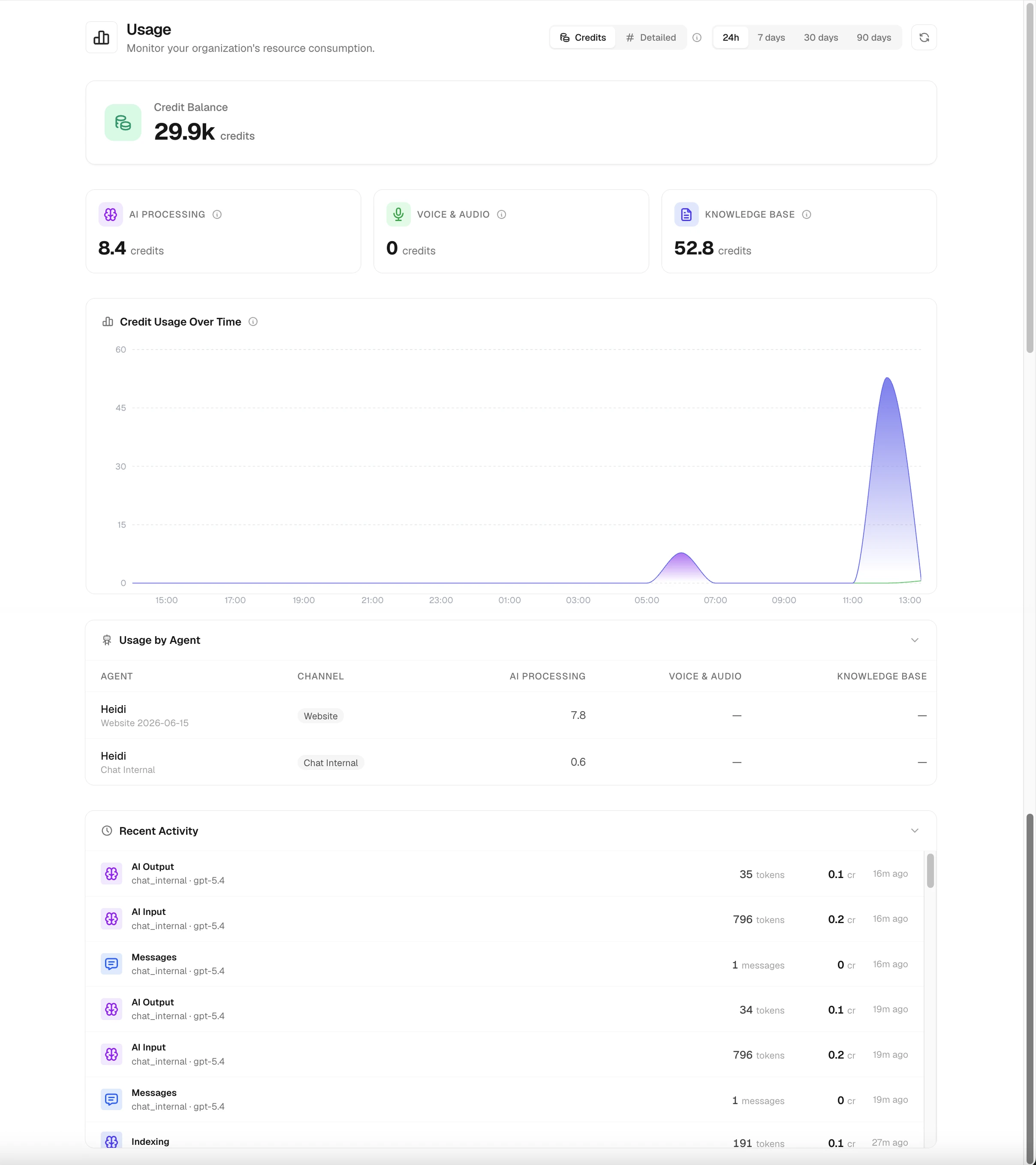
Die Seite Analytics → Nutzung (Owner/Admin) zeigt, wofür Ihre Credits verbraucht werden:
- Guthaben: die grosse Anzeige Ihres aktuellen Guthabens. Sie ist rot, wenn Sie keine Credits mehr haben, orange bei niedrigem Stand (unter 100) und sonst grün.
- Übersichtskarten: die wichtigsten Nutzungssummen auf einen Blick.
- Credit-Verbrauch im Zeitverlauf: der Credit-Verbrauch der letzten 24 Stunden, 7, 30 oder 90 Tage. Sie wechseln zwischen Credits und Detailliert (Rohwerte wie Nachrichten, Tokens und Sekunden).
- Nutzung nach Agent: die Nutzung aufgeschlüsselt nach Agent, Kanal und Kategorie.
- Letzte Aktivitäten: einzelne Nutzungsereignisse mit Ereignistyp, Menge, abgezogenen Credits und Zeitpunkt.
Builder sehen das Guthaben in der Übersicht und die Limits (dieselben Daten, auf denen die Limit-Hinweise auf den Seiten der Werkstatt beruhen). Die detaillierte Zeitreihe, die einzelnen Ereignisse und die Aufschlüsselung nach Agent sehen nur Owner und Admins.
Datenresidenz und Datenschutz
Wo Ihre KI-Verarbeitung stattfindet, legen Sie mit der Einstellung Serverstandort unter Organisation → Allgemein fest (nur Owner/Admin). Sie schränkt ein, welche KI-Modelle Ihre Organisation nutzen kann, abhängig davon, wo ein Modell gehostet wird und welches Unternehmen es betreibt.
Es gibt fünf Stufen, von der strengsten bis zur grosszügigsten:
| Stufe | Bedeutung |
|---|---|
| Schweizer Server, Schweizer Unternehmen | In der Schweiz gehostet und von einem Schweizer Unternehmen betrieben |
| Schweizer Server, beliebiges Unternehmen | In der Schweiz gehostet, beliebiger Betreiber |
| Europäischer Server, europäisches Unternehmen | In der Schweiz oder der EU gehostet, von einem Unternehmen mit Sitz in der Schweiz oder der EU. Ein Unternehmen mit Sitz anderswo in Europa, etwa im Vereinigten Königreich, zählt nicht. Seine Modelle sind deshalb erst ab Europäischer Server, beliebiges Unternehmen erlaubt. |
| Europäischer Server, beliebiges Unternehmen | In der Schweiz oder der EU gehostet, beliebiger Betreiber |
| Global | Keine Einschränkung: jedes Modell |
So wird die Einstellung angewendet:
- Standard ist «Global» (keine Einschränkung). Ein fehlender oder ungültiger Wert wird sicher als global behandelt, und ein ungültiger Wert wird abgelehnt, bevor er gespeichert werden kann. So kann sich die Einstellung nie unbemerkt lockern.
- Die Einstellung filtert die Modellliste, lehnt nicht konforme Modelle ab, wenn Sie eines auswählen wollen, und markiert bestehende Deployments, deren Modell nach einer Verschärfung der Stufe nicht mehr konform ist.
- Ein Modell, dessen Hosting- oder Anbieterland unbekannt ist, erfüllt nie eine einschränkende Stufe.
- Für Sprache gilt dieselbe Regel. Das Sprachmodell GPT Live 1 läuft in Schweden auf den Servern eines US-Unternehmens (Microsoft Azure). Auf den beiden Schweizer Stufen und auf Europäischer Server, europäisches Unternehmen ist Sprache deshalb nicht verfügbar: Telefon-Deployments können sie nicht nutzen, und die KI-Stimme im Website-Widget sowie Sprachtests sind ausgeschaltet.
Hinweis
Diese Einstellung regelt die Auswahl der KI-Modelle. Unabhängig davon befinden sich die Plattform-Infrastruktur von botts.ai, die Speicherung der Chats und die Speicherung der Wissensdatenbanken in der Schweiz. Einige Funktionen senden Daten ins Ausland, wenn Sie sie nutzen: Telefonanrufe (Telefonieanbieter in den USA), KI-Stimme (Microsoft Azure OpenAI in Schweden als globales Deployment, Audio kann also weltweit verarbeitet werden), Websuche (ein französischer Suchanbieter) und Terminbuchung (Cal.com, USA). Jede davon erscheint im Panel zur Datenbewertung des Deployments. Siehe Datenresidenz und Transparenz. botts.ai trainiert keine Modelle mit Ihren Daten.
Datenschutzversprechen
- Schweizer Plattform-Infrastruktur: Plattform-Infrastruktur, Chat-Speicherung und Speicherung der Wissensdatenbanken werden in der Schweiz gehostet. Telefonanrufe, KI-Stimme, Websuche und Terminbuchung nutzen Anbieter ausserhalb der Schweiz, wenn Sie diese Funktionen einschalten.
- Kein Training mit Ihren Daten: botts.ai trainiert keine KI-Modelle mit Ihren Inhalten.
- Verschlüsselung: Daten werden bei der Übertragung (TLS) und im Ruhezustand verschlüsselt.
- DSGVO-bewusst: entwickelt mit Blick auf die europäischen Datenschutzvorschriften.
Weitere Details finden Sie in unserer Datenschutzerklärung und unseren AGB.
Zuletzt aktualisiert am 4. Oktober 2026