
Agenten
So erstellen und konfigurieren Sie KI-Agenten auf botts.ai: Systemprompts, Wissensdatenbanken, Formulare zur Lead-Erfassung, Gesprächsverlauf, Gedächtnis, HTTP-Tools sowie der integrierte Test-Chat und Sprachtest.
Ein Agent bildet die Ebene Intelligenz, die zweite der drei I. Ein Agent verbindet eine Reihe von Anweisungen (den Systemprompt) mit den Tools und Daten, die er braucht, um Fragen zu beantworten und im Namen Ihres Unternehmens zu handeln. Anschliessend verbinden Sie den Agenten über den Tab Bereitstellen (Kanäle und Deployments) mit Ihrer Kundschaft.
Ein Agent braucht keine Wissensdatenbank. Sie können einen reinen Gesprächsagenten nur mit einem Systemprompt bauen, eine oder mehrere Wissensdatenbanken verknüpfen, damit er aus Ihren Inhalten antwortet, ihn über Formulare Leads erfassen und Ihre HTTP-Tools aufrufen lassen, und das in beliebiger Kombination.
Agenten finden Sie unter Agenten in der linken Seitenleiste: Die Übersicht als Liste oder Raster liegt unter /dashboard/agents, die Seite zum Erstellen unter /dashboard/agents/new und die Detailseite jedes Agenten unter /dashboard/agents/[id].
Wer Agenten nutzen kann
Der Zugriff auf Agenten hängt von der Rolle ab. Dieselbe Grenze gilt im Dashboard und in der API.
| Rolle | Agenten ansehen | Erstellen / bearbeiten / löschen | Kennzahlen im Tab Nutzung |
|---|---|---|---|
| Mitglied | Nein (Weiterleitung zu Chat) | Nein | Nein |
| Builder | Ja | Ja | Nein |
| Admin | Ja | Ja | Ja |
| Owner | Ja | Ja | Ja |
Öffnen Mitglieder mit der Rolle Mitglied eine Agentenseite, werden sie zu Chat weitergeleitet. Builder können den ganzen Agenten konfigurieren, sehen aber die Zahlen im Tab Nutzung nicht (dafür braucht es dieselbe Berechtigung wie für die Verwaltung der Integrationen, und die haben nur Admin und Owner).
Agentenlimits je Plan
Jeder Plan begrenzt, wie viele aktive Agenten Sie haben können. Inaktive Agenten zählen nicht zum Limit.
| Plan | Aktive Agenten |
|---|---|
| Personal | 1 |
| Business | 2 |
| Business Pro | 5 |
| Enterprise | Unbegrenzt |
Bestehende Lite-Organisationen enthalten 1 aktiven Agenten. Ist das Limit erreicht, wird die Schaltfläche Agent erstellen ersetzt. Owner und Admins sehen Upgrade für mehr Agenten (N/M), das die Seite mit den Plänen öffnet. Builder sehen Agentenlimit erreicht (N/M) und brauchen einen Owner oder Admin für das Upgrade. Um weitere Agenten hinzuzufügen, löschen Sie einen Agenten oder wechseln Sie auf einen höheren Plan.
Einen Agenten erstellen
- Öffnen Sie in der Seitenleiste Agenten und klicken Sie auf + Agent erstellen.
- Geben Sie im Feld Agent-Name einen Namen ein (Pflichtfeld). Die Würfel-Schaltfläche neben dem Feld setzt einen zufälligen Namen ein, falls Sie schnell einen Platzhalter brauchen.
- Schreiben Sie einen Systemprompt oder lassen Sie einen generieren (siehe unten). Das Feld ist mit
You are a helpful assistant.vorausgefüllt und ist ein Pflichtfeld. - Verknüpfen Sie bei Bedarf Wissensdatenbanken unter Wissen, schalten Sie Integrierte Tools wie die Websuche ein, aktivieren Sie Formular / Lead-Erfassung, schalten Sie Gesprächsverlauf oder Benutzergedächtnis ein und verknüpfen Sie Tools.
- Klicken Sie auf Agent erstellen. Neue Agenten werden als Chat-Agenten angelegt.
Die Seite zum Erstellen ist dasselbe Formular, das Sie später im Tab Konfigurieren sehen. Alle unten beschriebenen Optionen stehen also schon beim ersten Speichern zur Verfügung.
Einen Systemprompt schreiben
Der Systemprompt ist die wichtigste Einstellung Ihres Agenten. Er legt fest, wer der Agent ist, wie er kommuniziert und welche Regeln er befolgen muss.
Aufbau eines guten Systemprompts
| Abschnitt | Zweck | Beispiel |
|---|---|---|
| Identität | Wer ist der Agent? | «Du bist Anna, eine Kundensupport-Assistentin von Acme Electronics.» |
| Ton & Stil | Wie soll er kommunizieren? | «Sei freundlich und professionell. Verwende einfache Sprache. Vermeide Fachjargon.» |
| Grenzen | Was soll er nicht tun? | «Sprich nie über Produkte der Konkurrenz. Erfinde keine Antworten.» |
| Verhalten bei Unsicherheit | Was tun, wenn er unsicher ist? | «Wenn du die Antwort nicht kennst, sag: ‹Da bin ich nicht sicher, ich verbinde Sie mit unserem Team.›» |
| Spezifische Regeln | Unternehmensspezifische Logik. | «Erwähne immer, dass der Versand bei Bestellungen über CHF 50 kostenlos ist.» |
Beispiel für einen Systemprompt
You are Lisa, a helpful customer support assistant for GreenGarden,
a Swiss online shop for organic gardening supplies.

Your role:
- Answer questions about products, shipping, and returns based on
  the knowledge base.
- Recommend products when asked for advice.
- Be warm, friendly, and concise.

Rules:
- Never make up product information. If it's not in the knowledge base,
  say you'll check and ask the customer to email support@greengarden.ch.
- Always mention that orders over CHF 50 ship for free within Switzerland.
- Do not discuss competitor products or pricing.
- Respond in the same language the customer is using.
Tipp
Seien Sie konkret. Vage Anweisungen wie «sei hilfsbereit» wirken schwächer als klare Regeln wie «füge immer den Produktlink hinzu, wenn du einen Artikel empfiehlst».
Mit einer Vorlage starten oder mit KI generieren
Unter dem Feld Systemprompt stehen Ihnen zwei Abkürzungen zur Verfügung:
- Vorlagen: Klicken Sie auf einen Vorlagen-Chip, um einen fertigen Startprompt ins Feld zu übernehmen, und passen Sie ihn danach an.
- Mit KI generieren: Beschreiben Sie den gewünschten Agenten in eigenen Worten (5 bis 2'000 Zeichen) und klicken Sie auf Generieren. botts.ai schreibt einen Prompt nach Best Practices mit 150 bis 300 Wörtern, und zwar in derselben Sprache, die Sie verwendet haben. Er enthält
[Placeholder]-Markierungen (etwa[Company Name]), die Sie ausfüllen. Die Beschreibung können Sie auch diktieren: über das Mikrofon-Symbol im Beschreibungsfeld (Audio bis 25 MB).
Sowohl Mit KI generieren als auch das Diktieren setzen mindestens die Rolle Builder voraus und verbrauchen Credits der Organisation. Hat Ihre Organisation keine Credits mehr, ist die Aktion gesperrt.
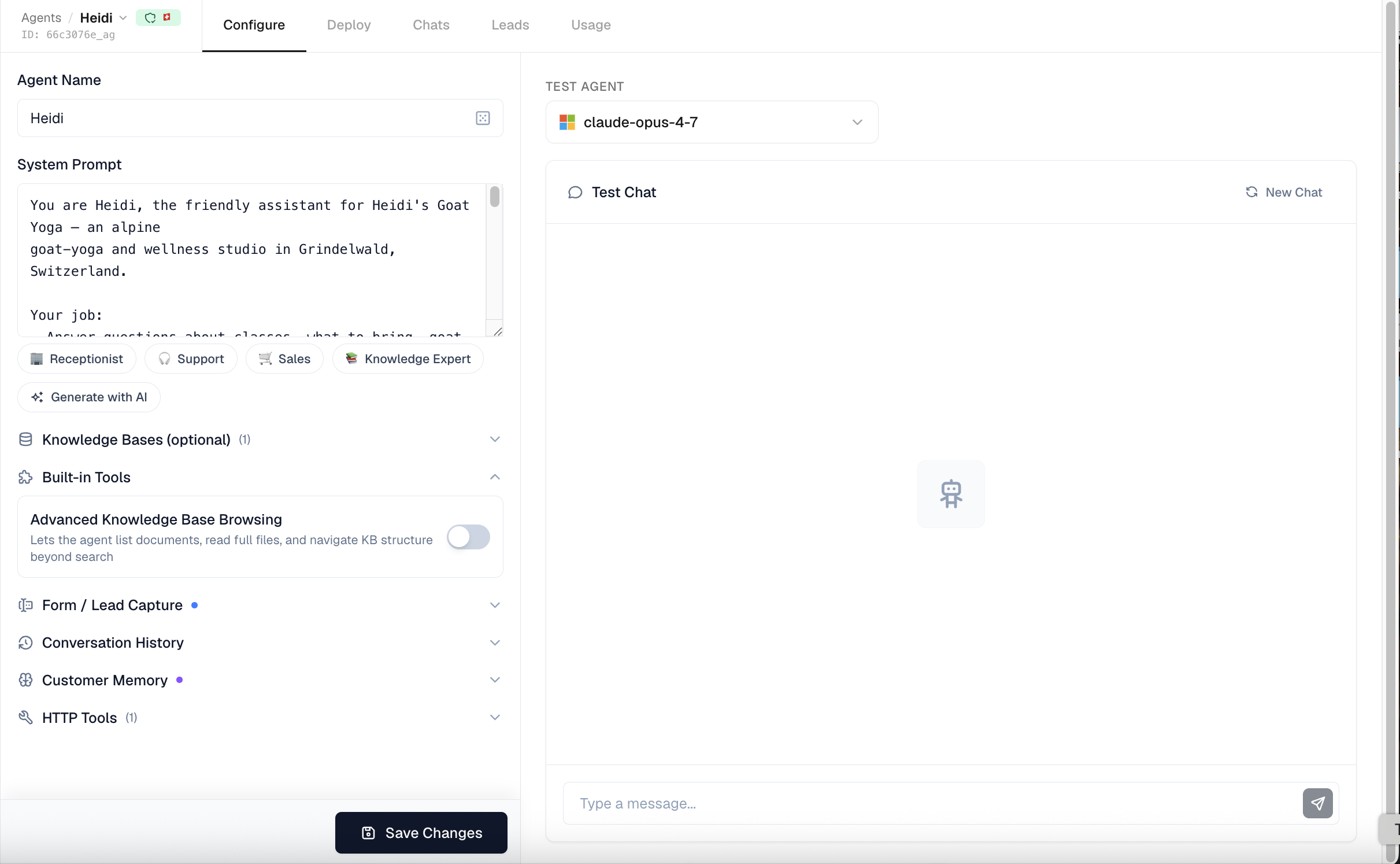
Die Detailseite des Agenten
Die Agentenseite hat links neben der Hauptseitenleiste eine eigene Navigation; die aktive Seite steht jeweils in der URL. Oben finden Sie den Agenten-Umschalter (zum Wechseln zu einem anderen Agenten), die Agenten-ID und das Badge Datenbewertung. Fahren Sie mit der Maus darüber, sehen Sie, wo die Daten dieses Agenten gehostet und gespeichert werden.
| Seite | Inhalt |
|---|---|
| Konfigurieren | Der geteilte Editor: links das Agentenformular, rechts Agent testen. Das ist die Standardseite. |
| Bereitstellen | Die Kanäle und Deployments, die diesen Agenten mit Ihrer Kundschaft verbinden. |
| Tests, Vorhersagen, Verlauf | Die Gruppe Tests: gespeicherte Testszenarien, vorhergesagte Kundenfragen und die Ergebnisse jedes vollständigen Laufs. Siehe Tests. |
| Chats | Die Gespräche des Agenten und die Personen dahinter, an einem Ort zusammengeführt. |
| Formular | Formulareingaben (Leads), die dieser Agent gesammelt hat, mit CSV-Export. |
| Nutzung | Nachrichten, Sprachminuten und Credits pro Agent über 24 Stunden, 7, 30 (Standard) oder 90 Tage. Die Zahlen laden nur für Admin und Owner. |
Chats, Formular und Nutzung bilden die Gruppe Einblicke. Auf dem Desktop sind die Gruppen Tests und Einblicke zunächst eingeklappt. Klicken Sie auf die Überschrift einer Gruppe, um sie zu öffnen; das Dashboard merkt sich Ihre Wahl.
Im Tab Konfigurieren lassen sich die Abschnitte des Formulars einklappen. Name & Prompt ist geöffnet. Die übrigen Abschnitte sind zunächst eingeklappt; auf der Seite zum Erstellen ist zusätzlich Integrierte Tools geöffnet. Solange es ungespeicherte Änderungen gibt, wird die fixierte Speicherleiste orange und zeigt «Speichern, um Änderungen zu übernehmen». Speichern sichert Ihre Änderungen und lädt die Seite unauffällig neu, sodass der Testbereich rechts seinen Stand behält.
Wissensdatenbanken verknüpfen
Hat Ihre Organisation Wissensdatenbanken, erscheint im Formular der Abschnitt Wissen (optional) mit einem Kontrollkästchen für jede davon. Verknüpfen Sie so viele, wie Sie möchten: Agenten und Wissensdatenbanken sind n:m miteinander verknüpft, mehrere Agenten können also dieselbe Wissensdatenbank nutzen.
Sobald mindestens eine Wissensdatenbank verknüpft ist, erhält der Agent automatisch das Tool Wissenssuche. Dafür gibt es keinen Schalter: Das Tool steht immer zur Verfügung, wenn eine Wissensdatenbank verknüpft ist. So sucht der Agent:
- Er durchsucht alle verknüpften Wissensdatenbanken.
- Er verwendet einen von drei Modi: Hybrid (semantisch + Stichwort + Metadaten; Standard), Volltext (exakte Stichwortsuche, gut für Namen und Codes) oder Vektor (rein semantische Ähnlichkeit).
- Er liefert die am besten passenden Chunks aus allen Wissensdatenbanken, nach Relevanz sortiert.
Erweitertes Wissens-Browsing (optional)
Sobald Sie mindestens eine Wissensdatenbank ausgewählt haben, bietet der Abschnitt Integrierte Tools zusätzlich den Schalter Erweitertes Wissens-Browsing. Schalten Sie ihn ein, damit der Agent in den verknüpften Wissensdatenbanken zusätzlich ganze Dokumente auflisten und lesen kann, statt nur nach passenden Chunks zu suchen. Das ist nützlich, wenn der Agent ein Dokument vollständig durchgehen muss, statt einzelne Passagen abzurufen.
Wann sich mehrere Wissensdatenbanken lohnen
- Getrennte Themenbereiche: eine Wissensdatenbank für Produkte, eine andere für Unternehmensrichtlinien.
- Unterschiedliche Aktualisierungszyklen: Ihre FAQ ändern sich vielleicht wöchentlich, Ihr Produktkatalog monatlich.
- Gemeinsame Wissensdatenbanken: Ein Support-Agent und ein Verkaufsagent können beide auf dieselbe Produkt-Wissensdatenbank zugreifen.
Formular / Lead-Erfassung
Schalten Sie Formular / Lead-Erfassung ein, um Ihrem Agenten das Tool collect_form zu geben. Der Agent erfragt die nötigen Felder im Gespräch und reicht sie dann ein. botts.ai speichert jede Eingabe und kann Sie per E-Mail darüber informieren. Die Eingaben erscheinen auf der Seite Formular des Agenten.
Ist das Tool mit mindestens einem Formular aktiviert, werden die Anweisungen des Agenten automatisch um Namen, Felder und Pflichtfelder jedes aktivierten Formulars ergänzt. So weiss das Modell genau, was es vor dem Einreichen erfragen muss.
Integrierte Formularvorlagen
Drei Vorlagen sind bereits enthalten. Jede wird mit einem eigenen Kontrollkästchen aktiviert, und der Agent kann nur eine eingeschaltete Vorlage einreichen.
| Vorlage | Felder | Pflichtfelder |
|---|---|---|
| Kontaktformular | Name, E-Mail, Telefon, Nachricht | Name, E-Mail |
| Support-Ticket | Betreff, Beschreibung, E-Mail, Priorität (niedrig / mittel / hoch) | Betreff, Beschreibung, E-Mail |
| Buchungsanfrage | Name, E-Mail, Datum, Dienstleistung | Name, E-Mail, Datum |
Eigene Formulare
Über Formular hinzufügen erstellen Sie ein eigenes Formular. Geben Sie unter Formularname einen Namen ein, legen Sie für jedes Feld einen Namen und einen Typ (Text, Zahl oder Ja/Nein) fest und bestimmen Sie, ob es ein Pflichtfeld ist. Eingaben werden anhand Ihrer Felddefinitionen geprüft: Reicht der Agent unvollständige oder ungültige Daten ein, wird er aufgefordert, sie zu korrigieren, bevor die Eingabe gespeichert wird.
Umgang mit Eingaben
- Eine pro Gespräch: Dasselbe Formular kann in einem Gespräch nur einmal eingereicht werden; ein weiterer Versuch wird als bereits eingereicht gemeldet.
- Kontaktprofil: Name, E-Mail oder Telefonnummer aus einer Eingabe werden ins Profil des Kontakts übernommen, sofern dort noch nichts steht.
- Benachrichtigung bei Einreichung senden: Aktivieren Sie diese Option, um bei jeder Eingabe eine Zusammenfassung als reinen Text per E-Mail zu erhalten. E-Mails werden nur verschickt, wenn für Ihre Organisation unter Organisation → Allgemein eine Benachrichtigungs-E-Mail hinterlegt ist. Fehlt sie, zeigt das Formular eine orange Warnung, und es wird keine E-Mail verschickt.
Gesprächsverlauf
Innerhalb eines Gesprächs sieht der Agent immer, was bereits gesagt wurde. Eine Rückfrage wie «Gibt es ihn auch in Blau?» funktioniert deshalb ohne jede Einstellung.
Der Gesprächsverlauf geht weiter: Damit sieht der Agent die letzten Nachrichten aus früheren Gesprächen derselben Person mit diesem Agenten, im Website-Widget und bei Telefonanrufen. Eine wiederkehrende Kundin kann fragen: «Gibt es Neuigkeiten zum Liefertermin, nach dem ich letzte Woche gefragt habe?», und der Agent weiss, was gemeint ist.
Zum Aktivieren schalten Sie Vergangenen Gesprächskontext aktivieren ein und legen Max. Nachrichten aus früheren Gesprächen laden fest. Standard ist 100, der Schieberegler reicht von 20 bis 200 in Zehnerschritten. Es zählen nur frühere Gespräche dieses Agenten mit derselben Person, nicht das aktuelle Gespräch. Höhere Werte liefern mehr Kontext, verbrauchen aber mehr Credits pro Anfrage.
Benutzergedächtnis
Mit dem Gedächtnis merkt sich Ihr Agent Fakten über eine Person über Gespräche hinweg. Der Gesprächsverlauf spielt die letzten Nachrichten aus früheren Chats ein; das Gedächtnis bewahrt dagegen verdichtete Fakten wie den Namen, Vorlieben oder frühere Anliegen zwischen getrennten Sitzungen mit derselben Person auf.
So funktioniert es:
- Während und nach Gesprächen extrahiert der Agent wichtige Fakten (zum Beispiel «Der Kunde heisst Marco» oder «Bevorzugt E-Mail»).
- Diese Fakten werden im Profil der Person gespeichert.
- In späteren Gesprächen kann der Agent darauf zurückgreifen und so persönlicher auftreten.
Schalten Sie Benutzergedächtnis ein und wählen Sie unter Speicherdauer, wie lange Fakten aufbewahrt werden, bevor sie automatisch gelöscht werden:
| Speicherdauer | Bedeutung |
|---|---|
| Unbegrenzt behalten (Standard) | Fakten werden nie automatisch gelöscht. |
| 30 / 60 / 90 / 180 Tage oder 1 Jahr | Fakten, die älter sind als der gewählte Zeitraum, werden automatisch entfernt. |
Hinweis
Das Gedächtnis ist besonders wertvoll für Sprachagenten und wiederkehrenden Support, wo persönlicher Kontext Gespräche menschlicher wirken lässt.
Tools
Neben Wissen und Formularen kann ein Agent die Tools aus den Verbindungen Ihrer Organisation aufrufen: MCP-Server, importierte APIs und HTTP-Endpunkte, die Sie unter Integrationen einrichten. Der Abschnitt Tools listet die Tools Ihrer Organisation mit je einem Schalter auf. Schalten Sie ein Tool ein, um es mit diesem Agenten zu verknüpfen. Bei einem bestehenden Agenten wirkt ein Tool-Schalter sofort; er wartet nicht auf Speichern.
- Ein Tool, das organisationsweit deaktiviert wurde, trägt das Badge Global deaktiviert und wird zur Laufzeit nicht verwendet, auch wenn es hier eingeschaltet ist.
- Ein Tool aus einer Verbindung mit dem Geltungsbereich Pro Benutzer trägt das Badge Pro Benutzer und nennt die Secret-Schlüssel, die jedes Mitglied für sich hinterlegen muss, damit das Tool bei ihm funktioniert.
- Dem Agenten werden nur aktivierte Tools übergeben. Deaktivieren Sie ein Tool, hier oder unter Integrationen, kann der Agent es sofort nicht mehr nutzen.
Verknüpfen Sie nur die Tools, die dieser Agent tatsächlich braucht, nicht alle. Jedes verknüpfte Tool steht als Text im Prompt des Modells. Eine lange Liste macht den Agenten deshalb langsamer und teurer, und er entscheidet sich weniger sicher für das richtige Tool.
Verbindungen unter Integrationen einrichten →
Websuche
Schalten Sie im Abschnitt Integrierte Tools die Websuche ein, damit der Agent im Live-Web nachschlagen kann, wenn die Antwort nicht in seiner Wissensdatenbank steht: jüngste Ereignisse, aktuelle Zahlen oder allgemeine Fakten. Die Websuche ist ein integriertes Tool, das Sie pro Agent aktivieren (wie Wissensdatenbanken und Formulare). Lassen Sie sie bei Agenten ausgeschaltet, die nur aus Ihren eigenen Inhalten antworten sollen.
Ist die Websuche eingeschaltet, geht der Agent so vor:
- Suchen: Er durchsucht das Web und erhält die relevantesten Ergebnisse als kurze Ausschnitte zurück.
- Seite öffnen: Reicht ein Ausschnitt nicht aus, öffnet er die Seite und liest den vollständigen Text, etwa für genaue Zahlen, Tabellen oder Details (er kann auch einem Link auf einer bereits geöffneten Seite folgen).
- Quellen angeben: Er nennt seine Quellen als Links und weist darauf hin, wenn eine Zahl veraltet sein könnte, statt sie als aktuell darzustellen.
Die Websuche wird in Credits abgerechnet: 0.10 Credits pro Suche, plus 1 Credit jedes Mal, wenn der Agent eine Seite vollständig öffnet. Der Agent öffnet nur die Seiten, die er braucht; die meisten Antworten kosten deshalb nur die Suche.
Websuche auf bestimmte Websites beschränken
Websuche muss nicht das ganze Internet bedeuten. Unter dem Schalter können Sie bis zu 10 Domains hinzufügen und wählen, wie sie angewendet werden:
| Modus | Wirkung |
|---|---|
| Nur diese Seiten | Ergebnisse kommen nur von den aufgeführten Domains. |
| Diese Seiten ausschliessen | Ergebnisse von den aufgeführten Domains werden herausgefiltert. |
Die beiden Modi schliessen sich gegenseitig aus: Sie wählen eine Liste, nicht beide. Geben Sie eine Domain ein (zum Beispiel wikipedia.org) und drücken Sie Enter, um sie hinzuzufügen.
Mit Nur diese Seiten bauen Sie einen Agenten, der nur in vertrauenswürdigen Quellen recherchiert: auf der Website Ihrer Aufsichtsbehörde, bei einer Normungsorganisation, in Ihrer eigenen Dokumentation. Mit Diese Seiten ausschliessen halten Sie eine Konkurrenzseite oder einen minderwertigen Aggregator aus den Antworten heraus.
Wo die Suche stattfindet
Suchanfragen der Websuche verlassen die Schweiz: Sie gehen an Staan.ai in Frankreich. Hat ein Agent die Websuche eingeschaltet, erhält das Datenbewertungs-Panel seines Deployments eine Zeile Websuche, die darauf hinweist. Dort wird der Suchanbieter neben dem Modell-Hosting offengelegt. Siehe Datenresidenz und Transparenz.
Terminbuchung
Ein Agent kann Termine in einem Cal.com-Kalender buchen, im Chat und per Sprache. Vorerst richtet botts.ai das Buchungs-Tool für Sie ein (fragen Sie uns: Wir brauchen den Cal.com-API-Schlüssel, den zu buchenden Event-Typ und die Zeitzone); eine Einrichtung im Self-Service unter Integrationen folgt. Ist das Tool verknüpft, hat der Agent zwei Funktionen:
- Freie Termine suchen: Der Agent sucht freie Zeiten an den Tagen, die die besuchende Person nennt, und schlägt zwei oder drei davon in Worten vor, nie eine lange Liste. Die Zeiten richten sich nach ihrer Zeitzone.
- Buchen: Hat die Person eine Zeit gewählt und ihren Namen und ihre E-Mail-Adresse angegeben, bucht der Agent den Termin. Cal.com verschickt die Einladung mit dem Videolink. Am Telefon sagt der Agent deshalb nur, dass die Einladung per E-Mail unterwegs ist, und liest nie einen Link vor. Ist der Termin inzwischen vergeben, bietet der Agent die nächsten Möglichkeiten an.
Ein Agent kann in mehrere Kalender buchen, zum Beispiel einen pro Teammitglied. Er nimmt den Kalender der Person, nach der die besuchende Person fragt, oder wählt einen nach der Sprache des Gesprächs. Standardmässig lässt sich bis zu 14 Tage im Voraus buchen. Pro Gespräch gibt es einen anstehenden Termin; Änderungen laufen über die Einladungs-E-Mail.
Der kostenlose Plan von Cal.com reicht aus: ein Konto, ein verbundener Kalender und ein Event-Typ. Name, E-Mail und gewählte Zeit der besuchenden Person gehen an den in den USA gehosteten Dienst von Cal.com. Ein Deployment, dessen Agent das Tool hat, weist in seinem Datenbewertungs-Panel mit der Zeile Terminbuchung darauf hin. Ein selbst gehostetes Cal.com hält die Daten in der Schweiz und funktioniert mit demselben Tool.
Wissen, mit wem der Agent spricht
Auf authentifizierten Kanälen erfährt ein Agent in einer kurzen Zeile zuoberst in seinem Prompt, mit wem er spricht. So kann er die Person mit Namen begrüssen. Verlangt es sein eigener Systemprompt, kann er Einträge, die er anlegt, auch der Person zuordnen («Erfasst von Anna»).
- Interner Chat: der Name des angemeldeten Mitglieds.
- Telefon: die anrufende Person, erkannt durch Abgleich ihrer Rufnummer mit dem Geschäftstelefon und dem Privattelefon, die Mitglieder in ihrem Profil eintragen (siehe Ihre Kontoeinstellungen).
Tipp
Die Identität der anrufenden Person ist dafür da, dass der Agent Personen mit Namen begrüssen und seine Einträge zuordnen kann. Geht es in einem Anruf um etwas Heikles, lassen Sie den Agenten im Gespräch bestätigen, mit wem er spricht, so wie es Ihr Team bei jedem anderen Anruf auch tun würde.
Auf öffentlichen Kanälen wie dem Website-Widget, wo die besuchende Person anonym ist, wird nichts eingefügt.
Agent testen
Die rechte Seite von Konfigurieren ist ein Live-Testbereich mit der Überschrift Agent testen (auf dem Smartphone öffnen Sie ihn mit der Schaltfläche Agent testen). Oben darin liegt eine Modellauswahl, mit der Sie das KI-Modell für den Test wählen. Für wiederholbare Prüfungen über viele Szenarien speichern Sie Gespräche stattdessen als Tests; siehe Tests.
- Die Auswahl listet die Modelle, die Ihrer Organisation zur Verfügung stehen (gefiltert nach Ihrer Datenresidenz-Stufe). Ihre Wahl wird pro Agent gespeichert.
- Zu jedem Modell sehen Sie den Preis (Textpreise als Credits pro 1'000 Wörter für Input und Output, bei GPT Live 1 als Voice N credits / min), eine relative Kostenstufe, Bewertungen für Geschwindigkeit und Intelligenz, die Markierung Recommended, das Badge Images bei Modellen, die Bilder lesen können, und die Datenresidenz-Geografie (Hosting / Unternehmen / Herkunftsland). So können Sie prüfen, wo das Modell läuft.
Das gewählte Modell bestimmt, was der rechte Bereich zeigt:
- Ein normales Textmodell zeigt den Test Chat (Text).
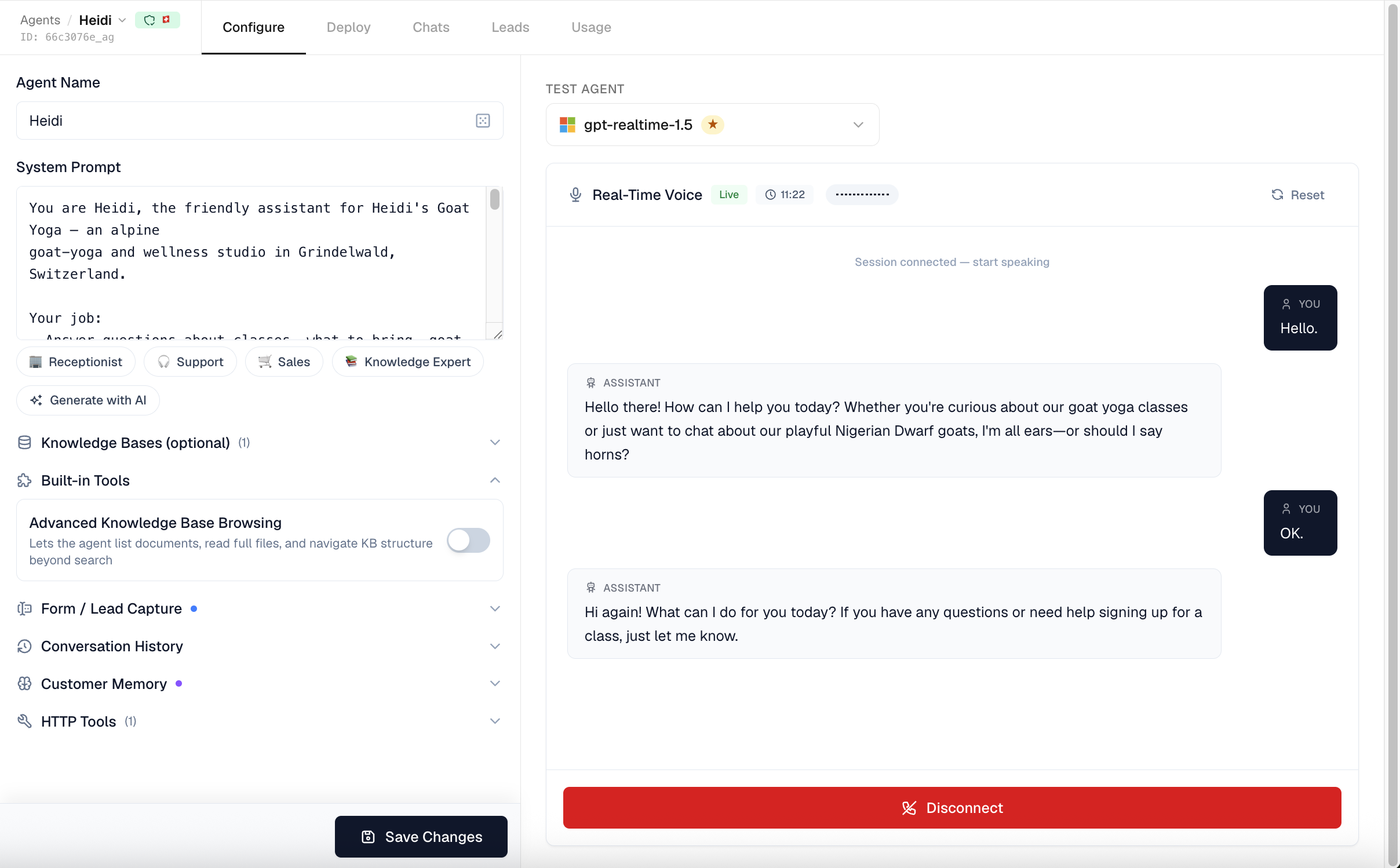
- Ein Sprachmodell zeigt stattdessen den Sprachtest.
Test Chat (Text)
Senden Sie eine Nachricht, und der Agent antwortet mit gestreamtem Text. Tool-Aufrufe (etwa eine Wissenssuche) erscheinen als aufklappbare Karten, eine erfolgreiche Formulareingabe als kompaktes grünes Häkchen. Das Gespräch bleibt beim Seitenwechsel und beim Neuladen erhalten; mit New Chat beginnen Sie neu. Hat Ihre Organisation keine Credits mehr, meldet der Chat das.
Unter jeder Antwort des Agenten macht Als Test speichern aus dem Gespräch bis zu Ihrer Nachricht einen gespeicherten Test; die Antwort wird als Referenz behalten. Nach dem Speichern wird die Schaltfläche zum Link Als Test gespeichert, und das Gespräch zeigt in den Chats des Agenten, wie viele Tests es verwenden.
Sprachtest
Wählen Sie ein Sprachmodell (GPT Live 1), und der rechte Bereich wechselt zu einem Live-Sprachtest. Der Sprachtest braucht einen Plan, der Sprache enthält (der Personal-Plan umfasst nur den internen Chat), und eine Serverstandort-Einstellung, die GPT Live 1 zulässt. Andernfalls startet die Sitzung nicht, und der Bereich nennt den Grund. Der Test nutzt Ihr Mikrofon, spielt die gesprochenen Antworten des Agenten ab, lässt sich unterbrechen (Sie können dem Agenten ins Wort fallen) und zeigt ein Live-Transkript mit allfälligen Tool-Aufrufen sowie eine Anzeige des Mikrofonpegels und einen Sitzungstimer. Sprachtest-Sitzungen sind auf 12 Minuten begrenzt und werden automatisch getrennt, wenn der Timer abläuft.
Best Practice
Testen Sie mit den Fragen, die Ihre Kundschaft tatsächlich stellt, auch mit Grenzfällen wie «Was, wenn jemand nach einem Produkt fragt, das Sie nicht verkaufen?». So prüfen Sie, ob Ihr Systemprompt souverän damit umgeht.
Agenten löschen
Agenten bleiben aktiv, solange Sie nicht auf einen Plan mit weniger Agenten wechseln. Dann wählen Sie, welche Agenten aktiv bleiben; die übrigen werden samt ihren Deployments deaktiviert. Nur aktive Agenten zählen zum Agentenlimit Ihres Plans.
Um einen Agenten zu entfernen, nutzen Sie die Löschfunktion in der Agentenliste (mit Bestätigungsabfrage). Solange der Agent noch aktive Deployments hat, ist das Löschen gesperrt. Sie sehen dann «Cannot delete agent: N active deployment(s) exist. Deactivate them first.» Deaktivieren oder entfernen Sie die Deployments im Tab Bereitstellen und löschen Sie danach den Agenten. Wenn Sie einen Agenten löschen, bleiben seine (inaktiven) Deployments und deren Gespräche erhalten, und Telefonnummern, die sie belegt hatten, gehen zurück in den Nummernpool Ihrer Organisation. Hat eines dieser Deployments noch eine Telefonnummer, können nur Admin oder Owner den Agenten löschen. Ein Builder sieht «Cannot delete agent: a deployment still has a phone number. Ask an admin to unassign it first.»
Datenresidenz
Im Agenten-Raster trägt jede Karte ein Datenbewertungs-Badge. Hat ein Agent ein Deployment, dessen Modell ausserhalb des konfigurierten Serverstandorts Ihrer Organisation läuft, zeigt die Karte eine orange Warnung Serverstandort mit einem Tooltip, der die nicht konformen Modelle auflistet. Die Geografie-Angaben pro Modell in der Modellauswahl helfen Ihnen, beim Konfigurieren oder Testen ein konformes Modell zu wählen.
Zuletzt aktualisiert am 4. Oktober 2026